Zwei-Faktor-Authentifizierung für Apple ID
Die Zwei-Faktor-Authentifizierung ist eine zusätzliche Sicherheitsebene für Ihre Apple-ID, die sicherstellen soll, dass Sie die einzige Person sind, die auf Ihren Account zugreifen kann, selbst wenn jemand Ihr Passwort kennt.
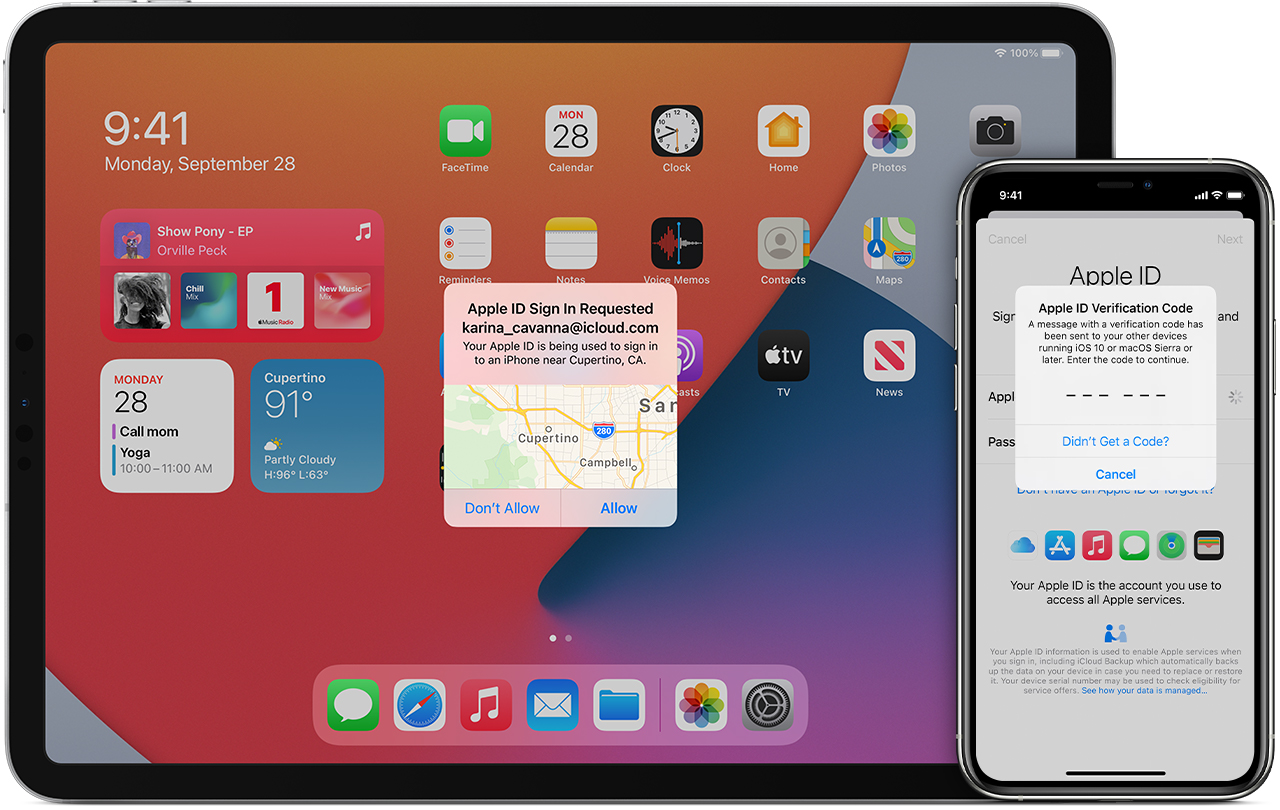

Wie es funktioniert
Mit der Zwei-Faktor-Authentifizierung können nur Sie auf einem vertrauenswürdigen Gerät oder im Internet auf Ihr Konto zugreifen. Wenn Sie sich zum ersten Mal auf einem neuen Gerät anmelden möchten, müssen Sie zwei Informationen angeben – Ihr Passwort und den sechsstelligen Bestätigungscode, der automatisch auf Ihren vertrauenswürdigen Geräten angezeigt oder an Ihre Telefonnummer gesendet wird. Durch die Eingabe des Codes bestätigen Sie, dass Sie dem neuen Gerät vertrauen. Wenn Sie beispielsweise ein iPhone haben und sich zum ersten Mal auf einem neu gekauften Mac bei Ihrem Konto anmelden, werden Sie aufgefordert, Ihr Passwort und den Bestätigungscode einzugeben, der automatisch auf Ihrem iPhone angezeigt wird.
Da Ihr Passwort allein nicht mehr ausreicht, um auf Ihr Konto zuzugreifen, verbessert die Zwei-Faktor-Authentifizierung die Sicherheit Ihrer Apple-ID und aller persönlichen Informationen, die Sie bei Apple speichern, erheblich.
Nach der Anmeldung werden Sie auf diesem Gerät nicht mehr nach einem Bestätigungscode gefragt, es sei denn, Sie melden sich vollständig ab, löschen das Gerät oder müssen aus Sicherheitsgründen Ihr Passwort ändern. Wenn Sie sich im Web anmelden, können Sie Ihrem Browser vertrauen, sodass Sie bei der nächsten Anmeldung von diesem Computer nicht nach einem Bestätigungscode gefragt werden.
Vertrauenswürdige Geräte
Ein vertrauenswürdiges Gerät ist ein iPhone, iPad oder iPod touch mit iOS 9 oder höher oder ein Mac mit OS X El Capitan oder höher, bei dem Sie sich bereits mit der Zwei-Faktor-Authentifizierung angemeldet haben. Es handelt sich um ein Gerät, von dem wir wissen, dass es Ihnen gehört, und das zur Überprüfung Ihrer Identität verwendet werden kann, indem ein Bestätigungscode von Apple angezeigt wird, wenn Sie sich auf einem anderen Gerät oder Browser anmelden. Eine Apple Watch mit watchOS 6 oder höher kann Bestätigungscodes empfangen, wenn Sie sich mit Ihrer Apple-ID anmelden, aber nicht als vertrauenswürdiges Gerät zum Zurücksetzen von Kennwörtern fungieren.
Vertrauenswürdige Telefonnummern
Eine vertrauenswürdige Telefonnummer ist eine Nummer, die verwendet werden kann, um Bestätigungscodes per SMS oder automatisiertem Telefonanruf zu erhalten. Sie müssen mindestens eine vertrauenswürdige Telefonnummer verifizieren, um sich für die Zwei-Faktor-Authentifizierung zu registrieren.
Sie sollten auch erwägen, eine zusätzliche Telefonnummer zu verifizieren, auf die Sie zugreifen können, z. B. ein privates Telefon oder eine Nummer, die von einem Familienmitglied oder engen Freund verwendet wird. Sie können diese Nummer verwenden, wenn Sie vorübergehend nicht auf Ihre Hauptnummer oder Ihre eigenen Geräte zugreifen können.
Bestätigungscodes
Ein Bestätigungscode ist ein temporärer Code, der an dein vertrauenswürdiges Gerät oder deine vertrauenswürdige Telefonnummer gesendet wird, wenn du dich mit deiner Apple-ID bei einem neuen Gerät oder Browser anmeldest. Sie können auch einen Bestätigungscode über die Einstellungen auf Ihrem vertrauenswürdigen Gerät abrufen .
Ein Bestätigungscode unterscheidet sich von dem Gerätepasscode , den Sie zum Entsperren Ihres iPhone, iPad oder iPod touch eingeben.
Richten Sie die Zwei-Faktor-Authentifizierung für Ihre Apple-ID ein
Sie können diesen Schritten folgen, um die Zwei-Faktor-Authentifizierung auf Ihrem Gerät zu aktivieren. Erfahren Sie mehr über die Verfügbarkeit der Zwei-Faktor-Authentifizierung .
Aktivieren Sie die Zwei-Faktor-Authentifizierung auf Ihrem iPhone, iPad oder iPod touch
- Gehen Sie zu Einstellungen > [Ihr Name] > Passwort & Sicherheit.
- Tippen Sie auf Zwei-Faktor-Authentifizierung aktivieren.

- Tippen Sie auf Weiter.
- Geben Sie bei der Anmeldung die Telefonnummer ein, unter der Sie Bestätigungscodes erhalten möchten. Sie können wählen, ob Sie die Codes per SMS oder automatischem Anruf erhalten möchten.
- Tippen Sie auf Weiter.
- Geben Sie den Verifizierungscode ein, um Ihre Telefonnummer zu verifizieren und die Zwei-Faktor-Authentifizierung zu aktivieren.
Möglicherweise werden Sie aufgefordert, Ihre Apple-ID-Sicherheitsfragen zu beantworten.
Aktivieren Sie die Zwei-Faktor-Authentifizierung auf Ihrem Mac
- Wähle das Apple-Menü > Systemeinstellungen und klicke dann auf Apple-ID.
- Klicken Sie unter Ihrem Namen auf Passwort & Sicherheit.
- Klicken Sie neben Zwei-Faktor-Authentifizierung auf Einschalten.
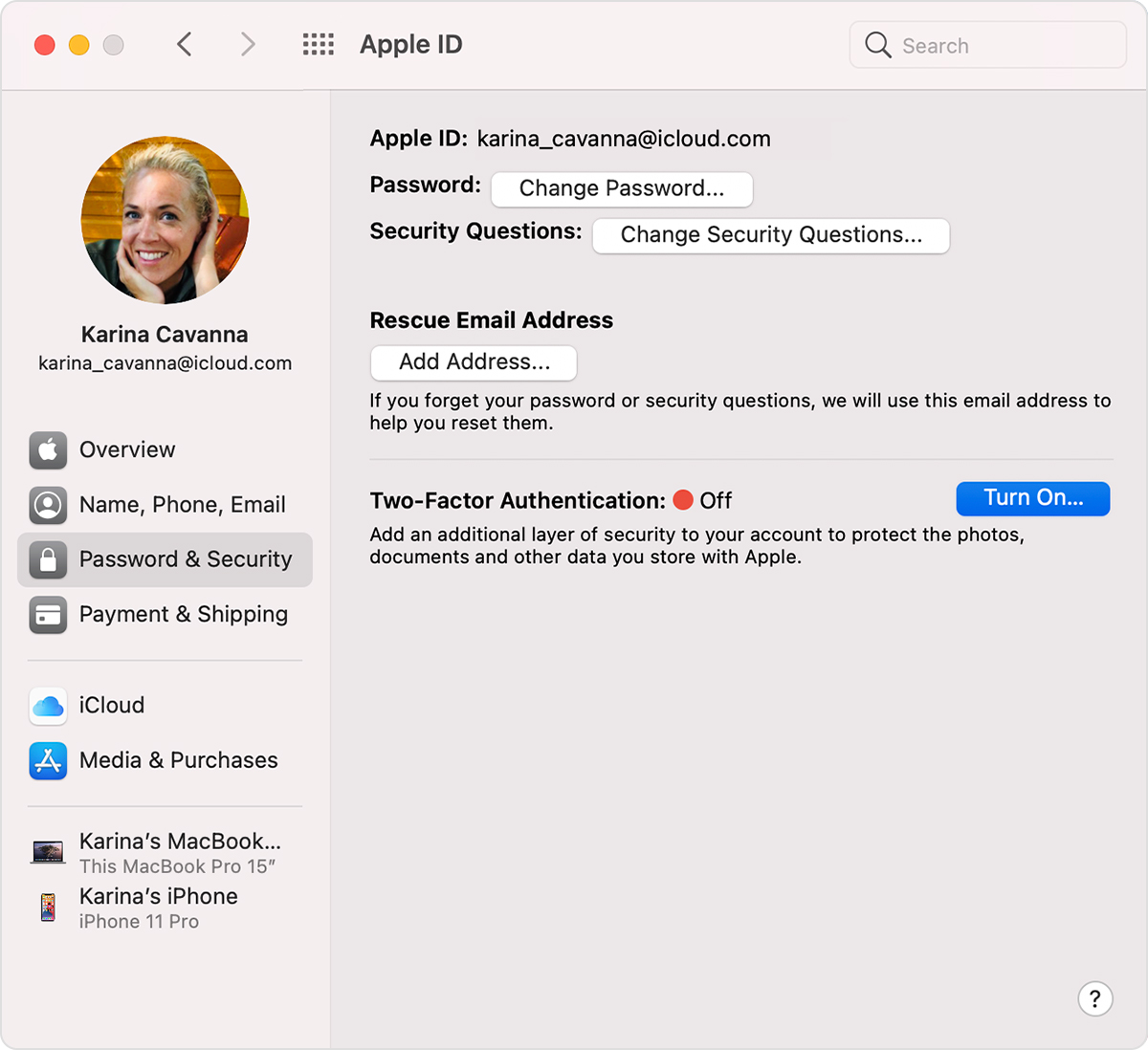
Wenn Sie macOS Mojave oder früher verwenden:
- Wähle das Apple-Menü > Systemeinstellungen, klicke dann auf iCloud und wähle Kontodetails.
- Klicken Sie auf Sicherheit.
- Klicken Sie auf Zwei-Faktor-Authentifizierung aktivieren.
Einige Apple-IDs, die in iOS 10.3 oder macOS 10.12.4 und höher erstellt wurden, sind standardmäßig mit Zwei-Faktor-Authentifizierung geschützt. In diesem Fall sehen Sie, dass die Zwei-Faktor-Authentifizierung bereits aktiviert ist.
Führen Sie ein Upgrade auf die Zwei-Faktor-Authentifizierung im Web durch
- Rufen Sie appleid.apple.com auf und melden Sie sich dann mit Ihrer Apple-ID an.
- Beantworten Sie Ihre Sicherheitsfragen und tippen Sie dann auf Weiter.
- Sie werden aufgefordert, Ihre Kontosicherheit zu aktualisieren. Tippen Sie auf Weiter.
- Klicken Sie auf Kontosicherheit aktualisieren.
- Geben Sie bei der Anmeldung die Telefonnummer ein, unter der Sie Bestätigungscodes erhalten möchten. Sie können wählen, ob Sie die Codes per SMS oder automatischem Anruf erhalten möchten.
- Klicken Sie auf Weiter.
- Geben Sie den Verifizierungscode ein, um Ihre Telefonnummer zu verifizieren und die Zwei-Faktor-Authentifizierung zu aktivieren.
Wenn Sie eine Apple-ID haben, die nicht durch die Zwei-Faktor-Authentifizierung geschützt ist, werden Sie möglicherweise auf einigen Apple-Websites aufgefordert, Ihr Konto zu aktualisieren.
Woran Sie denken sollten, wenn Sie die Zwei-Faktor-Authentifizierung verwenden
Die Zwei-Faktor-Authentifizierung verbessert die Sicherheit Ihrer Apple-ID erheblich. Nachdem Sie es aktiviert haben, sind für die Anmeldung bei Ihrem Konto sowohl Ihr Passwort als auch der Zugriff auf Ihre vertrauenswürdigen Geräte oder Ihre vertrauenswürdige Telefonnummer erforderlich. Um Ihr Konto so sicher wie möglich zu halten und sicherzustellen, dass Sie nie den Zugriff verlieren, sollten Sie einige einfache Richtlinien befolgen:
- Merken Sie sich Ihr Apple-ID-Passwort.
- Verwenden Sie auf allen Ihren Geräten einen Gerätepasscode.
- Halten Sie Ihre vertrauenswürdige(n) Telefonnummer(n) auf dem neuesten Stand.
- Halten Sie Ihre vertrauenswürdigen Geräte physisch sicher.
Verwalten Sie Ihr Konto
Sie können Ihre vertrauenswürdigen Telefonnummern, vertrauenswürdigen Geräte und andere Kontoinformationen auf Ihrer Apple-ID-Kontoseite verwalten.
Verwalten Sie Ihre vertrauenswürdigen Telefonnummern
Um die Zwei-Faktor-Authentifizierung zu verwenden, müssen Sie mindestens eine vertrauenswürdige Telefonnummer hinterlegt haben, unter der Sie Bestätigungscodes erhalten können. Erwägen Sie, neben Ihrer eigenen Telefonnummer eine zusätzliche vertrauenswürdige Telefonnummer zu verifizieren. Wenn Ihr iPhone Ihr einziges vertrauenswürdiges Gerät ist und es fehlt oder beschädigt ist, können Sie keine Bestätigungscodes erhalten, die für den Zugriff auf Ihr Konto erforderlich sind.
Aktualisieren Sie Ihre vertrauenswürdige Telefonnummer auf Ihrer Apple-ID-Kontoseite
- Rufen Sie appleid.apple.com auf.
- Melden Sie sich mit Ihrer Apple-ID an.
- Gehen Sie zum Abschnitt Sicherheit und klicken Sie auf Bearbeiten.
Wenn Sie eine Telefonnummer hinzufügen möchten, klicken Sie auf Vertrauenswürdige Telefonnummer hinzufügen und geben Sie die Telefonnummer ein. Wählen Sie aus, ob Sie die Nummer mit einer Textnachricht oder einem automatischen Telefonanruf bestätigen möchten, und klicken Sie auf Weiter. Um eine vertrauenswürdige Telefonnummer zu entfernen, klicken Sie auf  neben der Telefonnummer, die Sie entfernen möchten.
Aktualisieren Sie Ihre vertrauenswürdige Telefonnummer durch Kontowiederherstellung
- Rufen Sie appleid.apple.com auf.
- Melden Sie sich mit Ihrer Apple-ID an.
- Wählen Sie „Sie haben keinen Bestätigungscode erhalten?" und dann „Weitere Optionen".
- Sie werden zu iforgot.apple.com weitergeleitet.
- Schließen Sie Ihre Anfrage zur Kontowiederherstellung ab. Erfahren Sie mehr über die Kontowiederherstellung .
Zeigen Sie Ihre vertrauenswürdigen Geräte an und verwalten Sie sie
Sie können eine Liste Ihrer vertrauenswürdigen Geräte auf iOS, macOS und im Abschnitt „Geräte" Ihrer Apple-ID-Kontoseite anzeigen und verwalten.
Unter iOS:
- Gehen Sie zu Einstellungen > [Ihr Name].
- Wählen Sie ein Gerät aus der Liste aus.
Unter macOS Catalina oder neuer:
- Wähle Apple-Menü > Systemeinstellungen.
- Wählen Sie Apple-ID.
- Wählen Sie ein Gerät aus der Seitenleiste aus.
Auf macOS Mojave oder früher:
- Wähle Apple-Menü > Systemeinstellungen.
- Wählen Sie iCloud und klicken Sie dann auf Kontodetails.
- Klicken Sie auf die Registerkarte Geräte.
- Wählen Sie ein Gerät aus der Liste aus.
Im Internet:
- Rufen Sie die Seite Ihres Apple-ID-Kontos auf.
- Melden Sie sich mit Ihrer Apple-ID an.
- Gehen Sie zum Abschnitt Geräte.
Die Geräteliste zeigt die Geräte, bei denen Sie derzeit mit Ihrer Apple-ID angemeldet sind . Wählen Sie ein Gerät aus, um Geräteinformationen wie Modell und Seriennummer anzuzeigen. Darunter sehen Sie weitere nützliche Informationen, einschließlich der Frage, ob das Gerät vertrauenswürdig ist oder nicht und zum Empfangen von Apple-ID-Bestätigungscodes verwendet werden kann.
Sie können ein vertrauenswürdiges Gerät auch entfernen, indem Sie in der Geräteliste Aus Konto entfernen auswählen. Durch das Entfernen eines vertrauenswürdigen Geräts wird sichergestellt, dass es keine Bestätigungscodes mehr anzeigen kann und dass der Zugriff auf iCloud und andere Apple-Dienste auf dem Gerät blockiert ist, bis Sie sich erneut mit der Zwei-Faktor-Authentifizierung anmelden. Wenn Sie Ihr Gerät suchen oder löschen müssen, bevor Sie es aus Ihrer Liste vertrauenswürdiger Geräte entfernen, können Sie „ Mein iPhone suchen" verwenden.
App-spezifische Passwörter generieren
Bei der Zwei-Faktor-Authentifizierung benötigen Sie ein anwendungsspezifisches Passwort , um sich mit Anwendungen oder Diensten von Drittanbietern wie E-Mail, Kontakte oder Kalender-Apps, die nicht von Apple bereitgestellt werden, bei Ihrem Konto anzumelden. Befolgen Sie diese Schritte, um ein App-spezifisches Passwort zu generieren:
- Melden Sie sich bei Ihrer Apple-ID-Kontoseite an.
- Klicken Sie unter App-spezifische Passwörter auf Passwort generieren.
- Folgen Sie den Schritten auf Ihrem Bildschirm.
Nachdem Sie Ihr App-spezifisches Passwort generiert haben, geben Sie es wie gewohnt in das Passwortfeld der App ein oder fügen Sie es ein.
Häufig gestellte Fragen
Brauchen Sie Hilfe? Vielleicht finden Sie unten die Antwort auf Ihre Frage.
Was ist, wenn ich mein Passwort vergessen habe?
Sie können Ihr Passwort von Ihrem vertrauenswürdigen Gerät oder Browser aus zurücksetzen oder ändern, wenn Sie diesen Schritten folgen.
Auf Ihrem iPhone, iPad oder iPod touch
- Gehen Sie zu Einstellungen > [Ihr Name].
- Tippen Sie auf Passwort & Sicherheit > Passwort ändern.
- Geben Sie ein neues Kennwort ein.
Auf Ihrem Mac
- Wähle das Apple-Menü > Systemeinstellungen und klicke dann auf Apple-ID.
- Klicken Sie auf Passwort & Sicherheit und dann auf Passwort ändern.
Wenn Sie macOS Mojave oder früher verwenden:
- Wähle das Apple-Menü > Systemeinstellungen und klicke dann auf iCloud.
- Wählen Sie Kontodetails. Wenn Sie aufgefordert werden, Ihr Apple-ID-Passwort einzugeben, klicken Sie auf „Apple-ID oder Passwort vergessen" und befolgen Sie die Anweisungen auf dem Bildschirm. Sie können die folgenden Schritte überspringen.
- Klicken Sie auf Sicherheit > Passwort zurücksetzen. Bevor Sie Ihr Apple-ID-Passwort zurücksetzen können, geben Sie das Passwort ein, mit dem Sie Ihren Mac entsperren.
Im Internet
Wenn Sie keinen Zugriff auf ein iPhone, iPad, iPod touch oder Mac haben, können Sie Ihr Passwort auf iforgot.apple.com zurücksetzen oder ändern.
Was ist, wenn ich nicht auf ein vertrauenswürdiges Gerät zugreifen kann oder keinen Bestätigungscode erhalten habe?
Wenn Sie sich anmelden und kein vertrauenswürdiges Gerät zur Hand haben, das Bestätigungscodes anzeigen kann, können Sie sich stattdessen einen Code per SMS oder automatisiertem Anruf an Ihre vertrauenswürdige Telefonnummer senden lassen. Klicken Sie auf dem Anmeldebildschirm auf „Keinen Code erhalten" und wählen Sie aus, dass Sie einen Code an Ihre vertrauenswürdige Telefonnummer senden möchten. Sie können einen Code auch direkt über die Einstellungen auf einem vertrauenswürdigen Gerät abrufen. Erfahren Sie, wie Sie einen Bestätigungscode erhalten .
Wenn Sie iOS 11.3 oder höher auf Ihrem iPhone verwenden, müssen Sie möglicherweise keinen Bestätigungscode eingeben. In einigen Fällen kann Ihre vertrauenswürdige Telefonnummer automatisch im Hintergrund auf Ihrem iPhone verifiziert werden. Es ist eine Aufgabe weniger und Ihr Konto ist immer noch durch die Zwei-Faktor-Authentifizierung geschützt.
Wenn ich mich nicht anmelden kann, wie erhalte ich wieder Zugriff auf mein Konto?
Wenn Sie sich nicht anmelden, auf ein vertrauenswürdiges Gerät zugreifen, Ihr Passwort zurücksetzen oder Bestätigungscodes erhalten können, können Sie die Kontowiederherstellung anfordern, um wieder Zugriff auf Ihr Konto zu erhalten . Die Kontowiederherstellung ist ein automatischer Prozess, mit dem Sie so schnell wie möglich wieder Zugang zu Ihrem Konto erhalten und gleichzeitig allen Personen, die sich für Sie ausgeben, den Zugriff verweigern. Es kann einige Tage oder länger dauern, je nachdem, welche spezifischen Kontoinformationen Sie angeben können, um Ihre Identität zu bestätigen.
Wenn Sie einen Wiederherstellungsschlüssel generiert haben, können Sie stattdessen Ihren Wiederherstellungsschlüssel verwenden, um wieder Zugriff auf Ihr Konto zu erhalten. Erfahren Sie mehr über die Verwendung eines Wiederherstellungsschlüssels .
Muss ich mir noch Sicherheitsfragen merken?
Nein. Bei der Zwei-Faktor-Authentifizierung müssen Sie sich keine Sicherheitsfragen merken. Wir überprüfen Ihre Identität ausschließlich anhand Ihres Passworts und der Bestätigungscodes, die an Ihre vertrauenswürdigen Geräte und Telefonnummern gesendet werden. Wenn Sie sich für die Zwei-Faktor-Authentifizierung anmelden, bewahren wir Ihre alten Sicherheitsfragen zwei Wochen lang auf, falls Sie Ihr Konto auf die vorherigen Sicherheitseinstellungen zurücksetzen müssen. Danach werden sie gelöscht.
Kann Apple Support mir helfen, wieder Zugriff auf mein Konto zu erhalten?
Der Apple Support kann Ihre Fragen zum Kontowiederherstellungsprozess beantworten, aber nicht Ihre Identität überprüfen oder den Prozess in irgendeiner Weise beschleunigen.
Was sind die Systemanforderungen für die Zwei-Faktor-Authentifizierung?
Stellen Sie für ein optimales Erlebnis sicher, dass Sie diese Systemanforderungen auf allen Geräten erfüllen, die Sie mit Ihrer Apple-ID verwenden:
- iPhone, iPad oder iPod touch mit iOS 9 und höher
- Mac mit OS X El Capitan und iTunes 12.3 und höher
- Apple Watch mit watchOS 2 und höher
- Apple TV HD mit tvOS
- Windows-PC mit iCloud für Windows 5 und iTunes 12.3.3 und höher
Können Apple-IDs, die für Kinder erstellt wurden, die Zwei-Faktor-Authentifizierung verwenden?
Ja. Jede Apple-ID, die die grundlegenden Systemanforderungen erfüllt, kann sich für die Zwei-Faktor-Authentifizierung anmelden. Erfahren Sie mehr darüber , wer die Zwei-Faktor-Authentifizierung verwenden kann .
Was ist, wenn ich den in meiner Anmeldebenachrichtigung angezeigten Standort nicht erkenne?
Wenn Sie sich auf einem neuen Gerät anmelden, erhalten Sie auf Ihren anderen vertrauenswürdigen Geräten eine Benachrichtigung, die eine Karte mit dem ungefähren Standort des neuen Geräts enthält. Dies ist ein ungefährer Standort basierend auf der IP-Adresse, die das Gerät derzeit verwendet, und nicht der genaue Standort des Geräts. Der angezeigte Standort spiegelt möglicherweise das Netzwerk wider, mit dem Sie verbunden sind, und nicht Ihren physischen Standort.
Wenn Sie wissen, dass Sie die Person sind, die versucht, sich anzumelden, aber den angezeigten Standort nicht erkennen, können Sie immer noch auf „Zulassen" tippen und mit der Anmeldung fortfahren. Wenn Sie jedoch jemals eine Benachrichtigung sehen, dass Ihre Apple-ID zum Anmelden verwendet wird auf einem neuen Gerät und Sie sind nicht derjenige, der sich anmeldet, tippen Sie auf Nicht zulassen, um den Anmeldeversuch zu blockieren.
Was ist, wenn ich die Zwei-Faktor-Authentifizierung auf einem Gerät verwende, auf dem ältere Software ausgeführt wird?
Wenn Sie die Zwei-Faktor-Authentifizierung mit Geräten mit älteren Betriebssystemversionen verwenden – wie Apple TV (2. oder 3. Generation) – werden Sie möglicherweise aufgefordert, Ihren sechsstelligen Bestätigungscode am Ende Ihres Passworts hinzuzufügen, wenn Sie sich anmelden. Holen Sie sich Ihre Bestätigung Code von einem vertrauenswürdigen Gerät mit iOS 9 und höher oder OS X El Capitan und höher, oder lassen Sie ihn an Ihre vertrauenswürdige Telefonnummer senden. Geben Sie dann Ihr Passwort gefolgt vom sechsstelligen Bestätigungscode direkt in das Passwortfeld ein.
Kann ich die Zwei-Faktor-Authentifizierung deaktivieren, nachdem ich sie aktiviert habe?
Wenn Sie bereits die Zwei-Faktor-Authentifizierung verwenden, können Sie sie nicht mehr deaktivieren. Bestimmte Funktionen in den neuesten Versionen von iOS und macOS erfordern diese zusätzliche Sicherheitsstufe, die zum Schutz Ihrer Informationen entwickelt wurde. Wenn Sie Ihr Konto kürzlich aktualisiert haben, können Sie sich innerhalb von zwei Wochen nach der Registrierung abmelden. Öffnen Sie einfach Ihre Registrierungsbestätigungs-E-Mail und klicken Sie auf den Link, um zu Ihren vorherigen Sicherheitseinstellungen zurückzukehren. Beachten Sie, dass dies Ihr Konto weniger sicher macht und bedeutet, dass Sie keine Funktionen verwenden können, die eine höhere Sicherheit erfordern.
Unterscheidet sich dies von der älteren zweistufigen Verifizierungsfunktion von Apple?
Ja. Die Zwei-Faktor-Authentifizierung ist direkt in die Websites von iOS, macOS, tvOS, watchOS und Apple integriert. Es verwendet verschiedene Methoden, um Geräten zu vertrauen und Bestätigungscodes bereitzustellen, und bietet eine optimierte Benutzererfahrung. Sie benötigen die Zwei-Faktor-Authentifizierung, um bestimmte Funktionen zu verwenden, die eine verbesserte Sicherheit erfordern.
Wenn Sie bereits die Zwei-Faktor-Authentifizierung verwenden und auf die Zwei-Faktor-Authentifizierung umsteigen möchten, erfahren Sie hier, wie Sie zur Zwei-Faktor-Authentifizierung wechseln . Wenn Ihr Konto nicht für die Zwei-Faktor-Authentifizierung geeignet ist, können Sie dennoch die Zwei -Faktor-Authentifizierung verwenden, um Ihre Informationen zu schützen.
Informationen über Produkte, die nicht von Apple hergestellt wurden, oder unabhängige Websites, die nicht von Apple kontrolliert oder getestet wurden, werden ohne Empfehlung oder Billigung bereitgestellt. Apple übernimmt keine Verantwortung in Bezug auf die Auswahl, Leistung oder Verwendung von Websites oder Produkten von Drittanbietern. Apple macht keine Zusicherungen bezüglich der Genauigkeit oder Zuverlässigkeit von Websites Dritter. Wenden Sie sich an den Anbieter , um weitere Informationen zu erhalten.
No comments:
Post a Comment