Verwenden Sie Face ID auf Ihrem iPhone oder iPad Pro
Mit Face ID können Sie Ihr iPhone oder iPad sicher entsperren, Käufe authentifizieren, sich bei Apps anmelden und vieles mehr – alles mit nur einem Blick.
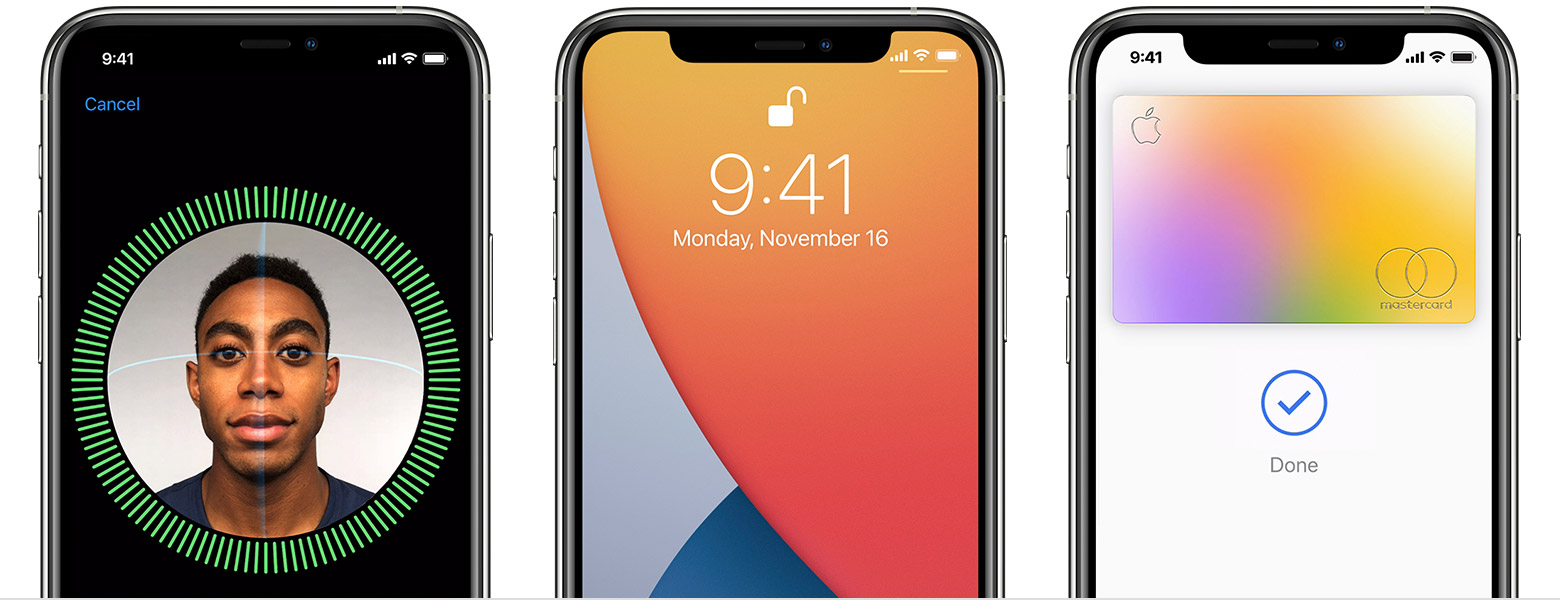
Richten Sie die Gesichtserkennung ein
Mit Face ID entsperren
Käufe mit Face ID tätigen
Melden Sie sich mit Face ID an


Richten Sie die Gesichtserkennung ein
Stellen Sie vor dem Einrichten von Face ID sicher, dass nichts die TrueDepth-Kamera oder Ihr Gesicht verdeckt. Face ID ist so konzipiert, dass es mit Brillen und Kontaktlinsen funktioniert. Sie können Face ID nicht einrichten, wenn etwas Ihre Nase und Ihren Mund blockiert, wie z. B. eine Gesichtsmaske. Face ID funktioniert am besten, wenn Ihr iPhone oder iPad ungefähr eine Armlänge oder näher (10–20 Zoll) von Ihrem Gesicht entfernt ist.
Erfahren Sie, welche iPhone- und iPad-Modelle Face ID unterstützen .
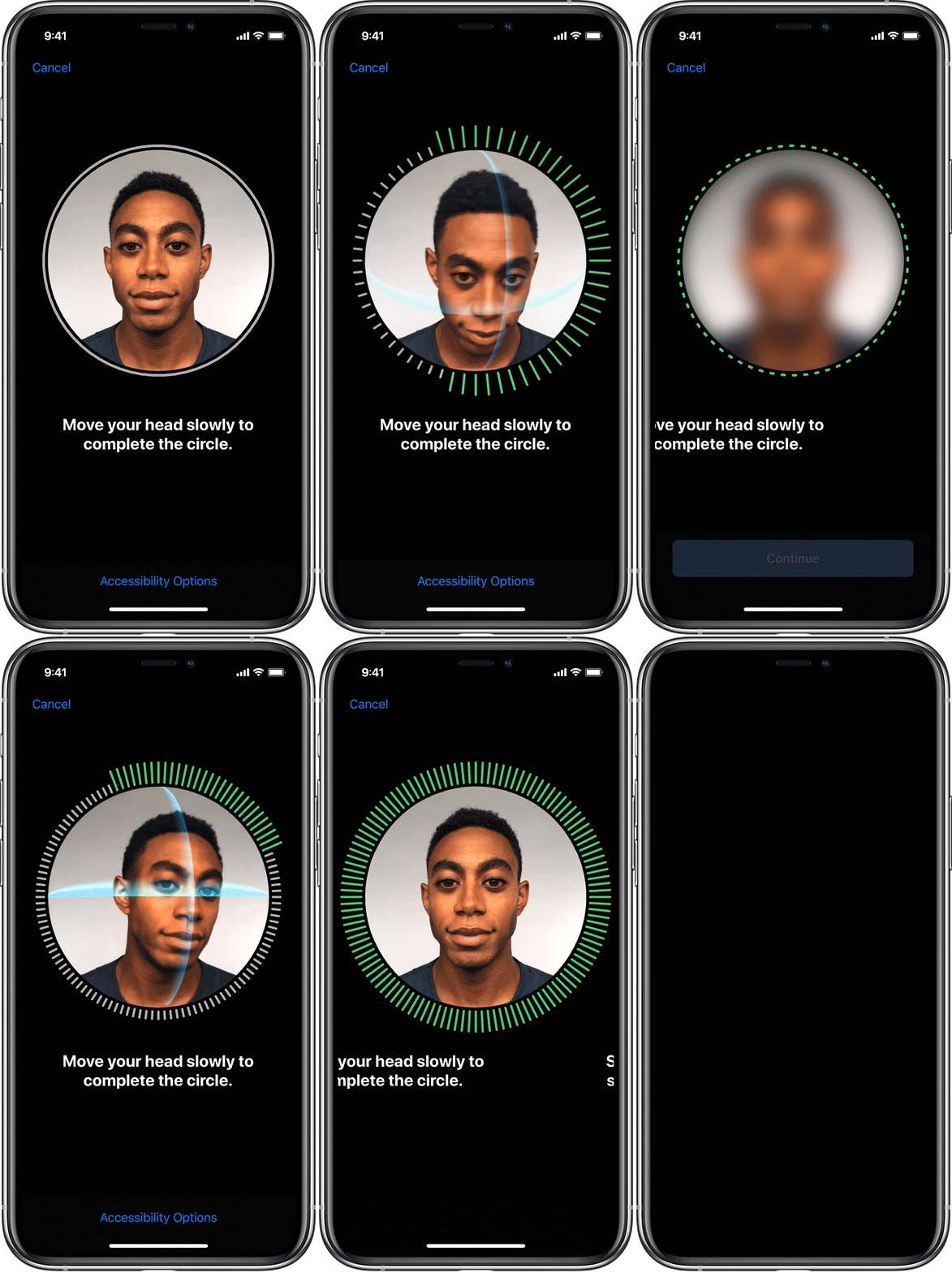
So richten Sie Face ID ein:
- Gehen Sie zu Einstellungen > Face ID & Code. Wenn Sie dazu aufgefordert werden, geben Sie Ihren Passcode ein.
- Tippen Sie auf Face ID einrichten.
- Stellen Sie sicher, dass Sie Ihr Gerät im Hochformat halten, positionieren Sie Ihr Gesicht vor Ihrem Gerät und tippen Sie auf „Erste Schritte".
- Positionieren Sie Ihr Gesicht innerhalb des Rahmens und bewegen Sie sanft Ihren Kopf, um den Kreis zu vervollständigen. Wenn Sie Ihren Kopf nicht bewegen können, tippen Sie auf Eingabehilfen.
- Wenn Sie den ersten Face ID-Scan abgeschlossen haben, tippen Sie auf Weiter.
- Bewegen Sie sanft Ihren Kopf, um den Kreis ein zweites Mal zu vervollständigen.
- Tippen Sie auf Fertig.
Wenn Sie keinen Passcode festgelegt haben , werden Sie aufgefordert, einen zu erstellen, den Sie als alternative Möglichkeit zur Bestätigung Ihrer Identität verwenden können.
Um Funktionen auszuwählen, mit denen Sie Face ID verwenden oder Face ID zurücksetzen möchten, gehen Sie zu Einstellungen > Face ID & Code.


Entsperren Sie Ihr iPhone oder iPad mit Face ID
Nachdem Sie Face ID eingerichtet haben, können Sie damit Ihr iPhone oder iPad entsperren. Hier ist wie:

- Zum Aufwecken anheben oder tippen, um Ihr iPhone oder iPad aufzuwecken.
- Wischen Sie vom unteren Rand des Sperrbildschirms nach oben.
- Wenn Sie ein iPhone verwenden, halten Sie es im Hochformat und werfen Sie dann einen Blick darauf. Auf dem iPad können Sie es entweder im Hoch- oder Querformat halten. Stellen Sie im Querformat sicher, dass Ihr Finger die TrueDepth-Kamera nicht verdeckt. Blicken Sie dann auf den Bildschirm. Wenn Sie eine Gesichtsmaske tragen, die Mund und Nase bedeckt, werden Sie nach dem Wischen nach oben automatisch aufgefordert, Ihren Passcode einzugeben.
Um diese Funktion ein- oder auszuschalten, gehen Sie zu „Einstellungen" > „Face ID & Code" und tippen Sie dann auf „iPhone entsperren" oder „iPad entsperren".

Verwenden Sie Face ID, um Einkäufe zu tätigen
Sie können Face ID verwenden, um Käufe mit Apple Pay und im iTunes Store, App Store und Book Store in Apple Books zu authentifizieren.
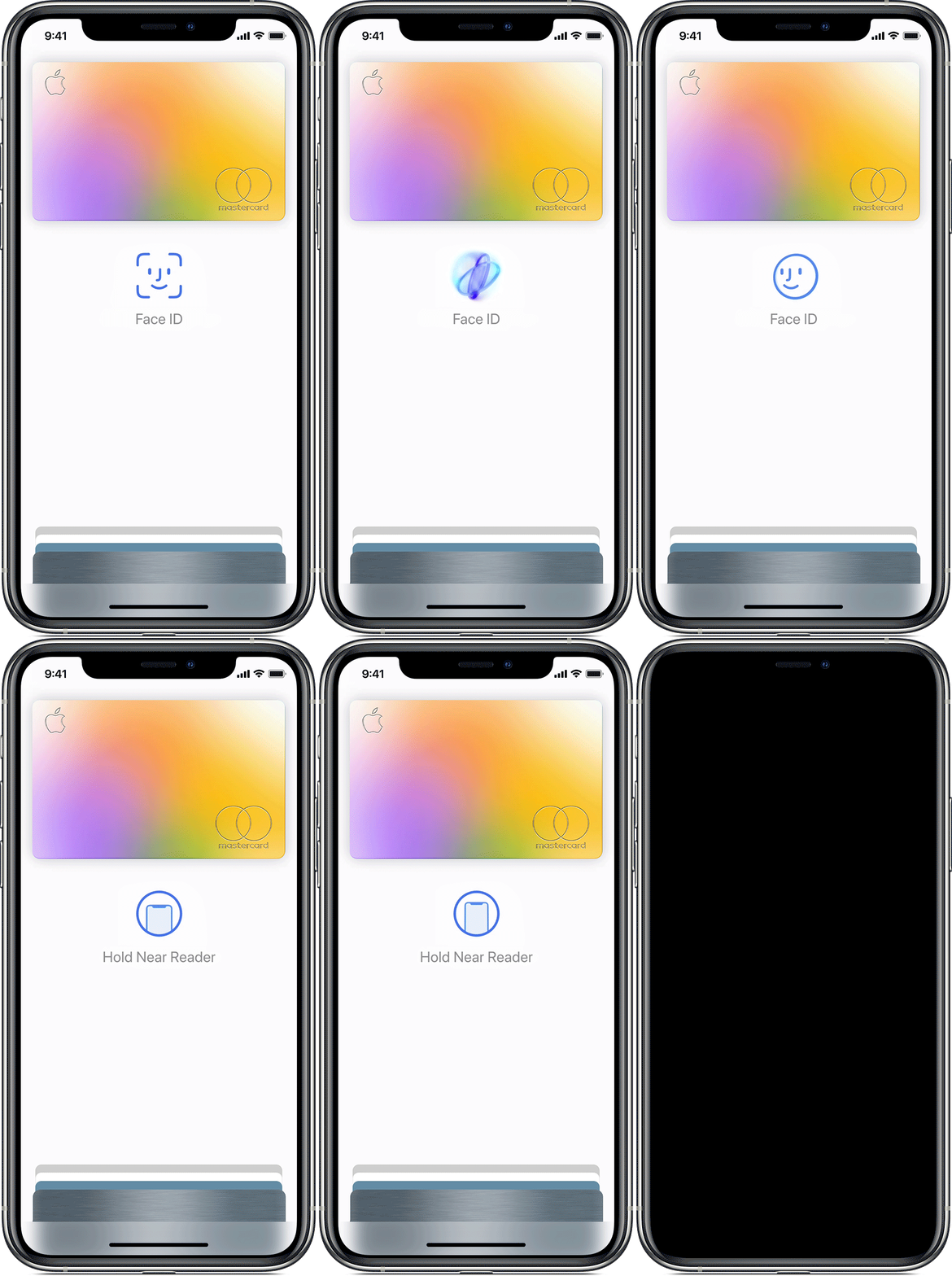
Mit ApplePay
Um Face ID mit Apple Pay zu verwenden, stellen Sie sicher, dass Apple Pay auf Ihrem iPhone oder iPad eingerichtet und unter „Einstellungen" > „Face ID & Code" aktiviert ist. Folgen Sie dann diesen Schritten.
So kaufen Sie in einem Geschäft ein:
- Stellen Sie sicher, dass Sie ein iPhone verwenden.
- Um Ihre Standardkarte zu verwenden, doppelklicken Sie auf die Seitentaste. Um eine andere Karte zu verwenden, doppelklicken Sie auf die Seitentaste, tippen Sie auf Ihre Standardkarte und wählen Sie dann eine andere Karte aus.
- Blicken Sie auf Ihr iPhone, um sich mit Face ID zu authentifizieren. Wenn Sie eine Gesichtsmaske tragen, die Mund und Nase bedeckt, tippen Sie auf Mit Passcode bezahlen und geben Sie stattdessen Ihren Passcode ein.
- Halten Sie die Oberseite Ihres iPhones in die Nähe des kontaktlosen Lesegeräts.
- Warten Sie, bis Fertig und ein Häkchen angezeigt werden.
So tätigen Sie einen Kauf in einer App oder auf einer Website in Safari:
- Wenn Sie zum Auschecken bereit sind, tippen Sie auf die Schaltfläche „Mit Apple Pay kaufen" oder wählen Sie Apple Pay als Zahlungsmethode aus. Bestätigen Sie Ihre Zahlungsinformationen. Um eine andere Karte zum Bezahlen auszuwählen, tippen Sie neben Ihrer Karte auf >.
- Doppelklicken Sie auf die Seitentaste und werfen Sie dann einen Blick auf Ihr iPhone oder iPad.
- Warten Sie, bis Fertig und ein Häkchen angezeigt werden.

Im iTunes Store, App Store und Book Store in Apple Books
Um Face ID zum Kauf von Inhalten im iTunes Store, App Store und Book Store zu verwenden, gehen Sie zu Einstellungen > Face ID & Passcode und vergewissern Sie sich, dass iTunes & App Store aktiviert ist. Folgen Sie dann diesen Schritten:
- Öffnen Sie den iTunes Store, App Store oder Book Store und tippen Sie dann auf etwas, das Sie kaufen möchten.
- Wenn Sie zum Bezahlen aufgefordert werden, doppelklicken Sie auf die Seitentaste und werfen Sie dann einen Blick auf Ihr iPhone oder iPad. Wenn Sie eine Gesichtsmaske tragen, die Mund und Nase bedeckt, tippen Sie auf Mit Passcode bezahlen und geben Sie stattdessen Ihren Passcode ein.
- Warten Sie, bis Fertig und ein Häkchen angezeigt werden.
Möglicherweise werden Sie beim ersten Einkauf im iTunes Store, App Store oder Book Store aufgefordert, Ihr Apple-ID-Passwort einzugeben.

Melden Sie sich mit Face ID an
Sie können Face ID verwenden, um sich bei bestimmten Apps anzumelden und Benutzernamen und Passwörter für Websites in Safari automatisch auszufüllen.
Melden Sie sich bei Apps an
Sie können Face ID verwenden, um sich bei Apps anzumelden, die die Anmeldung mit Touch ID unterstützen. Hier ist wie:
- Öffnen Sie die App und tippen Sie auf Anmelden.
- Wenn Sie dazu aufgefordert werden, erlauben Sie der App, Ihren Benutzernamen oder Ihr Passwort zu verwenden.
- Blicken Sie auf Ihr iPhone oder iPad, um sich anzumelden.
Um zu sehen und zu steuern, welche Apps Face ID zur Anmeldung verwenden, gehen Sie zu Einstellungen > Face ID & Code und tippen Sie auf Andere Apps.
Wenn Sie eine App verwenden, die Face ID unterstützt, aber nicht aufgefordert wird, sich mit Face ID anzumelden, müssen Sie sich möglicherweise zuerst manuell bei der App anmelden.
Automatisches Ausfüllen von Passwörtern in Safari
Sie können Face ID verwenden, um gespeicherte Benutzernamen und Passwörter für Websites in Safari automatisch auszufüllen. Gehen Sie einfach zu „Einstellungen" > „Face ID & Passcode" und aktivieren Sie „Password AutoFill". Folgen Sie dann diesen Schritten:
- Öffnen Sie Safari und gehen Sie zu einer Website.
- Tippen Sie auf das Anmeldefeld. Wenn Sie Ihren Benutzernamen oder Ihr Passwort über der Tastatur sehen, tippen Sie darauf.
- Blicken Sie auf Ihr iPhone oder iPad, um Ihren Benutzernamen und Ihr Passwort automatisch einzugeben.

No comments:
Post a Comment