Wenden Sie Briefpapier, Hintergründe oder Themen auf E-Mail-Nachrichten an
Briefpapier in Microsoft Outlook enthält Hintergründe und Muster und bietet eine Reihe einheitlicher Designelemente wie Schriftarten, Aufzählungszeichen, Farben und Effekte. Sie können aus einer vordefinierten Liste von Outlook-Briefpapier und -Themen auswählen, sodass Sie HTML-formatierte E-Mail-Nachrichten einfach personalisieren können.
Hinweis: Diese Verfahren funktionieren nur, wenn Sie HTML als Nachrichtenformat verwenden. Informationen zur Verwendung von HTML als Nachrichtenformat finden Sie unter: Wie ändere ich das Format aller meiner neuen Nachrichten in HTML?
Wenden Sie Outlook-Briefpapier und -Designs auf alle Nachrichten an
Klicken Sie auf die Registerkarte Datei .
Klicken Sie auf Optionen .
Klicken Sie auf E- Mail .
Klicken Sie auf Briefpapier und Schriftarten .
Klicken Sie auf der Registerkarte Persönliches Briefpapier auf Thema .
Hinweis: Wenn Sie dieses Verfahren ohne HTML als Nachrichtenformat versuchen, wird die Meldung Designs sind nicht installiert angezeigt.
Klicken Sie unter Design auswählen auf das gewünschte Design oder Briefpapier und dann auf OK .
Wählen Sie die Schriftartoptionen aus, die Sie verwenden möchten.
Wie ändere ich das Format aller meiner neuen Nachrichten in HTML?
Klicken Sie auf die Registerkarte Datei .
Klicken Sie auf Optionen .
Klicken Sie auf E- Mail .
Klicken Sie unter Nachrichten verfassen in der Liste Nachrichten in diesem Nachrichtenformat verfassen auf HTML .
Wenden Sie Outlook-Briefpapier und -Designs auf eine einzelne Nachricht an
Klicken Sie auf die Registerkarte Startseite .
Klicken Sie in der Gruppe Neu auf Neue Elemente , zeigen Sie auf E- Mail-Nachricht mit und klicken Sie dann auf Mehr Briefpapier .
Klicken Sie unter Design auswählen auf das gewünschte Design oder Briefpapier und dann auf OK .
Verfassen und senden Sie Ihre Nachricht.
Deaktivieren Sie Outlook-Briefpapier und -Designs
Klicken Sie auf die Registerkarte Datei .
Klicken Sie auf Optionen .
Klicken Sie auf E- Mail .
Klicken Sie unter Nachrichten verfassen auf Briefpapier und Schriftarten .
Klicken Sie auf der Registerkarte Persönliches Briefpapier auf Thema .
Klicken Sie unter Design auswählen auf (Kein Design) .
Microsoft Outlook unterstützt drei Nachrichtenformate:
HTML Dies ist das Standardnachrichtenformat in Outlook. Es ist auch das beste Format, wenn Sie Nachrichten erstellen möchten, die herkömmlichen Dokumenten ähneln, mit verschiedenen Schriftarten, Farben und Aufzählungszeichen. Wenn Sie eine der Optionen auswählen, die eine Formatierung zulassen ( HTML oder Rich Text ), wird die Nachricht standardmäßig im HTML-Format gesendet. Wenn Sie also HTML verwenden, wissen Sie, dass das, was Sie senden, auch der Empfänger sehen wird.
Einfacher Text Dies ist ein Format, das alle E-Mail-Anwendungen unterstützen. Sie können Outlook so einstellen, dass Nachrichten, die Sie nur im Nur-Text-Format erhalten, geöffnet werden. Nur-Text unterstützt keine fetten, kursiven, farbigen Schriftarten oder andere Textformatierungen. Es unterstützt auch keine Bilder, die direkt im Nachrichtentext angezeigt werden, obwohl Sie die Bilder als Anhänge hinzufügen können.
Outlook-Rich-Text-Format (RTF) Dies ist ein Microsoft-Format, das nur von den folgenden E-Mail-Anwendungen unterstützt wird:
Microsoft Exchange Client-Versionen 5.0 und 4.0
Microsoft Office Outlook 2007
Microsoft Office Outlook 2003
Microsoft Outlook 2002, 2000, 98 und 97
Sie können RTF verwenden, wenn Sie Nachrichten innerhalb einer Organisation senden, die Microsoft Exchange verwendet; Wir empfehlen jedoch, das HTML-Format zu verwenden. RTF unterstützt die Textformatierung, einschließlich Aufzählungszeichen, Ausrichtung und verknüpfte Objekte. Outlook konvertiert RTF-formatierte Nachrichten standardmäßig automatisch in HTML, wenn Sie sie an einen Internetempfänger senden, sodass die Nachrichtenformatierung beibehalten und Anhänge empfangen werden. Outlook formatiert außerdem Besprechungs- und Aufgabenanfragen sowie Nachrichten mit Abstimmungsschaltflächen automatisch, sodass diese Elemente ungeachtet des Standardformats der Nachricht über das Internet an andere Outlook-Benutzer gesendet werden können. Wenn es sich bei der internetgebundenen Nachricht um eine Aufgabe oder eine Besprechungsanfrage handelt, konvertiert Outlook sie automatisch in das Internetkalenderformat, ein gängiges Format für Internetkalenderelemente, damit andere E-Mail-Anwendungen sie unterstützen können.
Verwandte Informationen
Erstellen Sie Briefpapier für E-Mail-Nachrichten
Entfernen oder ändern Sie Briefpapier und farbige Hintergründe bei Antworten und Weiterleitungen
Hinweis: Diese Verfahren funktionieren nur, wenn Sie HTML als Nachrichtenformat verwenden. Informationen zur Verwendung von HTML als Nachrichtenformat finden Sie unter: Wie ändere ich das Format aller meiner neuen Nachrichten in HTML?
Wenden Sie Outlook-Briefpapier und -Designs auf alle Nachrichten an
Klicken Sie auf die Registerkarte Datei .
Klicken Sie auf Optionen .
Klicken Sie auf E- Mail .
Klicken Sie auf Briefpapier und Schriftarten .
Klicken Sie auf der Registerkarte Persönliches Briefpapier auf Thema .
Hinweis: Wenn Sie dieses Verfahren ohne HTML als Nachrichtenformat versuchen, wird die Meldung Designs sind nicht installiert angezeigt.
Klicken Sie unter Design auswählen auf das gewünschte Design oder Briefpapier und dann auf OK .
Wählen Sie die Schriftartoptionen aus, die Sie verwenden möchten.
Wie ändere ich das Format aller meiner neuen Nachrichten in HTML?
Klicken Sie auf die Registerkarte Datei .
Klicken Sie auf Optionen .
Klicken Sie auf E- Mail .
Klicken Sie unter Nachrichten verfassen in der Liste Nachrichten in diesem Nachrichtenformat verfassen auf HTML .
Wenden Sie Outlook-Briefpapier und -Designs auf eine einzelne Nachricht an
Klicken Sie auf der Registerkarte Start in der Gruppe Neu auf Neue Elemente , zeigen Sie auf E-Mail-Nachricht mit und klicken Sie dann auf Mehr Briefpapier .
Klicken Sie unter Design auswählen auf das gewünschte Design oder Briefpapier und dann auf OK .
Verfassen und senden Sie Ihre Nachricht.
Deaktivieren Sie Outlook-Briefpapier und -Designs
Klicken Sie auf die Registerkarte Datei .
Klicken Sie auf Optionen .
Klicken Sie auf E- Mail .
Klicken Sie unter Nachrichten verfassen auf Briefpapier und Schriftarten .
Klicken Sie auf der Registerkarte Persönliches Briefpapier auf Thema .
Klicken Sie unter Design auswählen auf (Kein Design) .
Microsoft Outlook unterstützt drei Nachrichtenformate:
HTML Dies ist das Standardnachrichtenformat in Outlook. Es ist auch das beste Format, wenn Sie Nachrichten erstellen möchten, die herkömmlichen Dokumenten ähneln, mit verschiedenen Schriftarten, Farben und Aufzählungszeichen. Wenn Sie eine der Optionen auswählen, die eine Formatierung zulassen ( HTML oder Rich Text ), wird die Nachricht standardmäßig im HTML-Format gesendet. Wenn Sie also HTML verwenden, wissen Sie, dass das, was Sie senden, auch der Empfänger sehen wird.
Einfacher Text Dies ist ein Format, das alle E-Mail-Anwendungen unterstützen. Sie können Outlook so einstellen, dass Nachrichten, die Sie nur im Nur-Text-Format erhalten, geöffnet werden. Nur-Text unterstützt keine fetten, kursiven, farbigen Schriftarten oder andere Textformatierungen. Es unterstützt auch keine Bilder, die direkt im Nachrichtentext angezeigt werden, obwohl Sie die Bilder als Anhänge hinzufügen können.
Outlook-Rich-Text-Format (RTF) Dies ist ein Microsoft-Format, das nur von den folgenden E-Mail-Anwendungen unterstützt wird:
Microsoft Exchange Client-Versionen 5.0 und 4.0
Microsoft Office Outlook 2007
Microsoft Office Outlook 2003
Microsoft Outlook 2002, 2000, 98 und 97
Sie können RTF verwenden, wenn Sie Nachrichten innerhalb einer Organisation senden, die Microsoft Exchange verwendet; Wir empfehlen jedoch, das HTML-Format zu verwenden. RTF unterstützt die Textformatierung, einschließlich Aufzählungszeichen, Ausrichtung und verknüpfte Objekte. Outlook konvertiert RTF-formatierte Nachrichten standardmäßig automatisch in HTML, wenn Sie sie an einen Internetempfänger senden, sodass die Nachrichtenformatierung beibehalten und Anhänge empfangen werden. Outlook formatiert außerdem Besprechungs- und Aufgabenanfragen sowie Nachrichten mit Abstimmungsschaltflächen automatisch, sodass diese Elemente ungeachtet des Standardformats der Nachricht über das Internet an andere Outlook-Benutzer gesendet werden können. Wenn es sich bei der internetgebundenen Nachricht um eine Aufgabe oder eine Besprechungsanfrage handelt, konvertiert Outlook sie automatisch in das Internetkalenderformat, ein gängiges Format für Internetkalenderelemente, damit andere E-Mail-Anwendungen sie unterstützen können.
Verwandte Informationen
Erstellen Sie Briefpapier für E-Mail-Nachrichten
Kopieren Sie Briefpapier auf einen anderen Computer
Entfernen oder ändern Sie Hintergründe und Briefpapier bei Antworten und Weiterleitungen
Hinweis: Diese Verfahren funktionieren nur, wenn Sie HTML als Nachrichtenformat verwenden. Klicken Sie im Menü Extras auf Optionen und dann auf die Registerkarte E- Mail-Format . Klicken Sie in der Liste In diesem Nachrichtenformat verfassen auf HTML .
Wenden Sie Outlook-Briefpapier und -Designs auf alle Nachrichten an
Klicken Sie im Hauptfenster von Outlook im Menü Extras auf Optionen und dann auf die Registerkarte E- Mail-Format .
Klicken Sie in der Liste In diesem Nachrichtenformat verfassen auf HTML .
Klicken Sie auf Briefpapier und Schriftarten .
Klicken Sie auf der Registerkarte Persönliches Briefpapier auf Thema .
Klicken Sie unter Design auswählen auf das gewünschte Design oder Briefpapier und dann auf OK .
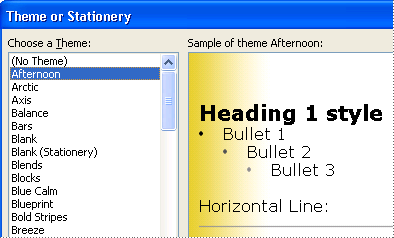
Wählen Sie die Schriftartoptionen aus, die Sie verwenden möchten.
Wenn Kommentare, die Sie in Nachrichtenantworten eingeben, mit Ihrem Namen gekennzeichnet werden sollen, aktivieren Sie das Kontrollkästchen Meine Kommentare markieren mit und geben Sie eine Bezeichnung ein, z. B. Ihren Namen.
Wenn Sie möchten, dass Ihre Schriftart jedes Mal, wenn Sie auf eine Nachricht antworten oder sie weiterleiten, in einer anderen Farbe angezeigt wird, aktivieren Sie das Kontrollkästchen Beim Antworten oder Weiterleiten eine neue Farbe auswählen.
Klicken Sie zweimal auf OK .
Wenn Sie neue Nachrichten erstellen, verwenden diese automatisch das von Ihnen gewählte Briefpapier oder Thema.
Tipp: Um Outlook-Briefpapier oder -Designs aus einer geöffneten Nachricht auszuwählen, klicken Sie auf der Registerkarte Einfügen in der Gruppe Einschließen auf Signatur und dann auf Signaturen . Klicken Sie auf die Registerkarte Persönliches Briefpapier und dann auf Thema .
Hinweis: Outlook-Briefpapier oder -Designs können nicht angepasst werden.
Wenden Sie Outlook-Briefpapier und -Designs auf eine einzelne Nachricht an
Zeigen Sie im Hauptfenster von Outlook im Menü Aktionen auf Neue E-Mail-Nachricht mit und klicken Sie dann auf Mehr Briefpapier .
Klicken Sie unter Design auswählen auf das gewünschte Design oder Briefpapier und dann auf OK .
Verfassen und senden Sie Ihre Nachricht.
Hinweis: Briefpapier oder Themen können nicht auf Antworten angewendet werden.
Deaktivieren Sie Outlook-Briefpapier und -Designs
Klicken Sie im Hauptfenster von Outlook im Menü Extras auf Optionen und dann auf die Registerkarte E- Mail-Format .
Klicken Sie auf Briefpapier und Schriftarten .
Klicken Sie auf der Registerkarte Persönliches Briefpapier auf Thema .
Klicken Sie unter Design auswählen auf Kein Design und dann auf OK , um die Dialogfelder zu schließen.
Microsoft Outlook unterstützt drei Nachrichtenformate:
HTML Dies ist das Standardnachrichtenformat in Outlook. Es ist auch das beste Format, wenn Sie Nachrichten erstellen möchten, die herkömmlichen Dokumenten ähneln, mit verschiedenen Schriftarten, Farben und Aufzählungszeichen. Wenn Sie eine der Optionen auswählen, die eine Formatierung zulassen ( HTML oder Rich Text ), wird die Nachricht standardmäßig im HTML-Format gesendet. Wenn Sie also HTML verwenden, wissen Sie, dass das, was Sie senden, auch der Empfänger sehen wird.
Einfacher Text Dies ist ein Format, das alle E-Mail-Anwendungen unterstützen. Sie können Outlook so einstellen, dass Nachrichten, die Sie nur im Nur-Text-Format erhalten, geöffnet werden. Nur-Text unterstützt keine fetten, kursiven, farbigen Schriftarten oder andere Textformatierungen. Es unterstützt auch keine Bilder, die direkt im Nachrichtentext angezeigt werden, obwohl Sie die Bilder als Anhänge hinzufügen können.
Outlook-Rich-Text-Format (RTF) Dies ist ein Microsoft-Format, das nur von den folgenden E-Mail-Anwendungen unterstützt wird:
Microsoft Exchange Client-Versionen 5.0 und 4.0
Microsoft Office Outlook 2007
Microsoft Office Outlook 2003
Microsoft Outlook 2002, 2000, 98 und 97
Sie können RTF verwenden, wenn Sie Nachrichten innerhalb einer Organisation senden, die Microsoft Exchange verwendet; Wir empfehlen jedoch, das HTML-Format zu verwenden. RTF unterstützt die Textformatierung, einschließlich Aufzählungszeichen, Ausrichtung und verknüpfte Objekte. Outlook konvertiert RTF-formatierte Nachrichten standardmäßig automatisch in HTML, wenn Sie sie an einen Internetempfänger senden, sodass die Nachrichtenformatierung beibehalten und Anhänge empfangen werden. Outlook formatiert außerdem Besprechungs- und Aufgabenanfragen sowie Nachrichten mit Abstimmungsschaltflächen automatisch, sodass diese Elemente ungeachtet des Standardformats der Nachricht über das Internet an andere Outlook-Benutzer gesendet werden können. Wenn es sich bei der internetgebundenen Nachricht um eine Aufgabe oder eine Besprechungsanfrage handelt, konvertiert Outlook sie automatisch in das Internetkalenderformat, ein gängiges Format für Internetkalenderelemente, damit andere E-Mail-Anwendungen sie unterstützen können.
Verwandte Informationen
Entfernen oder ändern Sie Hintergründe und Briefpapier bei Antworten und Weiterleitungen

No comments:
Post a Comment