Erstellen oder löschen Sie eine benutzerdefinierte Liste zum Sortieren und Ausfüllen von Daten
Verwenden Sie eine benutzerdefinierte Liste, um eine benutzerdefinierte Reihenfolge zu sortieren oder auszufüllen. Excel bietet integrierte Listen für Wochentage und Monate des Jahres, aber Sie können auch Ihre eigene benutzerdefinierte Liste erstellen.
Um benutzerdefinierte Listen zu verstehen, ist es hilfreich zu sehen, wie sie funktionieren und wie sie auf einem Computer gespeichert werden.
Vergleich integrierter und benutzerdefinierter Listen
Excel stellt die folgenden integrierten, benutzerdefinierten Listen für Wochentage und Monate des Jahres bereit.
Eingebaute Listen |
Sonne mon tue wed thu fri saß |
Sonntag Montag Dienstag Mittwoch Donnerstag Freitag Samstag |
Jan Feb Mär Apr Mai Jun Jul Aug Sep Okt Nov Dez |
Januar, Februar, März, April, Mai, Juni, Juli, August, September, Oktober, November, Dezember |
Hinweis: Sie können eine integrierte Liste nicht bearbeiten oder löschen.
Sie können auch Ihre eigene benutzerdefinierte Liste erstellen und diese zum Sortieren oder Ausfüllen verwenden. Wenn Sie beispielsweise nach den folgenden Listen sortieren oder füllen möchten, müssen Sie eine benutzerdefinierte Liste erstellen, da es keine natürliche Reihenfolge gibt.
Benutzerdefinierte Listen |
Hoch Mittel Niedrig |
Groß, Mittel und Klein |
Norden, Süden, Osten und Westen |
Senior Sales Manager, Regional Sales Manager, Department Sales Manager und Vertriebsmitarbeiter |
Eine benutzerdefinierte Liste kann einem Zellbereich entsprechen, oder Sie können die Liste im Dialogfeld „ Benutzerdefinierte Listen " eingeben.
Hinweis: Eine benutzerdefinierte Liste kann nur Text oder mit Zahlen gemischten Text enthalten. Für eine benutzerdefinierte Liste, die nur Zahlen enthält, z. B. 0 bis 100, müssen Sie zunächst eine Liste mit Zahlen erstellen, die als Text formatiert ist.
Es gibt zwei Möglichkeiten, eine benutzerdefinierte Liste zu erstellen. Wenn Ihre benutzerdefinierte Liste kurz ist, können Sie die Werte direkt in das Popup-Fenster eingeben. Wenn Ihre benutzerdefinierte Liste lang ist, können Sie sie aus einer Reihe von Zellen importieren.
Werte direkt eingeben
Befolgen Sie diese Schritte, um eine benutzerdefinierte Liste zu erstellen, indem Sie Werte eingeben:
Klicken Sie für Excel 2010 und höher auf Datei > Optionen > Erweitert > Allgemein > Benutzerdefinierte Listen bearbeiten .
Klicken Sie für Excel 2007 auf die Microsoft Office-Schaltfläche
 > Excel-Optionen > Beliebt > Top-Optionen für die Arbeit mit Excel > Benutzerdefinierte Listen bearbeiten .
 Klicken Sie im Feld Benutzerdefinierte Listen auf NEUE LISTE und geben Sie dann die Einträge in das Feld Listeneinträge ein, beginnend mit dem ersten Eintrag.
Drücken Sie nach jeder Eingabe die Eingabetaste.
Wenn die Liste vollständig ist, klicken Sie auf Hinzufügen .
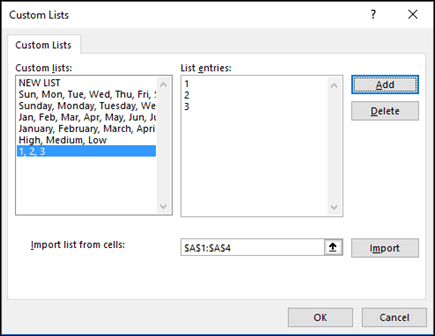
Die Elemente in der Liste, die Sie ausgewählt haben, werden im Bereich „ Benutzerdefinierte Listen " angezeigt.
Klicken Sie zweimal auf OK .
Erstellen Sie eine benutzerdefinierte Liste aus einem Zellbereich
Folge diesen Schritten:
Geben Sie in einem Zellbereich die Werte, nach denen Sie sortieren oder füllen möchten, in der gewünschten Reihenfolge von oben nach unten ein. Wählen Sie den soeben eingegebenen Zellbereich aus und befolgen Sie die vorherigen Anweisungen zum Anzeigen des Popup-Fensters „Benutzerdefinierte Listen bearbeiten".
Vergewissern Sie sich im Popup-Fenster „ Benutzerdefinierte Listen ", dass die Zellreferenz der von Ihnen ausgewählten Elementliste im Feld „ Liste aus Zellen importieren" angezeigt wird, und klicken Sie dann auf „ Importieren " .
Die von Ihnen ausgewählten Elemente in der Liste werden im Bereich „ Benutzerdefinierte Listen " angezeigt.
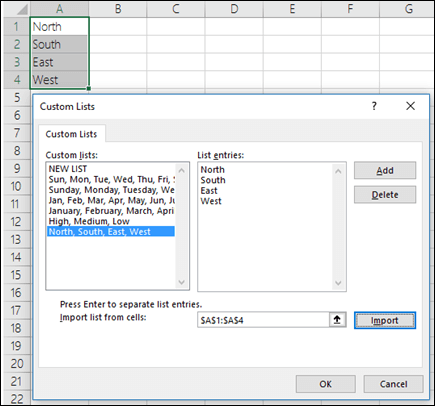
Klicken Sie zweimal auf OK .
Hinweis: Sie können eine benutzerdefinierte Liste nur anhand von Werten wie Text, Zahlen, Datum oder Uhrzeit erstellen. Sie können keine benutzerdefinierte Liste für Formate wie Zellenfarbe, Schriftfarbe oder ein Symbol erstellen.
Folge diesen Schritten:
Befolgen Sie die vorherigen Anweisungen zum Anzeigen des Dialogfelds „Benutzerdefinierte Listen bearbeiten".
Wählen Sie im Feld Benutzerdefinierte Listen die Liste aus, die Sie löschen möchten, und klicken Sie dann auf Löschen .
Nachdem Sie eine benutzerdefinierte Liste erstellt haben, wird sie Ihrer Computerregistrierung hinzugefügt, sodass sie für die Verwendung in anderen Arbeitsmappen verfügbar ist. Wenn Sie beim Sortieren von Daten eine benutzerdefinierte Liste verwenden, wird diese auch mit der Arbeitsmappe gespeichert, sodass sie auf anderen Computern verwendet werden kann, einschließlich Servern, auf denen Ihre Arbeitsmappe möglicherweise in Excel Services veröffentlicht wird und Sie sich auf die benutzerdefinierte Liste verlassen möchten Sortieren.
Wenn Sie die Arbeitsmappe jedoch auf einem anderen Computer oder Server öffnen, sehen Sie die benutzerdefinierte Liste, die in der Arbeitsmappendatei gespeichert ist, nicht im Popupfenster „ Benutzerdefinierte Listen ", das über die Excel-Optionen verfügbar ist, sondern nur in der Spalte „ Reihenfolge " des Dialogfelds „ Sortieren ". . Die benutzerdefinierte Liste, die in der Arbeitsmappendatei gespeichert ist, ist auch nicht sofort für den Befehl Fill verfügbar.
Wenn Sie möchten, fügen Sie die benutzerdefinierte Liste, die in der Arbeitsmappendatei gespeichert ist, der Registrierung des anderen Computers oder Servers hinzu und stellen Sie sie im Popup-Fenster „ Benutzerdefinierte Listen " in den Excel-Optionen zur Verfügung. Wählen Sie im Popup-Fenster Sortieren in der Spalte Reihenfolge die Option Benutzerdefinierte Listen aus, um das Popup-Fenster Benutzerdefinierte Listen anzuzeigen, wählen Sie dann die benutzerdefinierte Liste aus und klicken Sie dann auf Hinzufügen .
Benötigen Sie weitere Hilfe?
Sie können jederzeit einen Experten in der Excel Tech Community fragen oder Unterstützung in der Answers-Community erhalten.

No comments:
Post a Comment