Markieren Sie Ihren Text
Durch die Texthervorhebung in PowerPoint für Microsoft 365 und PowerPoint 2019 können Abonnenten Text in Gelb oder einer anderen Textmarkerfarbe markieren. (Dieses Feature ist sowohl unter Windows als auch unter macOS verfügbar und in Ihrem Browser in PowerPoint für Web verfügbar.)
| Wenn Sie die Texthervorhebungsfarbe nicht sehen |
Markieren Sie einen Textabschnitt
Wählen Sie den Text aus, den Sie hervorheben möchten.
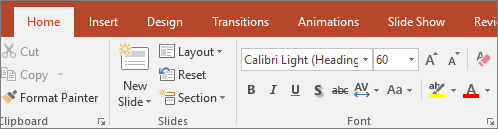
Wählen Sie auf der Registerkarte Start den Pfeil neben Texthervorhebungsfarbe aus
 .
. 
Wähle eine Farbe. Der ausgewählte Text wird in der ausgewählten Farbe hervorgehoben.
Markieren Sie mehrere Teile von nicht zusammenhängendem Text
Wenn kein Text auf der Folie ausgewählt ist, wählen Sie auf der Registerkarte Start den Pfeil neben Texthervorhebungsfarbe aus
. Wählen Sie eine Farbe aus und bewegen Sie dann den Mauszeiger über den Textbereich Ihrer Folie.
Der Mauszeiger verwandelt sich in einen Textmarker.
 .
. Wählen Sie jeden Textabschnitt aus, den Sie hervorheben möchten.
Wenn Sie mit dem Hervorheben fertig sind, drücken Sie die Esc-Taste auf der Tastatur, um den Textmarker zu deaktivieren.
Hervorhebungen aus dem Text entfernen
Markieren Sie den markierten Text.
Wählen Sie auf der Registerkarte Start den Pfeil neben Texthervorhebungsfarbe aus
und klicken Sie auf Keine Farbe .
Andere Hervorhebungsmöglichkeiten
Hier sind zwei weitere Möglichkeiten, etwas auf dem Bildschirm hervorzuheben, während Sie präsentieren:
Anforderungen für die Texthervorhebung
 | Gilt für: |
PowerPoint für Microsoft 365 | |
Windows |
| Wenn Sie die Texthervorhebungsfarbe nicht sehen |
Markieren Sie einen Textabschnitt
Wählen Sie den Text aus, den Sie hervorheben möchten.
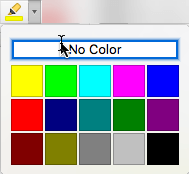
Wählen Sie auf der Registerkarte Start den Pfeil neben Texthervorhebungsfarbe aus
 .
. 
Wähle eine Farbe. Der ausgewählte Text wird in der ausgewählten Farbe hervorgehoben.
Markieren Sie mehrere Teile von nicht zusammenhängendem Text
Wenn kein Text auf der Folie ausgewählt ist, wählen Sie auf der Registerkarte Start den Pfeil neben Texthervorhebungsfarbe aus
. Wählen Sie eine Farbe aus und bewegen Sie dann den Mauszeiger über den Textbereich Ihrer Folie.
Der Mauszeiger verwandelt sich in einen Textmarker.
 .
. Wählen Sie jeden Textabschnitt aus, den Sie hervorheben möchten.
Wenn Sie mit dem Hervorheben fertig sind, drücken Sie die Esc-Taste auf der Tastatur, um den Textmarker zu deaktivieren.
Hervorhebungen aus dem Text entfernen
Markieren Sie den markierten Text.
Wählen Sie auf der Registerkarte Start den Pfeil neben Texthervorhebungsfarbe aus
und klicken Sie auf Keine Farbe .
Eine andere Möglichkeit, hervorzuheben
Anforderungen für die Texthervorhebung
| Gilt für: |
PowerPoint für Microsoft 365 für Mac Version 16.10 oder höher | |
Mac OS X 10.10 oder höher |
Text hervorheben
Wählen Sie den Text aus, den Sie hervorheben möchten.
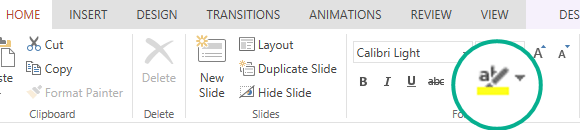
Wählen Sie auf der Registerkarte Start den Pfeil neben Texthervorhebungsfarbe aus
 .
. 
Wähle eine Farbe. Der ausgewählte Text wird in der ausgewählten Farbe hervorgehoben.

No comments:
Post a Comment