Die Schaltfläche "Installieren" installiert Office nicht
Wenn Sie Office nicht installieren können, weil die Schaltfläche „ Installieren " nicht funktioniert, kann dies folgende Ursachen haben.
Die Schaltfläche „Installieren" ist ausgegraut
Wenn die Schaltfläche Installieren ausgegraut ist, ist Ihr Microsoft 365-Abonnement möglicherweise abgelaufen. Wählen Sie Ihr Abonnement aus der Liste unten aus, um die Schritte zur Verlängerung anzuzeigen.
Verlängern Sie Microsoft 365 for Business (nur Microsoft 365-Administratoren können diese Art von Abonnement verlängern)
Es scheint nichts zu passieren, wenn ich die Schaltfläche „Installieren" auswähle
Wenn nichts zu passieren scheint, wenn Sie die Schaltfläche „ Installieren " auswählen, versuchen Sie eine der folgenden Optionen.
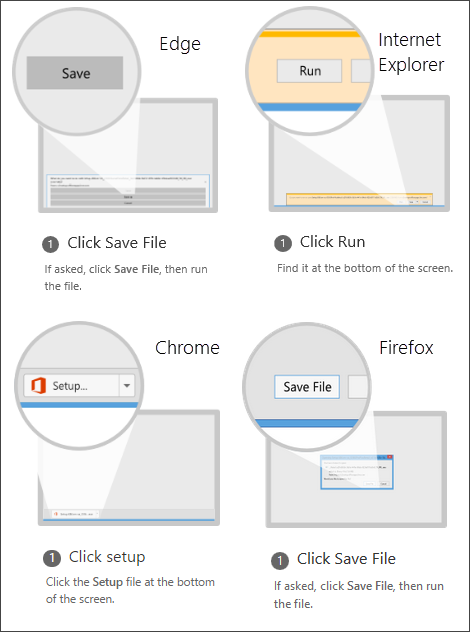
Option 1 – Wählen Sie Ausführen, um die Installation zu starten
Möglicherweise müssen Sie unten auf dem Bildschirm auf die Schaltfläche „ Ausführen " (oder die entsprechende Schaltfläche, je nach verwendetem Browser) klicken, um die Installation zu starten. Schrittweise Hilfe finden Sie unter Herunterladen und Installieren oder Neuinstallieren von Office .
Option 2 – Verwenden Sie InPrivate-Browsing
Probieren Sie die private Browseroption für Ihren Browser aus.
Klicken Sie in der Taskleiste mit der rechten Maustaste auf den Browser und wählen Sie Neues InPrivate-Fenster (oder je nach Browser Neues Inkognito-Fenster oder Neues privates Fenster ).
Wechseln Sie im neuen Fenster zu office.com , melden Sie sich mit Ihrem Microsoft-Konto oder Geschäfts-, Schul- oder Unikonto an.
Wählen Sie Installieren und dann erneut Installieren aus.
Option 3 – Internet Explorer ohne Add-Ons starten
Suchen Sie in der folgenden Tabelle nach der Version von Windows, die Sie ausführen, und befolgen Sie diese Schritte, um den Befehl „ Ausführen " zu öffnen.
In dieser Windows-Version
Tun Sie dies, um den Befehl Ausführen zu öffnen
Unter Windows10
Klicken Sie mit der rechten Maustaste auf die Schaltfläche Start
 (untere linke Ecke) und wählen Sie Ausführen .
Unter Windows 8
Geben Sie auf dem Startbildschirm Ausführen ein und wählen Sie dann Ausführen in der Ergebnisliste aus.
Unter Windows7
Wählen Sie Start > Ausführen aus .
Geben Sie iexplore-extoff ein und wählen Sie OK .
Office installieren.
Um Office neu zu installieren, wählen Sie die Version aus, die Sie installieren möchten, und befolgen Sie diese Schritte.
Option 4 – Löschen Sie Ihre temporären Internetdateien
Wenn Sie Ihre temporären Internetdateien löschen, werden Ihre Links und Favoriten nicht gelöscht. Die Liste der von Ihnen besuchten Websites, Cookies, in Webformulare eingegebene Informationen, Passwörter und andere vorübergehend gespeicherte Informationen werden jedoch gelöscht.
Geben Sie im Internet Explorer Alt + X ein und wählen Sie dann Internetoptionen .
Wählen Sie auf der Registerkarte Allgemein unter Browserverlauf die Option Löschen aus.
Aktivieren Sie das Kontrollkästchen neben jeder Kategorie, die Sie löschen möchten, und wählen Sie dann Löschen . Dies kann eine Weile dauern, wenn Sie viele Dateien haben.
Nachdem die Dateien gelöscht wurden, melden Sie sich an, um Office zu installieren.
Option 5 – Setzen Sie die Microsoft Edge- oder Internet Explorer-Einstellungen zurück
Wichtig: Wenn Sie die Internet Explorer-Einstellungen zurücksetzen, werden Ihre Links und Favoriten gelöscht und Internet Explorer kehrt in den Zustand zurück, in dem er sich bei der Erstinstallation befand. Das Zurücksetzen von Internet Explorer ist nicht umkehrbar.
Befolgen Sie die Anweisungen unter Was tun, wenn Microsoft Edge nicht funktioniert oder Internet Explorer-Einstellungen ändern oder zurücksetzen .
Office installieren.
Um Office neu zu installieren, wählen Sie die Version aus, die Sie installieren möchten, und befolgen Sie diese Schritte.

No comments:
Post a Comment