Installieren Sie FindTime
FindTime ist ein Outlook-Add-In zum Planen von Meetings. Der Organisator kann mehrere Zeitoptionen über FindTime senden und das Hin- und Her-E-Mails bei der Planung minimieren.
Voraussetzungen für die Installation von FindTime
FindTime kann derzeit nur auf einem Microsoft 365 Apps for Business- oder Enterprise-Konto installiert werden, das Exchange Online enthält. FindTime wird derzeit für GCC-Mandanten unterstützt, mit Ausnahme von GCC High.
Es kann mit Outlook für Windows, Outlook für Mac und Outlook im Web verwendet werden. Wenn Sie Outlook 2013 oder 2016 oder Outlook für Mac 2016 oder 2019 verwenden, werden Sie jedes Mal aufgefordert, sich anzumelden, wenn Sie eine FindTime-Umfrage erstellen.
Für Outlook 2013 und 2016 müssen Sie die neuesten Sicherheits- und Nicht-Sicherheits-MSP-Dateien für outlook-x.none, mso-x.none und osfclient-x.none installieren. Sie finden diese unter diesen Links:
Liste der aktuellsten MSP-Dateien für Office 2013
Liste der aktuellsten MSP-Dateien für Office 2016
Um FindTime in Outlook für Mac zu aktivieren, installieren Sie zuerst das Add-In in Outlook im Web. Dann sollte FindTime automatisch in Outlook für Mac erscheinen. FindTime in Outlook für Mac wird später in diesem Jahr vollständig unterstützt.
Teilnehmerzugriff auf FindTime
Empfänger eines FindTime-Meetings müssen das Add-In nicht installiert haben, um über Besprechungszeiten abzustimmen. Einladungen können an jede E-Mail-Adresse gesendet werden, einschließlich Gmail, Yahoo! und ähnlichen Anbietern.
Es gibt mehrere Möglichkeiten, FindTime zu installieren.
Installieren von FindTime in Outlook für das Web
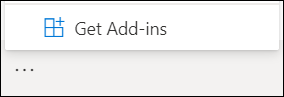
Öffnen Sie Outlook für das Web in Ihrem Browser.
Wählen Sie Neue Nachricht , um eine neue E-Mail zu öffnen.
Wählen Sie rechts neben den Schaltflächen Senden und Verwerfen die Schaltfläche mit den Auslassungspunkten ( … ) und dann Add-Ins abrufen aus.
Suchen Sie nach dem FindTime -Add-In.
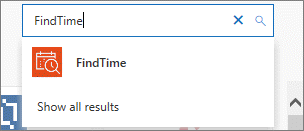
Hinweis: Wenn Sie nicht auf Add-Ins oder FindTime zugreifen können , hat Ihr Administrator möglicherweise Ihren Zugriff deaktiviert. Wenden Sie sich für weitere Informationen an Ihren Administrator.
Um die App zu verwenden, klicken Sie in einer Nachricht erneut auf die Schaltfläche mit den Auslassungspunkten ( … ) und wählen Sie FindTime aus.
Installieren von FindTime in Outlook Desktop
Öffnen Sie Outlook.
Gehen Sie zu Startseite > Add-Ins abrufen .
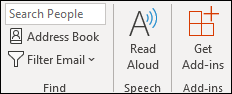
Suchen Sie nach dem FindTime -Add-In.
Hinweis: Wenn Sie nicht auf Add-Ins oder FindTime zugreifen können , hat Ihr Administrator möglicherweise Ihren Zugriff deaktiviert. Wenden Sie sich für weitere Informationen an Ihren Administrator.
Wählen Sie Hinzufügen aus .
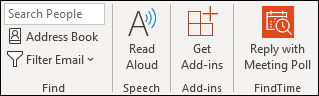
Sie sehen jetzt die FindTime-Antwort mit Besprechungsumfrage auf der Registerkarte „ Startseite ".
Installieren von FindTime für alle Benutzer in Ihrer Organisation
Mandantenadministratoren können FindTime für ihre Microsoft 365 for Business-Benutzer mithilfe der Schritte im Abschnitt „Bereitstellen eines Office-Add-Ins mit dem Admin Center" im folgenden Artikel installieren: Bereitstellen von Add-Ins im Microsoft 365 Admin Center
Hinweis: Der Office Store wird nicht in allen Regionen unterstützt. Verwenden Sie eine alternative Installationsmethode, wenn Sie diese Option nicht sehen.
Hinweis: FindTime sendet keine Daten an Dienste von Drittanbietern.

No comments:
Post a Comment