Einfügen von Briefvorlagenfeldern in eine Seriendruckveröffentlichung
Sie können Briefvorlagenfelder in Ihre Seriendruckpublikation in Publisher einfügen. Die Briefvorlagenfelder sind Platzhalter für die Text- und Bildinformationen, die in jeder Kopie der fertigen Publikation variieren.
Ihre Seriendruck-, E-Mail- oder Katalogdruckveröffentlichung muss mit einer Datenquelle verbunden sein, bevor Sie Seriendruckfelder einfügen können.
Wenn es noch nicht geöffnet ist, öffnen Sie Ihre Seriendruckpublikation.
Wählen Sie auf der Registerkarte „Sendungen" Seriendruck > Schritt-für-Schritt-Seriendruck-Assistent .
Wählen Sie im Aufgabenbereich Seriendruck unter Empfängerliste erstellen die Datenquelle aus, die Sie verwenden möchten, und klicken Sie dann auf Weiter: Empfängerliste erstellen oder mit ihr verbinden .
Klicken Sie im Dialogfeld Datenquelle auswählen auf die gewünschte Datenquelle und dann auf Öffnen . Je nach ausgewähltem Datenquellentyp werden möglicherweise andere Dialogfelder angezeigt, in denen bestimmte Informationen angefordert werden.
Im Dialogfeld Seriendruckempfänger können Sie die Empfänger auswählen, die Sie in den Seriendruck aufnehmen möchten. Aktivieren Sie die Kontrollkästchen neben den Empfängern, die Sie einschließen möchten, und deaktivieren Sie die Kontrollkästchen neben den Empfängern, die Sie ausschließen möchten. Sie können Ihre Liste nach einem bestimmten Feld oder Kriterium filtern und die Liste in alphabetischer Reihenfolge sortieren.
Wenn Ihre Publikation kein Textfeld enthält und Sie Text hinzufügen möchten, der in jeder Kopie Ihrer fertigen Publikation gleich bleibt, fügen Sie ein oder mehrere Textfelder ein, indem Sie auf Einfügen > Textfeld zeichnen klicken und dann das Feld an der gewünschten Stelle zeichnen es in Ihrer Publikation.
Um den Text einzufügen, der in jeder Kopie Ihrer fertigen Publikation gleich bleiben soll, klicken Sie in das Textfeld und geben Sie dann den Text ein, der in jeder Kopie erscheinen soll.
Klicken Sie in das Textfeld, in das Sie das Briefvorlagenfeld einfügen möchten.
Fügen Sie Folgendes ein:
Bildfeld
Klicken Sie im Aufgabenbereich Seriendruck unter Weitere Elemente auf Bildfeld .
Klicken Sie im Dialogfeld Bildfeld einfügen auf das Datenfeld, das die Bilddateinamen oder -pfade enthält, und klicken Sie dann auf OK .
Hinweis: Wenn die Spalte Inhalt nicht den Pfad zu dem Ordner enthält, der die Bilder enthält, müssen Sie den Speicherort der Bilddateien angeben. Klicken Sie auf Ordner angeben , wählen Sie [Datenquellenordner] aus, klicken Sie auf Hinzufügen , navigieren Sie zum Speicherort der Bilder und klicken Sie dann auf Öffnen .
Adressblock
Klicken Sie im Aufgabenbereich Seriendruck unter Weitere Elemente auf Adressblock .
Klicken Sie im Dialogfeld Adressblock einfügen auf die Adresselemente , die Sie einschließen möchten, und klicken Sie dann auf OK .
Hinweis: Wenn die Namen der Datenfelder in Ihrer Datenquelle nicht mit den Namen der Datenfelder übereinstimmen, die Publisher für den Adressblock verwendet, müssen Sie möglicherweise im Dialogfeld „Adressblock einfügen" auf „ Felder abgleichen " klicken. Verwenden Sie im Dialogfeld „ Match-Felder " die Dropdown-Listen, um die Felder aus Ihrer Datenquelle auszuwählen, die den Publisher-Feldern entsprechen.
Begrüßungszeile
Klicken Sie im Aufgabenbereich Seriendruck unter Weitere Elemente auf Begrüßungszeile .
Wählen Sie im Dialogfeld Begrüßungszeile einfügen das Begrüßungszeilenformat aus, das die Anrede, das Namensformat und die folgenden Satzzeichen enthält.
Sie können auch Ihren eigenen Text in die Anrede und die folgenden Interpunktionsfelder eingeben.
Wählen Sie den Text aus, der in Fällen angezeigt werden soll, in denen Publisher den Namen des Empfängers nicht interpretieren kann – beispielsweise wenn die Datenquelle keinen Vor- oder Nachnamen für einen Empfänger enthält, sondern nur einen Firmennamen.
Sie können auch einen eigenen Text als Begrüßungszeile in das Feld für ungültige Empfängernamen eingeben.
Klicken Sie auf OK .
Hinweis: Wenn die Namen der Datenfelder in Ihrer Datenquelle nicht mit den Namen der Felder übereinstimmen, die Publisher für die Grußzeile verwendet, müssen Sie möglicherweise im Dialogfeld Grußzeile einfügen auf Felder abgleichen klicken. Verwenden Sie im Dialogfeld „ Match-Felder " die Dropdown-Listen, um die Felder aus Ihrer Datenquelle auszuwählen, die den Publisher-Feldern entsprechen.
Andere Informationsfelder
Im Aufgabenbereich Seriendruck enthält die Liste unter Veröffentlichung vorbereiten alle Felder, die sich in Ihrer Datenquelle befinden. Sie können diese Liste verwenden, um Ihrer Publikation zusätzliche Felder hinzuzufügen.
Ziehen Sie im Aufgabenbereich Seriendruck im Listenfeld unter Veröffentlichung vorbereiten das Feld, das Sie einschließen möchten, in das Textfeld, das Sie dafür erstellt haben.
Hinweis: Durch Ziehen eines Bildelements aus dieser Liste wird nur der Text eingefügt, der den Pfad zum Bild angibt; das Bild selbst wird nicht eingefügt.
Öffnen Sie Ihre E-Mail-Seriendruckpublikation, falls sie noch nicht geöffnet ist.
Wählen Sie auf der Registerkarte „Sendungen" E-Mail-Seriendruck > Schritt-für-Schritt-E-Mail-Seriendruck-Assistent .
Wählen Sie im Aufgabenbereich E-Mail-Seriendruck unter Empfängerliste erstellen die Datenquelle aus, die Sie verwenden möchten, und klicken Sie dann auf Weiter: Empfängerliste erstellen oder mit ihr verbinden .
Klicken Sie im Dialogfeld Datenquelle auswählen auf die gewünschte Datenquelle und dann auf Öffnen . Je nach ausgewähltem Datenquellentyp werden möglicherweise andere Dialogfelder angezeigt, in denen bestimmte Informationen angefordert werden.
Im Dialogfeld Seriendruckempfänger können Sie die Empfänger auswählen, die Sie in den Seriendruck aufnehmen möchten. Aktivieren Sie die Kontrollkästchen neben den Empfängern, die Sie einschließen möchten, und deaktivieren Sie die Kontrollkästchen neben den Empfängern, die Sie ausschließen möchten. Sie können Ihre Liste nach einem bestimmten Feld oder Kriterium filtern und die Liste in alphabetischer Reihenfolge sortieren.
Wenn Ihre Publikation kein Textfeld enthält und Sie Text hinzufügen möchten, der in jeder Kopie Ihrer fertigen Publikation gleich bleibt, fügen Sie ein oder mehrere Textfelder ein, indem Sie auf Einfügen > Textfeld zeichnen klicken und dann das Feld an der gewünschten Stelle zeichnen es in Ihrer Publikation.
Um den Text einzufügen, der in jeder Kopie Ihrer fertigen Publikation gleich bleiben soll, klicken Sie in das Textfeld und geben Sie dann den Text ein, der in jeder Kopie erscheinen soll.
Klicken Sie in Ihrer E-Mail-Seriendruckveröffentlichung in das Textfeld, in das Sie das Seriendruckfeld einfügen möchten.
Fügen Sie Folgendes ein:
Personalisierter Hyperlink
Klicken Sie im Aufgabenbereich E-Mail-Seriendruck unter Weitere Elemente auf Personalisierten Hyperlink einfügen .
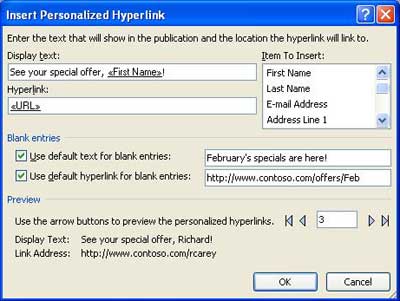
Geben Sie im Dialogfeld Personalisierten Hyperlink einfügen den Text ein, der angezeigt werden soll, sowie die Adresse der Website oder Webseite, zu der jeder Empfänger wechseln soll, wenn er auf den Hyperlink klickt.
Wenn Sie ein Datenfeld in den Anzeigetext- oder Hyperlinkfeldern verwenden möchten, klicken Sie in das Feld Anzeigetext oder Hyperlink und dann in der Liste unter Einzufügendes Element auf das einzufügende Datenfeld.
Wenn Sie ein Datenfeld einfügen, können Sie Ersatzanzeigetext und eine Webadresse für alle leeren Einträge angeben, die dem eingefügten Datenfeld entsprechen. Aktivieren Sie nach Bedarf die Kontrollkästchen Standardtext für leere Einträge verwenden und Standard-Hyperlink für leere Einträge verwenden und geben Sie dann den Ersatztext und die Webadresse ein.
Bildfeld
Klicken Sie im Aufgabenbereich E-Mail-Seriendruck unter Weitere Elemente auf Bildfeld .
Klicken Sie im Dialogfeld Bildfeld einfügen auf das Bilddatenfeld, das Sie einfügen möchten, und klicken Sie dann auf OK .
Hinweis: Wenn die Spalte Inhalt nicht den Pfad zu dem Ordner enthält, der die Bilder enthält, müssen Sie den Speicherort der Bilddateien angeben. Klicken Sie auf Ordner angeben , wählen Sie [Datenquellenordner] aus, klicken Sie auf Hinzufügen , navigieren Sie zum Speicherort der Bilder und klicken Sie dann auf Öffnen .
Begrüßungszeile
Klicken Sie im Aufgabenbereich E-Mail-Seriendruck unter Weitere Elemente auf Begrüßungszeile .
Wählen Sie im Dialogfeld Begrüßungszeile einfügen das Begrüßungszeilenformat aus, das die Anrede, das Namensformat und die folgenden Satzzeichen enthält.
Sie können auch Ihren eigenen Text in die Anrede und die folgenden Interpunktionsfelder eingeben.
Wählen Sie den Text aus, der in Fällen angezeigt werden soll, in denen Publisher den Namen des Empfängers nicht interpretieren kann – beispielsweise wenn die Datenquelle keinen Vor- oder Nachnamen für einen Empfänger enthält, sondern nur einen Firmennamen.
Sie können auch einen eigenen Text als Begrüßungszeile in das Feld für ungültige Empfängernamen eingeben.
Klicken Sie auf OK .
Hinweis: Wenn die Namen der Datenfelder in Ihrer Datenquelle nicht mit den Namen der Felder übereinstimmen, die Publisher für die Grußzeile verwendet, müssen Sie möglicherweise im Dialogfeld Grußzeile einfügen auf Felder abgleichen klicken. Verwenden Sie im Dialogfeld „ Match-Felder " die Dropdown-Listen, um die Felder aus Ihrer Datenquelle auszuwählen, die den Publisher-Feldern entsprechen.
Andere Informationsfelder
Im Aufgabenbereich E-Mail-Seriendruck enthält die Liste unter Veröffentlichung vorbereiten alle Felder, die sich in Ihrer Datenquelle befinden. Sie können diese Liste verwenden, um Ihrer Publikation zusätzliche Felder hinzuzufügen.
Ziehen Sie im Aufgabenbereich E-Mail-Seriendruck im Listenfeld unter Veröffentlichung vorbereiten das Feld, das Sie einschließen möchten, in das Textfeld, das Sie dafür erstellt haben.
Hinweis: Durch Ziehen eines Bildelements aus dieser Liste wird nur der Pfad zum Bild eingefügt. Das Bild selbst wird nicht eingefügt.
Siehe auch
Wenn es noch nicht geöffnet ist, öffnen Sie Ihre Seriendruckpublikation.
Zeigen Sie im Menü Extras auf Mailings und Kataloge und klicken Sie dann auf Seriendruck .
Wählen Sie im Aufgabenbereich Seriendruck unter Empfängerliste erstellen die Datenquelle aus, die Sie verwenden möchten, und klicken Sie dann auf Weiter: Empfängerliste erstellen oder mit ihr verbinden .
Klicken Sie im Dialogfeld Datenquelle auswählen auf die gewünschte Datenquelle und dann auf Öffnen .
Je nach ausgewähltem Datenquellentyp werden möglicherweise andere Dialogfelder angezeigt, in denen bestimmte Informationen angefordert werden.
Wenn Ihre Datenquelle beispielsweise eine Microsoft Office Excel-Arbeitsmappe ist, die Informationen auf mehreren Arbeitsblättern enthält, müssen Sie das Arbeitsblatt auswählen, das die gewünschten Informationen enthält, und dann auf OK klicken.
Im Dialogfeld Seriendruckempfänger können Sie die Empfänger auswählen, die Sie in den Seriendruck aufnehmen möchten. Aktivieren Sie die Kontrollkästchen neben den Empfängern, die Sie einschließen möchten, und deaktivieren Sie die Kontrollkästchen neben den Empfängern, die Sie ausschließen möchten. Sie können Ihre Liste nach einem bestimmten Feld oder Kriterium filtern und die Liste in alphabetischer Reihenfolge sortieren. Weitere Informationen zum Verfeinern einer Empfängerliste finden Sie unter Tipps für Mailinglisten .
Wenn Ihre Publikation kein Textfeld enthält und Sie Text hinzufügen möchten, der in jeder Kopie Ihrer fertigen Publikation gleich bleibt, fügen Sie ein oder mehrere Textfelder ein.
Wie?
Klicken Sie in der Symbolleiste Objekte auf Textfeld
 .
. Zeigen Sie in Ihrer Publikation auf die Stelle, an der eine Ecke des Textfelds angezeigt werden soll, und ziehen Sie dann diagonal, bis Sie die gewünschte Textfeldgröße haben.
Um den Text einzufügen, der in jeder Kopie Ihrer fertigen Publikation gleich bleiben soll, klicken Sie in das Textfeld und geben Sie dann den Text ein, der in jeder Kopie erscheinen soll.
Klicken Sie in das Textfeld, in das Sie das Briefvorlagenfeld einfügen möchten.
Fügen Sie Folgendes ein:
Bildfeld
Klicken Sie im Aufgabenbereich Seriendruck unter Weitere Elemente auf Bildfeld .
Klicken Sie im Dialogfeld Bildfeld einfügen auf das Datenfeld, das die Bilddateinamen oder -pfade enthält, und klicken Sie dann auf OK .
Hinweis: Wenn die Spalte Inhalt nicht den Pfad zu dem Ordner enthält, der die Bilder enthält, müssen Sie den Speicherort der Bilddateien angeben. Klicken Sie auf Ordner angeben , wählen Sie [Datenquellenordner] aus, klicken Sie auf Hinzufügen , navigieren Sie zum Speicherort der Bilder und klicken Sie dann auf Öffnen .
Adressblock mit Name, Adresse und anderen Informationen
Klicken Sie im Aufgabenbereich Seriendruck unter Weitere Elemente auf Adressblock .
Klicken Sie im Dialogfeld Adressblock einfügen auf die Adresselemente , die Sie einschließen möchten, und klicken Sie dann auf OK .
Hinweis: Wenn die Namen der Datenfelder in Ihrer Datenquelle nicht mit den Namen der Datenfelder übereinstimmen, die Publisher für den Adressblock verwendet, müssen Sie möglicherweise im Dialogfeld „Adressblock einfügen" auf „ Felder abgleichen " klicken. Verwenden Sie im Dialogfeld „ Match-Felder " die Dropdown-Listen, um die Felder aus Ihrer Datenquelle auszuwählen, die den Publisher-Feldern entsprechen.
Begrüßungszeile
Klicken Sie im Aufgabenbereich Seriendruck unter Weitere Elemente auf Begrüßungszeile .
Wählen Sie im Dialogfeld Begrüßungszeile das Begrüßungszeilenformat aus, das die Anrede, das Namensformat und die folgenden Satzzeichen enthält.
Sie können auch Ihren eigenen Text in die Anrede und die folgenden Interpunktionsfelder eingeben.
Wählen Sie den Text aus, der in Fällen angezeigt werden soll, in denen Publisher den Namen des Empfängers nicht interpretieren kann – beispielsweise wenn die Datenquelle keinen Vor- oder Nachnamen für einen Empfänger enthält, sondern nur einen Firmennamen.
Sie können auch einen eigenen Text als Begrüßungszeile in das Feld für ungültige Empfängernamen eingeben.
Klicken Sie auf OK .
Hinweis: Wenn die Namen der Datenfelder in Ihrer Datenquelle nicht mit den Namen der Felder übereinstimmen, die Publisher für die Begrüßungszeile verwendet, müssen Sie möglicherweise im Dialogfeld Begrüßungszeile auf Felder abgleichen klicken. Verwenden Sie im Dialogfeld „ Match-Felder " die Dropdown-Listen, um die Felder aus Ihrer Datenquelle auszuwählen, die den Publisher-Feldern entsprechen.
Andere Informationsfelder
Im Aufgabenbereich Seriendruck enthält die Liste unter Veröffentlichung vorbereiten alle Felder, die sich in Ihrer Datenquelle befinden. Sie können diese Liste verwenden, um Ihrer Publikation zusätzliche Felder hinzuzufügen.
Ziehen Sie im Aufgabenbereich Seriendruck im Listenfeld unter Veröffentlichung vorbereiten das Feld, das Sie einschließen möchten, in das Textfeld, das Sie dafür erstellt haben.
Hinweis: Durch Ziehen eines Bildelements aus dieser Liste wird nur der Text eingefügt, der den Pfad zum Bild angibt; das Bild selbst wird nicht eingefügt.
Öffnen Sie Ihre E-Mail-Seriendruckpublikation, falls sie noch nicht geöffnet ist.
Zeigen Sie im Menü Extras auf Mailings und Kataloge und klicken Sie dann auf E-Mail-Seriendruck .
Wählen Sie im Aufgabenbereich E-Mail-Seriendruck unter Empfängerliste erstellen die Datenquelle aus, die Sie verwenden möchten, und klicken Sie dann auf Weiter: Empfängerliste erstellen oder mit ihr verbinden .
Klicken Sie im Dialogfeld Datenquelle auswählen auf die gewünschte Datenquelle und dann auf Öffnen .
Je nach ausgewähltem Datenquellentyp werden möglicherweise andere Dialogfelder angezeigt, in denen bestimmte Informationen angefordert werden.
Wenn Ihre Datenquelle beispielsweise eine Microsoft Office Excel-Arbeitsmappe ist, die Informationen auf mehreren Arbeitsblättern enthält, müssen Sie das Arbeitsblatt auswählen, das die gewünschten Informationen enthält, und dann auf OK klicken.
Im Dialogfeld Seriendruckempfänger können Sie die Empfänger auswählen, die Sie in den Seriendruck aufnehmen möchten. Aktivieren Sie die Kontrollkästchen neben den Empfängern, die Sie einschließen möchten, und deaktivieren Sie die Kontrollkästchen neben den Empfängern, die Sie ausschließen möchten. Sie können Ihre Liste nach einem bestimmten Feld oder Kriterium filtern und die Liste in alphabetischer Reihenfolge sortieren. Weitere Informationen zum Verfeinern einer Empfängerliste finden Sie unter Tipps für Mailinglisten .
Wenn Ihre Publikation kein Textfeld enthält, fügen Sie ein oder mehrere Textfelder ein.
Wie?
Klicken Sie in der Symbolleiste Objekte auf Textfeld
. Zeigen Sie in Ihrer Publikation auf die Stelle, an der eine Ecke des Textfelds angezeigt werden soll, und ziehen Sie dann diagonal, bis Sie die gewünschte Textfeldgröße haben.
Um den Text einzufügen, der in jeder Kopie Ihrer fertigen Publikation gleich bleiben soll, klicken Sie in das Textfeld und geben Sie dann den Text ein, der in jeder Kopie erscheinen soll.
Klicken Sie in Ihrer E-Mail-Seriendruckveröffentlichung in das Textfeld, in das Sie das Seriendruckfeld einfügen möchten.
Fügen Sie Folgendes ein:
Personalisierter Hyperlink
Klicken Sie im Aufgabenbereich E-Mail-Seriendruck unter Weitere Elemente auf Personalisierten Hyperlink einfügen .
Geben Sie im Dialogfeld Personalisierten Hyperlink einfügen den Text ein, der angezeigt werden soll, sowie die Adresse der Website oder Webseite, zu der jeder Empfänger wechseln soll, wenn er auf den Hyperlink klickt.
Wenn Sie ein Datenfeld in den Anzeigetext- oder Hyperlinkfeldern verwenden möchten, klicken Sie in das Feld Anzeigetext oder Hyperlink und dann in der Liste unter Einzufügendes Element auf das einzufügende Datenfeld.
Wenn Sie ein Datenfeld einfügen, können Sie Ersatzanzeigetext und eine Webadresse für alle leeren Einträge angeben, die dem eingefügten Datenfeld entsprechen. Aktivieren Sie nach Bedarf die Kontrollkästchen Standardtext für leere Einträge verwenden und Standard-Hyperlink für leere Einträge verwenden und geben Sie dann den Ersatztext und die Webadresse ein.
Bildfeld
Klicken Sie im Aufgabenbereich E-Mail-Seriendruck unter Weitere Elemente auf Bildfeld .
Klicken Sie im Dialogfeld Bildfeld einfügen auf das Bilddatenfeld, das Sie einfügen möchten, und klicken Sie dann auf OK .
Hinweis: Wenn die Spalte Inhalt nicht den Pfad zu dem Ordner enthält, der die Bilder enthält, müssen Sie den Speicherort der Bilddateien angeben. Klicken Sie auf Ordner angeben , wählen Sie [Datenquellenordner] aus, klicken Sie auf Hinzufügen , navigieren Sie zum Speicherort der Bilder und klicken Sie dann auf Öffnen .
Begrüßungszeile
Klicken Sie im Aufgabenbereich E-Mail-Seriendruck unter Weitere Elemente auf Begrüßungszeile .
Wählen Sie im Dialogfeld Begrüßungszeile das Begrüßungszeilenformat aus, das die Anrede, das Namensformat und die folgenden Satzzeichen enthält.
Sie können auch Ihren eigenen Text in die Anrede und die folgenden Interpunktionsfelder eingeben.
Wählen Sie den Text aus, der in Fällen angezeigt werden soll, in denen Publisher den Namen des Empfängers nicht interpretieren kann – beispielsweise wenn die Datenquelle keinen Vor- oder Nachnamen für einen Empfänger enthält, sondern nur einen Firmennamen.
Sie können auch einen eigenen Text als Begrüßungszeile in das Feld für ungültige Empfängernamen eingeben.
Klicken Sie auf OK .
Hinweis: Wenn die Namen der Datenfelder in Ihrer Datenquelle nicht mit den Namen der Felder übereinstimmen, die Publisher für die Begrüßungszeile verwendet, müssen Sie möglicherweise im Dialogfeld Begrüßungszeile auf Felder abgleichen klicken. Verwenden Sie im Dialogfeld „ Match-Felder " die Dropdown-Listen, um die Felder aus Ihrer Datenquelle auszuwählen, die den Publisher-Feldern entsprechen.
Andere Informationsfelder
Im Aufgabenbereich E-Mail-Seriendruck enthält die Liste unter Veröffentlichung vorbereiten alle Felder, die sich in Ihrer Datenquelle befinden. Sie können diese Liste verwenden, um Ihrer Publikation zusätzliche Felder hinzuzufügen.
Ziehen Sie im Aufgabenbereich E-Mail-Seriendruck im Listenfeld unter Veröffentlichung vorbereiten das Feld, das Sie einschließen möchten, in das Textfeld, das Sie dafür erstellt haben.
Hinweis: Durch Ziehen eines Bildelements aus dieser Liste wird nur der Pfad zum Bild eingefügt. Das Bild selbst wird nicht eingefügt.
Öffnen Sie Ihre Katalogzusammenführungsveröffentlichung, falls sie noch nicht geöffnet ist.
Zeigen Sie im Menü „Extras" auf „Sendungen und Kataloge" und klicken Sie dann auf „ Katalogzusammenführung" .
Wählen Sie im Aufgabenbereich Katalogzusammenführung unter Produktliste auswählen die Datenquelle aus, die Sie verwenden möchten, und klicken Sie dann auf Weiter: Produktliste erstellen oder mit ihr verbinden .
Klicken Sie im Dialogfeld Datenquelle auswählen auf die gewünschte Datenquelle und dann auf Öffnen .
Je nach ausgewähltem Datenquellentyp werden möglicherweise andere Dialogfelder angezeigt, in denen bestimmte Informationen angefordert werden.
Wenn Ihre Datenquelle beispielsweise eine Microsoft Office Excel-Arbeitsmappe ist, die Informationen auf mehreren Arbeitsblättern enthält, müssen Sie das Arbeitsblatt auswählen, das die gewünschten Informationen enthält, und dann auf OK klicken.
Im Dialogfeld „ Katalogzusammenführungsproduktliste " können Sie die Elemente auswählen, die Sie in die Zusammenführung einbeziehen möchten. Aktivieren Sie die Kontrollkästchen neben den Elementen, die Sie einschließen möchten, und deaktivieren Sie die Kontrollkästchen neben den Elementen, die Sie ausschließen möchten. Sie können Ihre Liste nach einem bestimmten Feld oder Kriterium filtern und die Liste in alphabetischer Reihenfolge sortieren.
Wenn Ihre Publikation kein Textfeld enthält, fügen Sie ein Textfeld in den Katalogzusammenführungsbereich Ihrer Publikation ein, in das Sie Datenfelder einfügen.
Wie?
Klicken Sie in der Symbolleiste Objekte auf Textfeld
. Zeigen Sie in Ihrer Publikation auf die Stelle, an der eine Ecke des Textfelds angezeigt werden soll, und ziehen Sie dann diagonal, bis Sie die gewünschte Textfeldgröße haben.
Um die Daten einzufügen, die mit jedem Datensatz im Zusammenführungsbereich für wiederholte Kataloge variieren, klicken Sie in das Textfeld, in das Sie das Datenfeld einfügen möchten, und führen Sie dann einen der folgenden Schritte aus:
Um Text in den wiederkehrenden Katalogzusammenführungsbereich Ihrer Vorlage einzufügen, klicken Sie im Aufgabenbereich Katalogzusammenführung unter Veröffentlichung vorbereiten auf das Feld, das Sie einfügen möchten.
Hinweis: Durch Klicken auf das Bild- oder Fotofeld wird Text (Pfad und Dateiname des Bildes) anstelle des Bildes selbst eingefügt.
Um ein Bild einzufügen, klicken Sie unter Weitere Artikel auf Produktbild .
Hinweis: Wenn Sie vor dem Einfügen eines Seriendruckfelds nicht auf ein Textfeld im Katalog-Seriendruckbereich geklickt haben, fügt Publisher jedes Seriendruckfeld in ein neues Textfeld oder einen neuen Bilderrahmen ein.
Wiederholen Sie Schritt 5, bis Sie alle gewünschten Felder aus Ihrer Datenquelle eingefügt haben.
Formatieren und ordnen Sie den Katalogzusammenführungsbereich, der für jeden Datensatz in der Datenquelle wiederholt wird. Sie können die Größe ändern, sodass mehrere Datensätze genau wie gewünscht auf die Seite passen. Links zu weiteren Informationen zum Formatieren und Anordnen von Text finden Sie im Abschnitt „ Siehe auch ".

No comments:
Post a Comment