Seriendruckfelder einfügen
Sobald Sie eine Datenquelle mit Ihrem Dokument verbunden haben, ist das Hinzufügen von Briefvorlagenfeldern eine Möglichkeit, ein Dokument mit Informationen aus der Datenquelle zu personalisieren. Die Briefvorlagenfelder stammen aus den Spaltenüberschriften in der Datenquelle.
Hier ist ein Beispiel dafür, wie die Sammlungen von Briefvorlagenfeldern „Adressblock" und „Grußzeile" Daten aus einer Excel-Tabelle in einen Serienbrief ziehen können.

Die Felder „Adressblock" und „Begrüßungszeile" sind Sammlungen von Briefvorlagenfeldern.
Hinweis: Wenn die Befehle des Briefvorlagenfelds abgeblendet angezeigt werden, klicken Sie auf Empfänger auswählen und wählen Sie die Art der Mailingliste aus, die Sie verwenden. Wenn Sie noch keine Mailingliste haben, klicken Sie auf Neue Liste eingeben , um Ihre Liste in Word zu erstellen.
Fügen Sie einen Adressblock hinzu
Klicken oder tippen Sie auf die Stelle, an der Sie den Adressblock in Ihrem Dokument hinzufügen möchten.
Wählen Sie auf der Registerkarte Sendungen die Option Adressblock aus
Word bietet Ihnen Optionen zum Auswählen der Formalität des Namens in der Adresse.
Fügen Sie eine Begrüßungszeile hinzu
Klicken oder tippen Sie auf die Stelle, an der Sie die Begrüßung in Ihrem Dokument hinzufügen möchten.
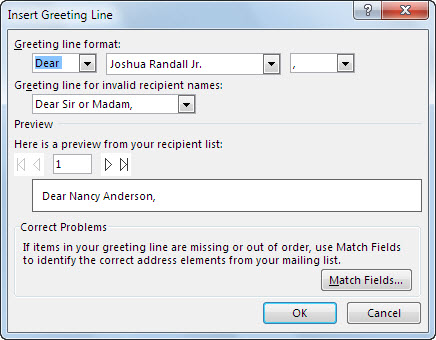
Wählen Sie Begrüßungszeile .
Wählen Sie den Namensstil, den Sie verwenden möchten, und legen Sie andere Optionen fest.
Fügen Sie einzelne Briefvorlagenfelder hinzu
Um Daten wie Telefonnummern oder E-Mail-Adressen aufzunehmen, fügen Sie diese Briefvorlagenfelder speziell ein. Außerdem muss ein Briefvorlagenfeld wie Vorname nicht Teil eines Adressblocks oder einer Begrüßungszeile sein. Wenn Sie ein Dokument personalisieren möchten, indem Sie die Vornamen Ihrer Empfänger einbeziehen, fügen Sie das Briefvorlagenfeld First_Name allein ein.
Klicken oder tippen Sie auf die Stelle, an der Sie das Briefvorlagenfeld haben möchten.
Wählen Sie den Abwärtspfeil unter Briefvorlagenfeld einfügen und wählen Sie ein Feld aus.
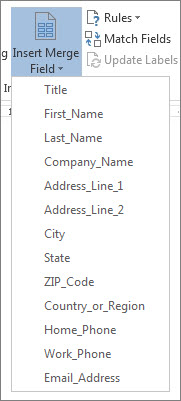
Wenn Sie Ihren Feldnamen nicht in der Liste sehen, wählen Sie Briefvorlagenfeld einfügen .
Wählen Sie Datenbankfelder , um die Liste der Felder in Ihrer Datenquelle anzuzeigen.
Wählen Sie Einfügen .
Hinweis: Wenn einige der Zahlen, Währungen oder Datumsangaben nicht richtig formatiert sind, siehe Vorbereiten Ihrer Excel-Datenquelle für einen Word-Seriendruck .
Verwenden Sie Regeln für eine anspruchsvollere Personalisierung
Möglicherweise möchten Sie, dass Ihre Nachricht je nach Daten in bestimmten Feldern Ihrer Datenquelle unterschiedlich ist. Beispielsweise könnten Rechnungen die Wörter „Überfällig" für Kunden enthalten, bei denen der Wert des Felds „Fälligkeitsdatum" ein Datum in der Vergangenheit ist.
Dieser Grad an Ausgereiftheit hängt von der Einrichtung von Regeln und Feldcodes ab. Wählen Sie auf der Registerkarte „ Sendungen " in der Gruppe „ Felder schreiben und einfügen " die Option „ Regeln" und dann die Art der Regel aus, die Sie hinzufügen möchten.
Weitere Informationen zur Verwendung von Seriendruckregeln finden Sie unter Festlegen der Regeln für einen Seriendruck .
Fügen Sie einzelne Briefvorlagenfelder hinzu
Um Daten wie Telefonnummern oder E-Mail-Adressen aufzunehmen, fügen Sie diese Briefvorlagenfelder speziell ein. Außerdem muss ein Briefvorlagenfeld wie Vorname nicht Teil eines Adressblocks oder einer Begrüßungszeile sein. Wenn Sie ein Dokument personalisieren möchten, indem Sie die Vornamen Ihrer Empfänger einbeziehen, fügen Sie das Briefvorlagenfeld First_Name allein ein.
Klicken oder tippen Sie auf die Stelle, an der Sie das Briefvorlagenfeld haben möchten.
Wählen Sie den Abwärtspfeil unter Briefvorlagenfeld einfügen und wählen Sie ein Feld aus.
Hinweis: Wenn einige der Zahlen, Währungen oder Datumsangaben nicht richtig formatiert sind, siehe Vorbereiten Ihrer Excel-Datenquelle für einen Word-Seriendruck .
Verwenden Sie Regeln für eine anspruchsvollere Personalisierung
Möglicherweise möchten Sie, dass Ihre Nachricht je nach Daten in bestimmten Feldern Ihrer Datenquelle unterschiedlich ist. Beispielsweise könnten Rechnungen die Wörter „Überfällig" für Kunden enthalten, bei denen der Wert des Felds „Fälligkeitsdatum" ein Datum in der Vergangenheit ist.
Dieser Grad an Ausgereiftheit hängt von der Einrichtung von Regeln und Feldcodes ab. Wählen Sie auf der Registerkarte Mailings Regeln und dann die Art der Regel aus, die Sie hinzufügen möchten.
Weitere Informationen zur Verwendung von Seriendruckregeln finden Sie unter Festlegen der Regeln für einen Seriendruck .

No comments:
Post a Comment