Einfügen von Office-Add-Ins in Excel für das Web
Vielleicht erstellen Sie ein Excel-Arbeitsblatt, um Ihre Hypothek oder Ihr Budget nachzuverfolgen, und möchten mehr Hilfe durch ein Office-Add-In direkt in Ihrem Arbeitsblatt? Wenn ja, fügen Sie wie folgt ein Add-In ein.
Wichtig: Neuer Name für Apps für Office – Office-Add-Ins. Wir aktualisieren derzeit unsere Produkte, Dokumentationen, Beispiele und anderen Ressourcen, um die Änderung des Plattformnamens von „Apps für Office und SharePoint" in „Office- und SharePoint-Add-Ins" widerzuspiegeln. Wir haben diese Änderung vorgenommen, um die Erweiterungsplattform besser von Office-Apps (Anwendungen) zu unterscheiden. Während diese Änderungen vorgenommen werden, unterscheiden sich die Dialogfelder und Meldungen, die Sie in Ihrer Anwendung sehen, möglicherweise von dem, was Sie in diesem Artikel sehen.
Klicken Sie auf Einfügen > Office-Add-Ins .
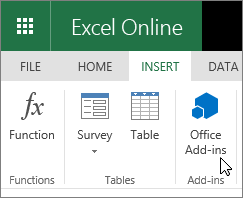
Klicken Sie im Feld Office-Add-Ins auf Store .
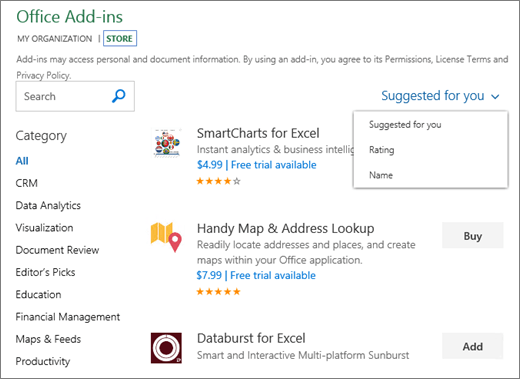
Suchen Sie nach dem gewünschten Add-In. Sie können den gesamten Shop durchsuchen, indem Sie Alle oder eine bestimmte Kategorie wie Produktivität auswählen. Sie können die Ergebnisse nach dem Namen des Add-Ins oder seiner Bewertung filtern oder die Option Für Sie vorgeschlagen ausprobieren. Sie können auch über das Suchfeld nach einem Add-In suchen.
Wenn Sie sicher sind, dass Sie ein Add-in möchten, klicken Sie auf Hinzufügen oder Kaufen . Wenn Sie weitere Details zu einem Add-In wünschen, klicken Sie auf seinen Namen, um mehr darüber zu lesen, einschließlich einer längeren Beschreibung, einer Datenschutzerklärung, häufig gestellten Fragen und Kundenrezensionen. Klicken Sie dann auf der Add-In-Beschreibungsseite für das gewünschte Add-In auf Hinzufügen oder Kaufen .
Wenn Sie zur Anmeldung aufgefordert werden, geben Sie die E-Mail-Adresse und das Kennwort ein, mit denen Sie sich bei Office-Programmen anmelden.

No comments:
Post a Comment