Fügen Sie eine oder mehrere Zeilen, Spalten oder Zellen in Excel für Mac ein
Sie können Zeilen über einer ausgewählten Zeile und Spalten links von einer ausgewählten Spalte einfügen. Ebenso können Sie leere Zellen über oder links von der aktiven Zelle in einem Arbeitsblatt einfügen. Zellreferenzen passen sich automatisch an die Position der verschobenen Zellen an.
Zeilen einfügen
Wählen Sie die Überschrift der Zeile darüber aus, in der Sie weitere Zeilen einfügen möchten.
Tipp: Wählen Sie die gleiche Anzahl von Zeilen aus, die Sie einfügen möchten. Um beispielsweise fünf leere Zeilen einzufügen, wählen Sie fünf Zeilen aus. Es ist in Ordnung, wenn die Zeilen Daten enthalten, da die Zeilen über diesen Zeilen eingefügt werden.
Halten Sie STRG gedrückt, klicken Sie auf die ausgewählten Zeilen, und klicken Sie dann im Popupmenü auf Einfügen .
Tipp: Informationen zum Einfügen von Zeilen mit Daten finden Sie unter Kopieren und Einfügen bestimmter Zelleninhalte .
Spalten einfügen
Wählen Sie die Überschrift der Spalte rechts neben der Sie weitere Spalten einfügen möchten.
Tipp: Wählen Sie die gleiche Anzahl von Spalten aus, die Sie einfügen möchten. Um beispielsweise fünf leere Spalten einzufügen, wählen Sie fünf Spalten aus. Es ist in Ordnung, wenn die Spalten Daten enthalten, da die Spalten links von diesen Zeilen eingefügt werden.
Halten Sie STRG gedrückt, klicken Sie auf die ausgewählten Spalten, und klicken Sie dann im Popupmenü auf Einfügen .
Tipp: Informationen zum Einfügen von Spalten mit Daten finden Sie unter Kopieren und Einfügen bestimmter Zelleninhalte .
Zellen einfügen
Wenn Sie leere Zellen einfügen, können Sie wählen, ob andere Zellen nach unten oder nach rechts verschoben werden sollen, um Platz für die neuen Zellen zu schaffen. Zellreferenzen passen sich automatisch an die Position der verschobenen Zellen an.
Wählen Sie die Zelle oder den Zellbereich rechts oder oberhalb der Stelle aus, an der Sie weitere Zellen einfügen möchten.
Tipp: Wählen Sie die gleiche Anzahl von Zellen aus, die Sie einfügen möchten. Um beispielsweise fünf leere Zellen einzufügen, wählen Sie fünf Zellen aus.
Halten Sie STRG gedrückt, klicken Sie auf die ausgewählten Zellen, und klicken Sie dann im Popup-Menü auf Einfügen .
Wählen Sie im Menü Einfügen aus, ob die ausgewählten Zellen nach unten oder rechts neben die neu eingefügten Zellen verschoben werden sollen.
Folgendes passiert, wenn Sie Zellen nach links verschieben:
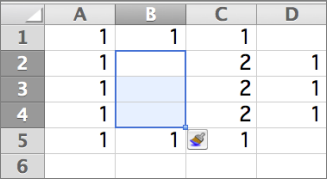
Folgendes passiert, wenn Sie Zellen nach unten verschieben:
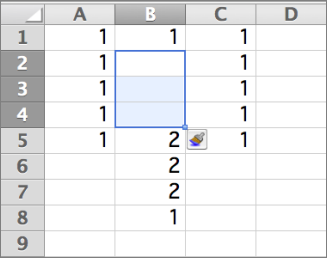
Tipp: Informationen zum Einfügen von Zellen, die Daten enthalten, finden Sie unter Kopieren und Einfügen bestimmter Zelleninhalte .

No comments:
Post a Comment