Fügen Sie das heutige Datum in ein Word-Dokument ein
Sie können das aktuelle Datum oder Datum und Uhrzeit als einfachen Text oder als automatisch aktualisiertes Feld in ein Word-Dokument einfügen.
Fügen Sie das heutige Datum ein
Wenn Sie das Datum nicht automatisch aktualisieren möchten, können Sie das aktuelle Datum als Text einfügen.
Klicken Sie auf der Registerkarte Einfügen in der Gruppe Text auf Datum und Uhrzeit .
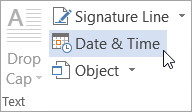
Wählen Sie im Dialogfeld Datum und Uhrzeit das gewünschte Format aus und klicken Sie auf OK .
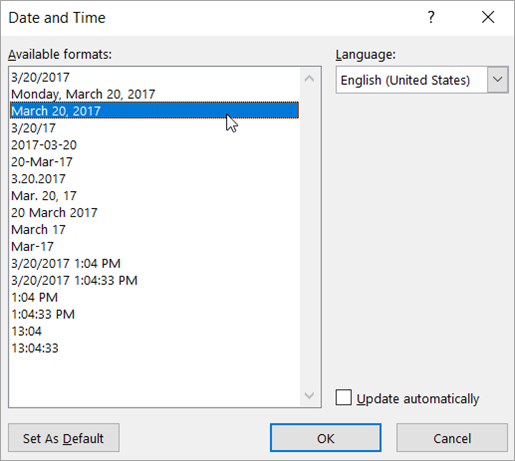
Das Datum wird als Text eingefügt.
Fügen Sie ein Datum ein, das automatisch aktualisiert wird
Wenn Sie möchten, dass das Datum jedes Mal aktualisiert wird, wenn jemand das Dokument öffnet, können Sie das Datum als Feld einfügen.
Klicken Sie auf der Registerkarte Einfügen in der Gruppe Text auf Datum und Uhrzeit .
Wählen Sie im Dialogfeld Datum und Uhrzeit das gewünschte Format aus.
Aktivieren Sie das Kontrollkästchen Automatisch aktualisieren.
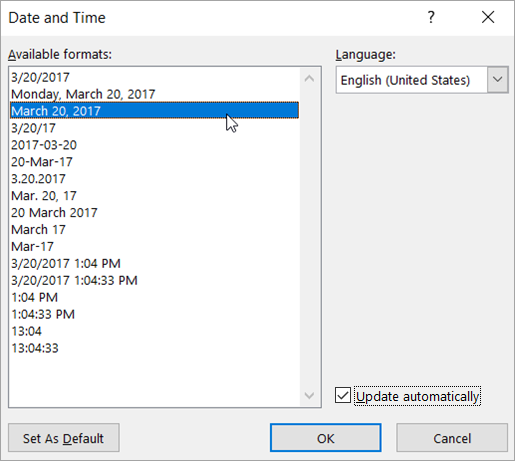
Das Datum wird als Feld eingefügt und automatisch aktualisiert.
Bearbeiten oder aktualisieren Sie ein Datumsfeld
Wenn Sie beim Einfügen des Datums Automatisch aktualisieren ausgewählt haben, sehen Sie ein schwach graues Kästchen, wenn Sie Ihren Mauszeiger über das Datum bewegen. Das bedeutet, dass Sie ein Feld eingefügt haben, das Sie ändern oder aktualisieren können.

Um das Datum zu bearbeiten, klicken Sie auf das graue Feld, geben Sie ein neues Datum ein und klicken Sie dann außerhalb des Felds.
Um das Datum wieder auf das aktuelle Datum zu ändern, klicken Sie auf das Datumsfeld und dann auf Aktualisieren .
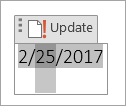
Hinweis: Wenn Sie das Datum manuell ändern und dann Ihr Dokument speichern und schließen, zeigt Word beim nächsten Öffnen des Dokuments das aktuelle Datum an.

No comments:
Post a Comment