Fügen Sie gescannten Text oder Bilder in Word ein
Wenn Sie ein gedrucktes Dokument oder Bild in Ihr Word-Dokument einfügen möchten, gibt es dafür mehrere Möglichkeiten.
Hinweis: Wenn Sie nach Anweisungen zum Verbinden Ihres Scanners oder Kopierers mit Microsoft Windows suchen, besuchen Sie bitte die Support-Website des Herstellers für Ihr Gerät.
Scannen Sie ein Bild in Word
Um ein Bild in ein Word-Dokument zu scannen, können Sie einen Scanner, einen Multifunktionsdrucker, einen Kopierer mit Scanfunktion oder eine Digitalkamera verwenden.
Scannen Sie Ihr Bild oder fotografieren Sie es mit Ihrer Digitalkamera oder Ihrem Smartphone.
Speichern Sie das Bild in einem Standardbildformat wie .JPG, .PNG oder .GIF. Legen Sie es in einem Ordner ab, auf den Sie auf Ihrem Computer zugreifen können.
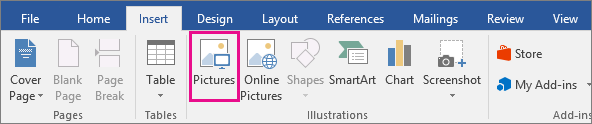
Platzieren Sie in Word Ihren Cursor an der Stelle, an der Sie das gescannte Bild einfügen möchten, und klicken Sie auf der Registerkarte Einfügen der Multifunktionsleiste auf Bilder .
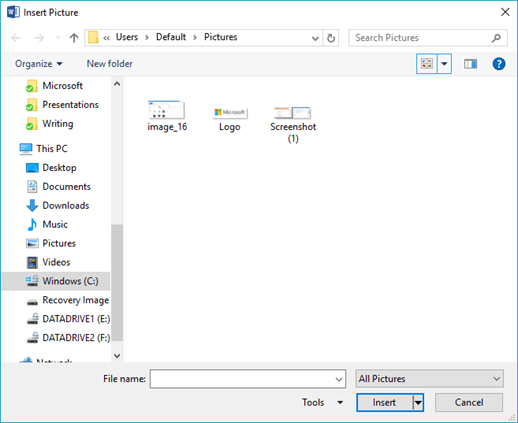
Wählen Sie Ihr gescanntes Bild aus dem Dialogfeld aus und klicken Sie auf Einfügen .
Text in Word scannen
Der beste Weg, ein Dokument in Microsoft Word zu scannen, ist die Verwendung unserer kostenlosen Office Lens-App auf Ihrem Smartphone oder Tablet. Es verwendet die Kamera Ihres Geräts, um das Dokument zu erfassen, und kann direkt als bearbeitbares Dokument im Word-Format gespeichert werden. Es ist kostenlos für iPad , iPhone , Windows Phone und Android verfügbar.
Wenn Sie Office Lens nicht verwenden möchten, ist die nächstbeste Option, Ihr Dokument als PDF mit der nativen Software Ihres Scanners zu scannen und diese PDF-Datei dann in Word zu öffnen.
Klicken Sie in Word auf Datei > Öffnen .
Navigieren Sie zum Speicherort Ihrer PDF-Datei und öffnen Sie sie.
Word öffnet ein Dialogfeld, das bestätigt, dass es versuchen wird, den Text der PDF-Datei zu importieren. Bestätigen Sie mit OK und Word importiert den Text. Word wird sein Bestes tun, um die Formatierung des Textes so beizubehalten, wie er in der PDF-Datei erscheint.

Weitere Informationen finden Sie unter Bearbeiten von PDF-Inhalten in Word .
Hinweis: Die Genauigkeit der Texterkennung hängt von der Qualität des Scans und von der Klarheit des gescannten Textes ab. Handgeschriebener Text wird selten erkannt, daher liefert das Scannen von getipptem oder gedrucktem Text die besten Ergebnisse. Lesen Sie den Text immer Korrektur, nachdem Sie ihn in Word geöffnet haben, um sicherzustellen, dass der Text richtig erkannt wurde.
Alternativ ist Ihr Scanner möglicherweise mit einer Anwendung ausgestattet, die Ihnen die optische Zeichenerkennung (OCR) ermöglicht. Überprüfen Sie die Dokumentation für Ihr Gerät oder wenden Sie sich an den Hersteller Ihres Geräts, um weitere Informationen zu erhalten.
Haben Sie eine Frage zu Word, die wir hier nicht beantwortet haben?
Helfen Sie uns, Word zu verbessern
Haben Sie Vorschläge, wie wir Word verbessern können? Lassen Sie es uns wissen, indem Sie uns Feedback geben. Siehe Wie gebe ich Feedback zu Microsoft Office? für mehr Informationen.

No comments:
Post a Comment