Fügen Sie Zwischensummen in eine Liste von Daten in einem Arbeitsblatt ein
Sie können Zwischensummen und Gesamtsummen in einer Liste für eine Spalte automatisch berechnen, indem Sie den Befehl Subtotal verwenden.
Wichtig: Zwischensummen werden in Excel-Tabellen nicht unterstützt. Der Befehl Zwischensumme erscheint ausgegraut, wenn Sie mit einer Excel-Tabelle arbeiten. Um Zwischensummen in einer Tabelle hinzuzufügen, müssen Sie zuerst die Tabelle in einen normalen Datenbereich konvertieren und dann die Zwischensumme hinzufügen. Beachten Sie, dass dadurch alle Tabellenfunktionen aus den Daten entfernt werden, mit Ausnahme der Tabellenformatierung. Oder Sie können eine PivotTable erstellen.
Beim Einfügen von Zwischensummen:
Zwischensummen werden mit einer Zusammenfassungsfunktion wie Sum oder Average berechnet, indem die Funktion SUBTOTAL verwendet wird. Sie können mehr als einen Typ von Zusammenfassungsfunktion für jede Spalte anzeigen.
Gesamtsummen werden aus Detaildaten abgeleitet, nicht aus den Werten in den Zwischensummen. Wenn Sie beispielsweise die Zusammenfassungsfunktion Durchschnitt verwenden, zeigt die Gesamtsummenzeile einen Durchschnitt aller Detailzeilen in der Liste an, nicht einen Durchschnitt der Werte in den Zwischensummenzeilen.
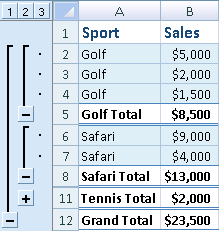
Wenn die Arbeitsmappe so eingestellt ist, dass Formeln automatisch berechnet werden, berechnet der Befehl „ Zwischensumme " Zwischensummen- und Gesamtsummenwerte automatisch neu, wenn Sie die Detaildaten bearbeiten. Der Befehl „ Zwischensumme " gliedert die Liste auch, sodass Sie die Detailzeilen für jede Zwischensumme ein- und ausblenden können.
Hinweis: Wenn Sie Daten filtern, die Zwischensummen enthalten, werden Ihre Zwischensummen möglicherweise ausgeblendet angezeigt. Um sie erneut anzuzeigen, löschen Sie alle Filter. Weitere Informationen zum Anwenden von Filtern finden Sie unter Schnellstart: Filtern von Daten mithilfe eines AutoFilters .
Stellen Sie sicher, dass jede Spalte in einem Datenbereich, für den Sie Zwischensummen berechnen möchten, eine Beschriftung in der ersten Zeile hat, ähnliche Fakten in jeder Spalte enthält und dass der Bereich keine leeren Zeilen oder Spalten enthält.
Wählen Sie eine Zelle im Bereich aus.
Führen Sie einen der folgenden Schritte aus:
Fügen Sie eine Zwischensummenebene ein
Sie können eine Zwischensummenebene für eine Datengruppe einfügen, wie im folgenden Beispiel gezeigt.
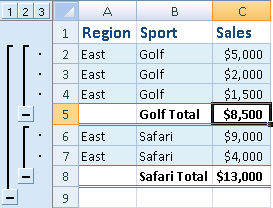
1. Bei jeder Änderung in der Sportspalte…
2. …zählen Sie die Spalte „Sales" zur Zwischensumme.
Um die Spalte zu sortieren, die die Daten enthält, nach denen Sie gruppieren möchten, wählen Sie diese Spalte aus und klicken Sie dann auf der Registerkarte Daten in der Gruppe Sortieren und Filtern auf Von A bis Z sortieren oder Von Z nach A sortieren .
Klicken Sie auf der Registerkarte Daten in der Gruppe Gliederung auf Zwischensumme .
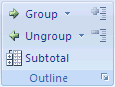
Das Dialogfeld Zwischensumme wird angezeigt.
Klicken Sie im Feld Bei jeder Änderung in auf die Spalte für die Zwischensumme. Im obigen Beispiel würden Sie beispielsweise Sport auswählen.
Klicken Sie im Feld Funktion verwenden auf die Zusammenfassungsfunktion, die Sie zum Berechnen der Zwischensummen verwenden möchten. Im obigen Beispiel würden Sie beispielsweise Sum auswählen.
Aktivieren Sie im Feld Zwischensumme hinzufügen zu das Kontrollkästchen für jede Spalte, die Werte enthält, für die Sie eine Zwischensumme erstellen möchten. Im obigen Beispiel würden Sie beispielsweise Sales auswählen.
Wenn Sie nach jeder Zwischensumme einen automatischen Seitenumbruch wünschen, aktivieren Sie das Kontrollkästchen Seitenumbruch zwischen Gruppen .
Um eine Zusammenfassungszeile über der Detailzeile anzugeben, deaktivieren Sie das Kontrollkästchen Zusammenfassung unter Daten . Um eine Zusammenfassungszeile unter der Detailzeile anzugeben, aktivieren Sie das Kontrollkästchen Zusammenfassung unter Daten . Im obigen Beispiel würden Sie beispielsweise das Kontrollkästchen deaktivieren.
Optional können Sie den Befehl „ Zwischensummen " erneut verwenden, indem Sie die Schritte eins bis sieben wiederholen, um weitere Zwischensummen mit unterschiedlichen Zusammenfassungsfunktionen hinzuzufügen. Um ein Überschreiben der vorhandenen Zwischensummen zu vermeiden, deaktivieren Sie das Kontrollkästchen Aktuelle Zwischensummen ersetzen .
Fügen Sie verschachtelte Zwischensummenebenen ein
Sie können Zwischensummen für innere, verschachtelte Gruppen in ihre entsprechenden äußeren Gruppen einfügen, wie im folgenden Beispiel gezeigt.
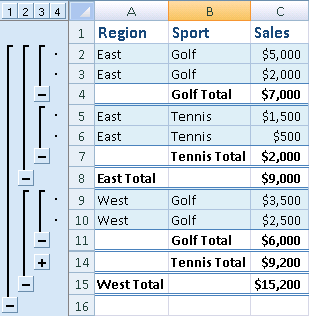
1. Bei jeder Änderung in der äußeren Spalte Region…
2. … den Umsatz für diese Region und bei jeder Änderung für die innere Spalte „Sport" subsummieren.
Um die Spalte zu sortieren, die die Daten enthält, nach denen Sie gruppieren möchten, wählen Sie diese Spalte aus und klicken Sie dann auf der Registerkarte Daten in der Gruppe Sortieren und Filtern auf Von A bis Z sortieren oder Von Z nach A sortieren .
Fügen Sie die äußeren Zwischensummen ein.
So fügen Sie die äußeren Zwischensummen ein
Klicken Sie auf der Registerkarte Daten in der Gruppe Gliederung auf Zwischensumme .
Das Dialogfeld Zwischensumme wird angezeigt.
Klicken Sie im Feld Bei jeder Änderung in auf die Spalte für die äußeren Zwischensummen. Im obigen Beispiel würden Sie beispielsweise auf Region klicken.
Klicken Sie im Feld Funktion verwenden auf die Zusammenfassungsfunktion, die Sie zum Berechnen der Zwischensummen verwenden möchten. Im obigen Beispiel würden Sie beispielsweise Sum auswählen.
Aktivieren Sie im Feld Zwischensumme hinzufügen zu das Kontrollkästchen für jede Spalte, die Werte enthält, für die Sie eine Zwischensumme erstellen möchten. Im obigen Beispiel würden Sie Sales auswählen.
Wenn Sie nach jeder Zwischensumme einen automatischen Seitenumbruch wünschen, aktivieren Sie das Kontrollkästchen Seitenumbruch zwischen Gruppen .
Um eine Zusammenfassungszeile über der Detailzeile anzugeben, deaktivieren Sie das Kontrollkästchen Zusammenfassung unter Daten . Um eine Zusammenfassungszeile unter der Detailzeile anzugeben, aktivieren Sie das Kontrollkästchen Zusammenfassung unter Daten . Im obigen Beispiel würden Sie beispielsweise das Kontrollkästchen deaktivieren.
Optional können Sie den Befehl „ Zwischensummen " erneut verwenden, indem Sie die Schritte eins bis sechs wiederholen, um weitere Zwischensummen mit unterschiedlichen Zusammenfassungsfunktionen hinzuzufügen. Um ein Überschreiben der vorhandenen Zwischensummen zu vermeiden, deaktivieren Sie das Kontrollkästchen Aktuelle Zwischensummen ersetzen .
Fügen Sie die verschachtelten Zwischensummen ein.
So fügen Sie die verschachtelten Zwischensummen ein
Klicken Sie auf der Registerkarte Daten in der Gruppe Gliederung auf Zwischensumme .
Das Dialogfeld Zwischensumme wird angezeigt.
Klicken Sie im Feld Bei jeder Änderung in auf die verschachtelte Zwischensummenspalte. Im obigen Beispiel würden Sie beispielsweise Sport auswählen.
Klicken Sie im Feld Funktion verwenden auf die Zusammenfassungsfunktion, die Sie zum Berechnen der Zwischensummen verwenden möchten. Im obigen Beispiel würden Sie beispielsweise Sum auswählen.
Wählen Sie alle anderen gewünschten Optionen aus.
Deaktivieren Sie das Kontrollkästchen Aktuelle Zwischensummen ersetzen .
Wiederholen Sie den vorherigen Schritt für weitere verschachtelte Zwischensummen und arbeiten Sie von den äußersten Zwischensummen nach innen.
Tipp: Um eine Zusammenfassung nur der Zwischensummen und Gesamtsummen anzuzeigen, klicken Sie auf die Gliederungssymbole  neben den Zeilennummern. Verwenden Sie die
  und
und  Symbole, um die Detailzeilen für einzelne Zwischensummen ein- oder auszublenden.
Wählen Sie eine Zelle im Bereich aus, die Zwischensummen enthält.
Klicken Sie auf der Registerkarte Daten in der Gruppe Gliederung auf Zwischensumme .
Klicken Sie im Dialogfeld Zwischensumme auf Alle entfernen .
Benötigen Sie weitere Hilfe?
Sie können jederzeit einen Experten in der Excel Tech Community fragen oder Unterstützung in der Answers-Community erhalten.

No comments:
Post a Comment