Fügen Sie Symbole und Sonderzeichen in Word auf einem mobilen Gerät ein
Es gibt eine Reihe von Möglichkeiten, wie Sie Ihr mobiles Gerät verwenden können, um Ihren Dokumenten Sonderzeichen hinzuzufügen.
Verwenden Sie Ihre Touch-Tastatur
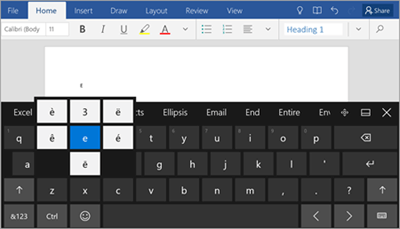
Ihre Touch-Tastatur enthält integrierte Sonderzeichen, die nicht auf Ihrem Bildschirm angezeigt werden. Um sie anzuzeigen, halten Sie die entsprechende Taste gedrückt, bis eine Gruppe von Sonderzeichen oder Symbolen angezeigt wird. Sie können dann wählen, ob Sie das Zeichen oder Symbol in Ihr Dokument einfügen möchten. In diesem Beispiel werden die für die e -Taste verfügbaren Sonderzeichen in Windows Mobile angezeigt.
Installieren Sie Apps oder Add-Ins, die Tastatursymbole und Sonderzeichen enthalten
Es gibt Tastatur-Apps von Drittanbietern, die Symbole oder Sonderzeichen im Google Play Store (für Android-Geräte), im App Store oder in iTunes (für iPads und iPhones) oder im Microsoft Store (für Windows Mobile-Geräte) bereitstellen. Suchen Sie nach Symbolen oder suchen Sie nach einem bestimmten Symboltyp, den Sie benötigen (z. B. mathematische Symbole ).

No comments:
Post a Comment