Installieren und richten Sie Office auf einem Android-Gerät ein
Es gibt zwei Möglichkeiten, Office auf Ihr Android-Smartphone oder -Tablet zu bekommen:
Sie können die neue mobile Office-App installieren, die Word, Excel und PowerPoint in einer einzigen App kombiniert und neue mobile Funktionen zum Anzeigen, Bearbeiten und Freigeben von Dateien einführt, ohne zwischen mehreren Apps wechseln zu müssen. Mehr erfahren.

Oder Sie können Office-Apps einzeln installieren:
Anmerkungen:
Wenn Sie Office 365 betrieben von 21Vianet verwenden, stellen Sie sicher, dass Sie die Office für Android-Apps aus dem lokalen Android Store herunterladen .
Möchten Sie Ihre Microsoft 365-E-Mail einrichten? Siehe E-Mail auf einem Apple-Gerät mit Office 365, betrieben von 21Vianet, einrichten .




Hinweis: Verwenden Sie ein Chromebook? Sie können mobile Office-Apps für Android auf Ihrem Chromebook installieren, wenn Sie über den Google Play Store verfügen, oder Office Online verwenden, wenn Sie über den Google Web Store verfügen.
Verwenden Sie die mobilen Office-Apps, um von überall aus zu arbeiten, melden Sie sich einfach mit einem kostenlosen Microsoft-Konto oder einem Microsoft 365-Geschäfts-, Schul- oder Unikonto an. Mit einem qualifizierenden Microsoft 365-Abonnement haben Sie Zugriff auf die zusätzlichen Funktionen der App.
Erstmaliges Einrichten von Office-Apps:

Öffnen Sie eine Office-App wie Excel.
Melden Sie sich mit Ihrem Microsoft-Konto oder Ihrem Microsoft 365-Geschäfts-, Schul- oder Unikonto an.
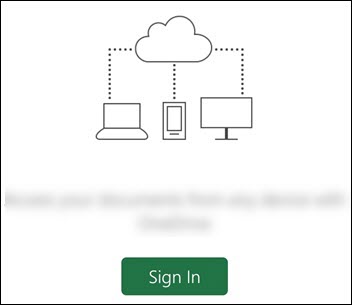
Hinweis: Wenn Sie Office 365 betrieben von 21Vianet verwenden, geben Sie Ihre E-Mail-Adresse und Ihr Kennwort ein, die Ihrem Abonnement für Microsoft 365 betrieben von 21Vianet zugeordnet sind, und melden Sie sich an.
Wenn Sie sich mit einem Microsoft-Konto anmelden, das mit Office 2016 oder Office 2019 verknüpft ist, erhalten Sie möglicherweise die Option zum Upgrade auf Microsoft 365.
Hinweis: Wenn Sie kein Microsoft-Konto haben, können Sie kostenlos eines erstellen.
Befolgen Sie die Anweisungen zum Kauf eines Plans oder wählen Sie Vielleicht später , wenn Sie die Apps ohne Abonnement verwenden möchten.
Beachten Sie, dass Sie zusätzliche Funktionen erhalten, wenn Sie ein Microsoft 365-Abonnement verwenden.
Wenn Sie andere Office-Apps auf Ihrem Android-Gerät installiert haben, werden Ihr Konto und OneDrive-Dateien automatisch hinzugefügt.
Tippen Sie zum Hinzufügen eines weiteren Kontos auf Öffnen (oder auf einem Tablet auf Andere Dokumente öffnen ) > Ort hinzufügen .
Wenn Sie OneNote verwenden, tippen Sie auf Einstellungen > Konten .
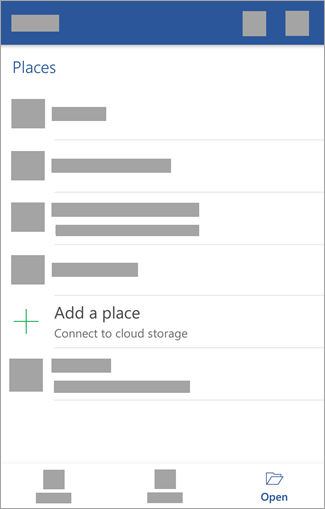
Wählen Sie den Cloud-Dienst aus, den Sie hinzufügen möchten, z. B. OneDrive for Business oder Dropbox.

Geben Sie die E-Mail-Adresse und das Passwort ein, mit denen Sie sich bei diesem Dienst anmelden.
Sie sind fertig!

Benötigen Sie Hilfe beim Installieren und Einrichten von Office-Apps auf Android?
Informationen zur Verwendung Ihrer mobilen Office-App finden Sie unter Microsoft Office Mobile .
Aus der Word-, Excel- oder PowerPoint-App: Öffnen oder erstellen Sie ein Dokument > öffnen Sie das seitliche Menü > Symbol „ Einstellungen " > Feedback senden oder Online-Hilfe und -Support .
Tippen Sie in der OneNote-App auf Einstellungen
 > Hilfe .
 Oder wählen Sie einen Link in der folgenden Tabelle aus.
App
Inhalt der Android-Hilfe

Wort

Excel

Power Point

Eine Note
Tippen Sie auf den Dienst, in dem Sie Ihre Dateien anzeigen möchten. Um beispielsweise Word-, Excel- oder PowerPoint-Dokumente anzuzeigen, tippen Sie auf:
Öffnen Sie > OneDrive – Persönlich , wo Sie persönliche Dokumente speichern
Öffnen Sie > OneDrive – <Name Ihres Unternehmens> , wo Sie Ihre Arbeits- oder Schuldokumente speichern
Sie sehen die Liste der Dateien, die Sie auf OneDrive oder OneDrive für den Arbeitsplatz oder die Schule/Universität gespeichert haben. Die angezeigten Dateitypen sind spezifisch für die App, in der Sie sie geöffnet haben. Wenn Sie beispielsweise die Word-App geöffnet haben, sehen Sie nur Word-Dokumente; Wenn Sie die Excel-App geöffnet haben, sehen Sie Excel-Tabellen.
Um alle OneNote-Notizbücher anzuzeigen, die Sie auf OneDrive oder OneDrive für den Arbeitsplatz oder die Schule/Universität gespeichert haben, tippen Sie auf + Vorhandene öffnen .
Hinweis: Um die zusätzlichen Funktionen in den Office-Apps zu verwenden, müssen Sie sich mit dem Microsoft-Konto oder Geschäfts-, Schul- oder Unikonto anmelden, das Ihrem qualifizierenden Microsoft 365-Abonnement zugeordnet ist. Eine Liste der qualifizierenden Pläne finden Sie unter Was Sie in den Office-Apps auf einem mobilen Android-, iOS- oder Windows-Gerät mit einem Microsoft 365-Plan tun können .
Informieren Sie sich hier über die neuesten Systemanforderungen für Office für Android .
Die App-Verfügbarkeit variiert je nach Land, also finden Sie heraus, was in Ihrem Land verfügbar ist .

No comments:
Post a Comment