WordArt einfügen
WordArt ist eine schnelle Möglichkeit, Text mit Spezialeffekten hervorzuheben. Sie beginnen mit der Auswahl eines WordArt-Stils aus der WordArt-Galerie auf der Registerkarte „ Einfügen " und passen den Text dann nach Ihren Wünschen an.


Versuch es!
Klicken Sie auf Einfügen > WordArt und wählen Sie den gewünschten WordArt-Stil aus.
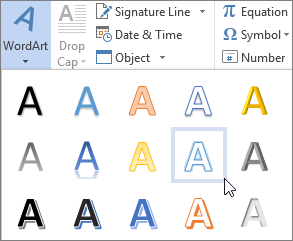
In der WordArt-Galerie steht der Buchstabe A für die verschiedenen Designs, die auf den gesamten von Ihnen eingegebenen Text angewendet werden.
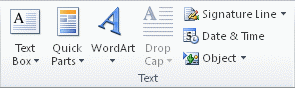
Hinweis: Das WordArt-Symbol befindet sich in der Textgruppe und kann je nach verwendetem Programm und Bildschirmgröße anders aussehen. Suchen Sie nach einem dieser Symbole:


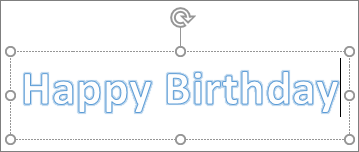
Der Platzhaltertext "Ihr Text hier" wird angezeigt, wobei der Text hervorgehoben ist.

Geben Sie Ihren eigenen Text ein, um den Platzhaltertext zu ersetzen.
Tipps:
Sie können ganze Sätze und sogar Absätze als WordArt eingeben. (Möglicherweise müssen Sie die Schriftgröße für längeren Text ändern .) Und in Word können Sie auch vorhandenen Text in WordArt in Word konvertieren .
Sie können Symbole als WordArt-Text einfügen. Klicken Sie auf die Position für das Symbol, und klicken Sie auf der Registerkarte Einfügen auf Symbol , und wählen Sie das gewünschte Symbol aus.
Machen Sie mehr Dinge mit WordArt
Wählen Sie unten eine Überschrift aus, um sie zu öffnen und die detaillierten Anweisungen anzuzeigen.
Möglicherweise haben Sie versucht, Formstile zu verwenden, um die Form von WordArt zu ändern, und waren dann verwirrt, dass sich der Text nicht geändert hat. Verwenden Sie stattdessen die Textoptionen in der Gruppe WordArt-Stile . Formstile und -effekte gelten für das Feld und den Hintergrund, der Ihr WordArt-Objekt umgibt, nicht für den WordArt-Text. Um Ihrer WordArt also Effekte wie Schatten, Rotation, Kurven sowie Füll- und Umrissfarben hinzuzufügen, verwenden Sie die Optionen in der Gruppe WordArt-Stile , einschließlich Textfüllung , Textkontur und Texteffekte .
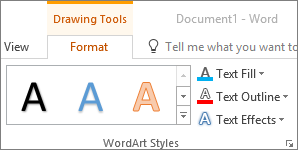
Hinweis: Abhängig von Ihrer Bildschirmgröße sehen Sie möglicherweise nur die Symbole für WordArt-Stile.

Wählen Sie den zu ändernden WordArt-Text oder die Buchstaben aus.
Die Registerkarte Format der Zeichenwerkzeuge wird angezeigt.
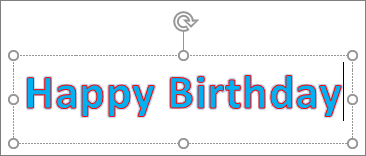
Klicken Sie auf der Registerkarte Format der Zeichentools auf Textfüllung oder Textkontur und wählen Sie die gewünschte Farbe aus.

Klicken Sie außerhalb Ihres Textfelds, um den Effekt zu sehen.
In diesem Beispiel wurden eine hellblaue Textfüllung und eine rote Textkontur angewendet.
Sie können Text um ein kreisförmiges Objekt krümmen.
90 Sekunden
Wählen Sie den zu ändernden WordArt-Text oder die Buchstaben aus.
Die Registerkarte Format der Zeichenwerkzeuge wird angezeigt.
Um einen gekrümmten Effekt zu erstellen, klicken Sie auf der Registerkarte Format der Zeichenwerkzeuge auf Texteffekte > Transformieren und wählen Sie den gewünschten Effekt aus.
Wichtig: Die Texteffekte
 Menü ist nicht dasselbe wie die Formeffekte
  Speisekarte. Wenn unten im Menü „ Transformieren " nicht angezeigt wird, vergewissern Sie sich, dass Sie auf das Menü „ Texteffekte " geklickt haben.
In diesem Beispiel wird der erste gekrümmte Transformationseffekt ausgewählt.

Klicken Sie außerhalb Ihres Textfelds, um den Effekt zu sehen.
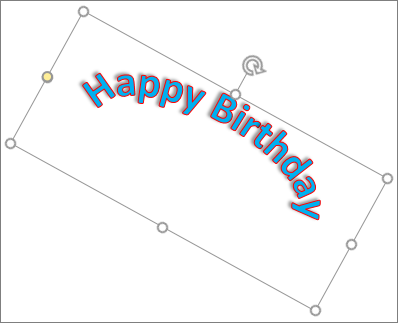
Verwenden Sie das Menü „Texteffekte ", um andere Effekte zu erstellen, z. B. Schatten, Spiegelung, Glühen, Abschrägungen und 3D-Drehung. Dieses Beispiel zeigt WordArt mit einem gekrümmten Transformationseffekt und einem angewendeten Schatten.

Um WordArt-Text in einen beliebigen Winkel zu drehen, wählen Sie ihn aus und ziehen Sie dann den kreisförmigen Drehgriff am oberen Rand des Felds.
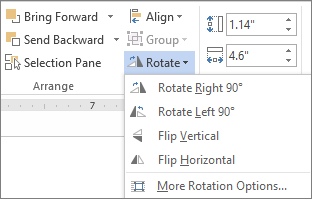
Um WordArt zu spiegeln oder um 90 Grad zu drehen, klicken Sie auf die Registerkarte Zeichentools Format , klicken Sie in der Gruppe Anordnen auf Drehen und wählen Sie dann eine Option aus.
So ändern Sie die Schriftgröße oder den Stil Ihres WordArt-Texts:
Wählen Sie den zu ändernden WordArt-Text oder die Buchstaben aus.
Wählen Sie auf der Registerkarte Start Optionen in der Gruppe Schriftart aus, z. B. Schriftart, Schriftgröße oder Unterstreichung.
Wählen Sie in Ihrem Word-Dokument den Text aus, der in WordArt konvertiert werden soll.
Klicken Sie auf der Registerkarte Einfügen auf WordArt und wählen Sie dann die gewünschte WordArt aus.
Doppelklicken Sie auf das WordArt-Objekt, das Sie entfernen möchten, und drücken Sie dann die ENTF-TASTE.
WordArt einfügen
Klicken Sie in einem Dokument auf die Stelle, an der Sie dekorativen Text einfügen möchten.
Klicken Sie auf der Registerkarte Einfügen in der Gruppe Text auf WordArt .
Klicken Sie auf einen beliebigen WordArt-Stil und beginnen Sie mit der Eingabe.
Machen Sie mehr Dinge mit WordArt
Wählen Sie unten eine Überschrift aus, um sie zu öffnen und die detaillierten Anweisungen anzuzeigen.
Klicken Sie auf eine beliebige Stelle im WordArt-Text, den Sie ändern möchten.
Klicken Sie unter Zeichentools auf der Registerkarte Format auf eine beliebige Option.
Sie können beispielsweise die Richtung des WordArt-Texts ändern, indem Sie in der Gruppe „Text" auf „Textrichtung" klicken und eine neue Richtung für den Text auswählen.
Doppelklicken Sie auf das WordArt-Objekt, das Sie entfernen möchten, und drücken Sie dann die ENTF-TASTE.
Fügen Sie WordArt hinzu
Excel
Klicken Sie auf der Registerkarte Einfügen in der Gruppe Text auf WordArt und dann auf die gewünschte WordArt-Formatvorlage.
Geben Sie Ihren Text ein.
Sie können einer Form oder einem Textfeld sowie dem Text in der WordArt eine Füllung oder einen Effekt hinzufügen.
Wenn Ihr 2007 Office Release-Dokument ein Diagramm enthält, können Sie den Diagrammtitel durch WordArt ersetzen, um den Titel zusätzlich hervorzuheben.
Ausblick
Klicken Sie auf der Registerkarte Einfügen in der Gruppe Text auf WordArt und dann auf die gewünschte WordArt-Formatvorlage.
Geben Sie Ihren Text in das Textfeld ein.
Sie können einer Form oder einem Textfeld sowie dem Text in der WordArt eine Füllung oder einen Effekt hinzufügen.
Power Point
Klicken Sie auf der Registerkarte Einfügen in der Gruppe Text auf WordArt und dann auf die gewünschte WordArt-Formatvorlage.
Geben Sie Ihren Text ein.
Sie können einer Form oder einem Textfeld sowie dem Text in der WordArt eine Füllung oder einen Effekt hinzufügen.
Wenn Ihr 2007 Office Release-Dokument ein Diagramm enthält, können Sie den Diagrammtitel durch WordArt ersetzen, um den Titel zusätzlich hervorzuheben.
Verleger
Klicken Sie auf der Symbolleiste Objekte auf WordArt einfügen
 .
. Klicken Sie in der WordArt-Galerie auf die gewünschte WordArt und dann auf OK .
Geben Sie Ihren Text in das Textfeld ein.
Wenn Sie den Text in der WordArt ändern möchten, doppelklicken Sie auf die WordArt, die Sie ändern möchten, und geben Sie dann den neuen Text in das Feld Text ein.
Wort
Klicken Sie auf der Registerkarte Einfügen in der Gruppe Text auf WordArt und dann auf die gewünschte WordArt-Formatvorlage.
Geben Sie Ihren Text in das Textfeld ein.
Sie können einer Form oder einem Textfeld sowie dem Text in der WordArt eine Füllung oder einen Effekt hinzufügen.
Machen Sie mehr Dinge mit WordArt
Wählen Sie unten eine Überschrift aus, um sie zu öffnen und die detaillierten Anweisungen anzuzeigen.
Wählen Sie den Text aus, den Sie in WordArt konvertieren möchten.
Klicken Sie auf der Registerkarte Einfügen in der Gruppe Text auf WordArt und dann auf die gewünschte WordArt.

Sie können einer Form oder einem Textfeld sowie dem Text in der WordArt eine Füllung oder einen Effekt hinzufügen.
Excel
Führen Sie einen oder mehrere der folgenden Schritte aus:
Um den Text zu ändern, wählen Sie ihn aus und nehmen Sie dann die gewünschten Änderungen vor.
Informationen zum Ändern der Schriftart finden Sie unter Ändern der Schriftart oder Schriftgröße in Excel oder Ändern der Textfarbe in einem Arbeitsblatt .
Informationen zum Hinzufügen eines Effekts zu WordArt finden Sie unter Hinzufügen oder Löschen einer Füllung, eines Umrisses oder eines Effekts für Text oder WordArt .
Informationen zum Drehen des WordArt finden Sie unter Drehen oder Spiegeln eines Bilds, einer Form, eines Textfelds oder eines WordArt in Excel 2007 .
Informationen zum Ändern der Größe von WordArt finden Sie unter Größe eines Bilds, einer Form, eines Textfelds oder einer WordArt ändern.
Informationen zum Ausrichten von WordArt finden Sie unter Bild, Form, Textfeld oder WordArt ausrichten oder anordnen .
Informationen zum Verschieben von WordArt finden Sie unter Bild, Form, Textfeld oder WordArt verschieben .
Weitere Informationen zum Auswählen von WordArt finden Sie unter Auswählen einer Form oder eines anderen Objekts .
Ausblick
Führen Sie einen oder mehrere der folgenden Schritte aus:
Um den Text zu ändern, wählen Sie ihn aus und nehmen Sie dann die gewünschten Änderungen vor.
Informationen zum Ändern der Schriftart finden Sie unter Größe oder Formatierung von Text ändern .
Informationen zum Hinzufügen eines Effekts zu WordArt finden Sie unter Hinzufügen oder Löschen einer Füllung, eines Umrisses oder eines Effekts für Text oder WordArt .
Informationen zum Drehen des WordArt-Objekts finden Sie unter Drehen oder Spiegeln eines Bilds, einer Form, eines Textfelds oder eines WordArt-Objekts in Outlook 2007 .
Informationen zum Ändern der Größe von WordArt finden Sie unter Größe eines Bilds, einer Form, eines Textfelds oder einer WordArt ändern.
Informationen zum Ausrichten von WordArt finden Sie unter Bild, Form, Textfeld oder WordArt ausrichten oder anordnen .
Informationen zum Verschieben von WordArt finden Sie unter Bild, Form, Textfeld oder WordArt verschieben .
Weitere Informationen zum Auswählen von WordArt finden Sie unter Auswählen einer Form oder eines anderen Objekts .
Power Point
Führen Sie einen oder mehrere der folgenden Schritte aus:
Um den Text zu ändern, wählen Sie ihn aus und nehmen Sie dann die gewünschten Änderungen vor.
Informationen zum Hinzufügen eines Effekts zu WordArt finden Sie unter Hinzufügen oder Löschen einer Füllung, eines Umrisses oder eines Effekts für Text oder WordArt .
Informationen zum Drehen des WordArt finden Sie unter Drehen oder Spiegeln eines Bilds, einer Form, eines Textfelds oder eines WordArt in PowerPoint 2007 .
Informationen zum Ändern der Größe von WordArt finden Sie unter Größe eines Bilds, einer Form, eines Textfelds oder einer WordArt ändern.
Informationen zum Ausrichten von WordArt finden Sie unter Bild, Form, Textfeld oder WordArt ausrichten oder anordnen .
Informationen zum Verschieben von WordArt finden Sie unter Bild, Form, Textfeld oder WordArt verschieben .
Weitere Informationen zum Auswählen von WordArt finden Sie unter Auswählen einer Form oder eines anderen Objekts .
Verleger
Führen Sie einen oder mehrere der folgenden Schritte aus:
Um den Text zu ändern, wählen Sie ihn aus und nehmen Sie dann die gewünschten Änderungen vor.
Informationen zum Ändern der Schriftart finden Sie unter Ändern der Schriftgröße oder Ändern der Textfarbe .
Informationen zum Hinzufügen eines Effekts zu WordArt finden Sie unter Hinzufügen oder Löschen einer Füllung, eines Umrisses oder eines Effekts für Text oder WordArt .
Informationen zum Ändern der Größe von WordArt finden Sie unter Größe eines Bilds, einer Form, eines Textfelds oder einer WordArt ändern.
Informationen zum Ausrichten von WordArt finden Sie unter Bild, Form, Textfeld oder WordArt ausrichten oder anordnen .
Informationen zum Verschieben von WordArt finden Sie unter Bild, Form, Textfeld oder WordArt verschieben .
Weitere Informationen zum Auswählen von WordArt finden Sie unter Auswählen einer Form oder eines anderen Objekts .
Wort
Führen Sie einen oder mehrere der folgenden Schritte aus:
Um den Text zu ändern, wählen Sie ihn aus und nehmen Sie dann die gewünschten Änderungen vor.
Informationen zum Ändern der Schriftart finden Sie unter Ändern der Schriftgröße .
Informationen zum Hinzufügen eines Effekts zu WordArt finden Sie unter Hinzufügen oder Löschen einer Füllung, eines Umrisses oder eines Effekts für Text oder WordArt .
Informationen zum Drehen des WordArt finden Sie unter Bild, Form oder WordArt drehen oder spiegeln.
Informationen zum Ändern der Größe von WordArt finden Sie unter Größe eines Bilds, einer Form, eines Textfelds oder einer WordArt ändern.
Informationen zum Ausrichten von WordArt finden Sie unter Bild, Form, Textfeld oder WordArt ausrichten oder anordnen .
Informationen zum Verschieben von WordArt finden Sie unter Bild, Form, Textfeld oder WordArt verschieben .
Weitere Informationen zum Auswählen von WordArt finden Sie unter Auswählen einer Form oder eines anderen Objekts .
Excel
Wenn Sie den WordArt-Stil aus Ihrem Text entfernen, bleibt der Text erhalten und ändert sich in reinen Text.
Wählen Sie den WordArt-Text aus, aus dem Sie den WordArt-Stil entfernen möchten.
Klicken Sie unter Zeichentools auf der Registerkarte Format in der Gruppe WordArt -Formatvorlagen auf die Schaltfläche Mehr
 , und klicken Sie dann auf WordArt löschen .
Um den WordArt-Stil aus einem Teil Ihres Textes zu entfernen, wählen Sie den Text aus, aus dem Sie den WordArt-Stil entfernen möchten, und führen Sie dann die obigen Schritte aus.
Power Point
Wenn Sie den WordArt-Stil aus Ihrem Text entfernen, bleibt der Text erhalten und ändert sich in reinen Text.
Wählen Sie den WordArt-Text aus, aus dem Sie den WordArt-Stil entfernen möchten.
Klicken Sie unter Zeichentools auf der Registerkarte Format in der Gruppe WordArt -Formatvorlagen auf die Schaltfläche Mehr
, und klicken Sie dann auf WordArt löschen .Um den WordArt-Stil aus einem Teil Ihres Textes zu entfernen, wählen Sie den Text aus, aus dem Sie den WordArt-Stil entfernen möchten, und führen Sie dann die obigen Schritte aus.
Führen Sie die folgenden Schritte für alle Programme aus, die oben im Artikel unter Gilt für aufgeführt sind.
Doppelklicken Sie auf das WordArt-Objekt, das Sie entfernen möchten, um es auszuwählen, und drücken Sie dann die Entf-Taste.
Wählen Sie in Office für Mac 2016 oder höher die Registerkarte Einfügen auf dem Menüband aus.
oder
Wählen Sie in Office für Mac 2011 auf der Symbolleiste Einfügen aus.
Wählen Sie WordArt und dann den gewünschten WordArt-Stil aus.

In der WordArt-Galerie steht der Buchstabe A für die verschiedenen Designs, die auf den gesamten von Ihnen eingegebenen Text angewendet werden.
Geben Sie Ihren Text ein.
Tipp: Sie können Symbole auch als WordArt-Text einfügen. Klicken Sie dazu in Ihrem Dokument auf die Stelle für das Symbol, klicken Sie auf der Registerkarte Einfügen auf Erweitertes Symbol und wählen Sie das gewünschte Symbol aus.
Machen Sie mehr Dinge mit WordArt
Wählen Sie unten eine Überschrift aus, um sie zu öffnen und die detaillierten Anweisungen anzuzeigen.
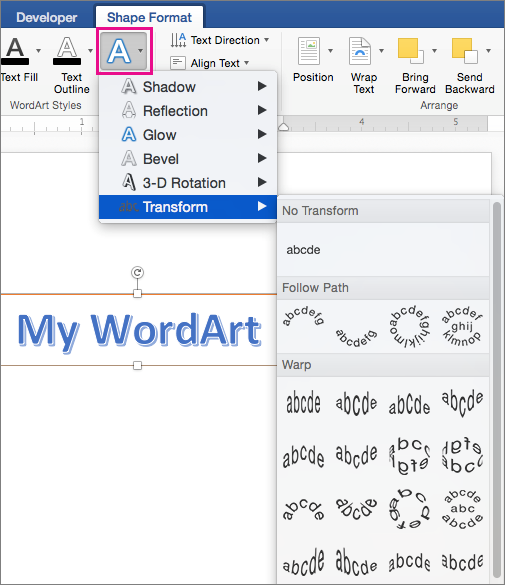
Um gekrümmten oder kreisförmigen WordArt-Text zu erstellen, fügen Sie einen Texttransformationseffekt hinzu.
Wählen Sie die WordArt aus.

Wenn Sie dies tun, wird die Registerkarte Formformat angezeigt.
Klicken Sie auf Texteffekte > Transformieren und wählen Sie den gewünschten Effekt aus.
Um die Farbe des WordArt-Textes zu ändern, ändern Sie die Textfüllung .
Wählen Sie den zu ändernden WordArt-Text oder die Buchstaben aus.
Wenn Sie dies tun, wird die Registerkarte Formformat angezeigt.
Klicken Sie auf Fülltext und wählen Sie die gewünschte Farbe aus.
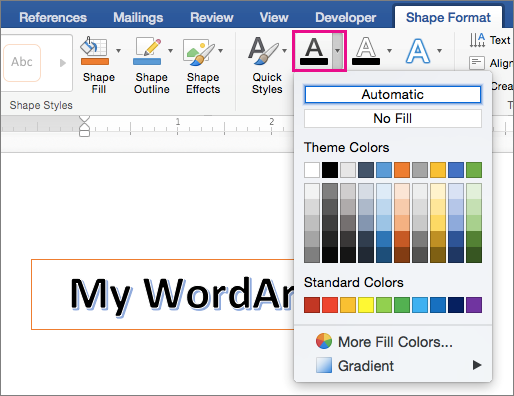
Tipp: Um den Umriss des WordArt-Texts zu ändern, klicken Sie auf der Registerkarte Formformat auf Textumriss .
Wählen Sie den Text aus, der in WordArt konvertiert werden soll.
Klicken Sie auf der Registerkarte Einfügen auf WordArt und wählen Sie dann den gewünschten WordArt-Stil aus.
In Office für das Web können Sie WordArt sehen, die sich bereits in Ihrem Dokument, Ihrer Präsentation oder Ihrem Arbeitsblatt befindet, aber um weitere WordArt hinzuzufügen, müssen Sie das Dokument in der Desktopversion von Word, PowerPoint oder Excel öffnen oder bearbeiten.
In Office für das Web können Sie die Schriftartfeatures auf der Registerkarte Start verwenden, um die Schriftfarbe und -größe zu ändern und Ihren Text fett, kursiv oder unterstrichen anzuwenden.
Wenn Sie nicht über die Desktopversion von Word oder PowerPoint verfügen, können Sie sie jetzt in der neuesten Version von Office ausprobieren oder kaufen .

No comments:
Post a Comment