WordArt einfügen

Gehen Sie zu Einfügen > WordArt
Wählen Sie den gewünschten WordArt-Stil aus.
Tippe deinen Text.
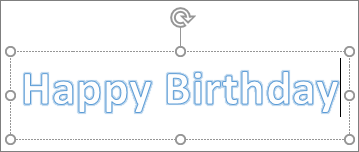
Hinweis: Um vorhandenen Text in WordArt umzuwandeln, markieren Sie den Text und wählen Sie dann Einfügen > WordArt .
Ändern Sie die Farbe
Wählen Sie den zu ändernden WordArt-Text aus.
Wählen Sie unter Formformat oder Zeichentools-Format die Option Textfüllung oder Textkontur aus und wählen Sie die gewünschte Farbe aus.

Klicken oder tippen Sie außerhalb Ihres Textfelds, um den Effekt zu sehen.
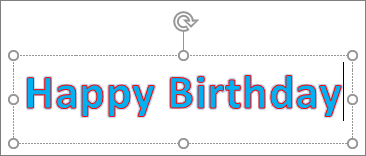
Wählen Sie einen Texteffekt
Wählen Sie den zu ändernden WordArt-Text aus.
Gehen Sie zu Formformat oder Zeichentools Format > Texteffekte > Transformieren .

Wählen Sie den gewünschten Effekt aus.
Klicken Sie außerhalb Ihres Textfelds, um den Effekt zu sehen.
Sehen Sie, wie Sie Text um ein kreisförmiges Objekt krümmen.
90 Sekunden
Weitere Informationen zum Formen von WordArt finden Sie unter Krümmen von Text um einen Kreis oder eine andere Form .
Drehe es
Wählen Sie das WordArt-Objekt aus und ziehen Sie dann den kreisförmigen Drehgriff am oberen Rand des Felds.
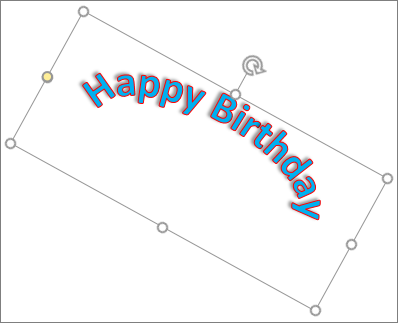
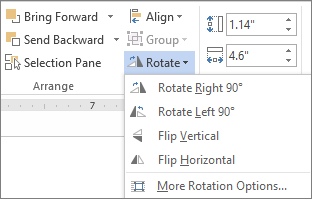
Um WordArt zu spiegeln oder um 90 Grad zu drehen, gehen Sie zu Formformat oder Zeichenwerkzeuge Format > Drehen und wählen Sie dann eine Option aus.
Wählen Sie den zu ändernden WordArt-Text aus.
Gehen Sie zu Home und wählen Sie Optionen wie Schriftart, Schriftgröße oder Unterstreichung aus.
Doppelklicken Sie auf das WordArt-Objekt, das Sie entfernen möchten, und drücken Sie dann die ENTF-TASTE.
Wichtig: Office 2010 wird nicht mehr unterstützt . Führen Sie ein Upgrade auf Microsoft 365 durch, um überall von jedem Gerät aus zu arbeiten und weiterhin Support zu erhalten.
Jetzt upgraden
Klicken oder tippen Sie auf die Stelle, an der Sie WordArt einfügen möchten.
Gehen Sie zu Einfügen > WordArt .
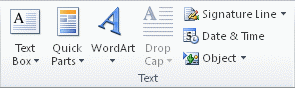
Wählen Sie einen WordArt-Stil aus und beginnen Sie mit der Eingabe.
Hinweis: Um vorhandenen Text in WordArt umzuwandeln, markieren Sie den Text und wählen Sie dann Einfügen > WordArt .
Wählen Sie den WordArt-Text aus, den Sie ändern möchten.
Gehen Sie zu Format > Zeichenwerkzeuge und wählen Sie eine beliebige Option.
Doppelklicken Sie auf das WordArt-Objekt, das Sie entfernen möchten, und drücken Sie dann die ENTF-TASTE.
Gehen Sie zu Einfügen > WordArt .
Wählen Sie den gewünschten WordArt-Stil aus.

Tippe deinen Text.
Hinweis: Um vorhandenen Text in WordArt umzuwandeln, markieren Sie den Text und wählen Sie dann Einfügen > WordArt .
Wählen Sie die WordArt aus.

Gehen Sie zu Formformat > Texteffekte > Transformieren und wählen Sie den gewünschten Effekt aus.
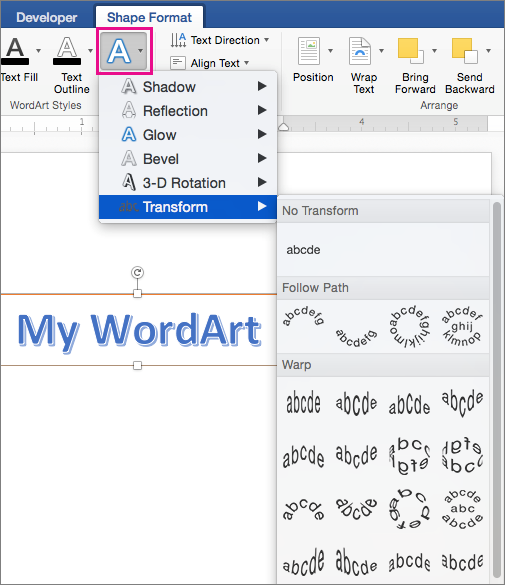
Weitere Informationen zum Formen von WordArt finden Sie unter Krümmen von Text um einen Kreis oder eine andere Form .
Wählen Sie den zu ändernden WordArt-Text aus.
Wenn Sie dies tun, wird die Registerkarte Formformat angezeigt.
Gehen Sie zu Formformat > Textfüllung und wählen Sie die gewünschte Farbe aus.
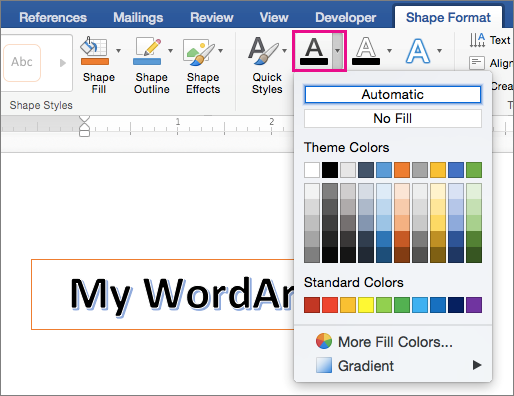
Um den Umriss des WordArt-Textes zu ändern, gehen Sie zu Formformat > Textumriss und wählen Sie eine Farbe aus.
Wichtig: Office für Mac 2011 wird nicht mehr unterstützt . Führen Sie ein Upgrade auf Microsoft 365 durch, um überall von jedem Gerät aus zu arbeiten und weiterhin Support zu erhalten.
Jetzt upgraden
Wählen Sie in der Symbolleiste Einfügen aus.
Wählen Sie WordArt und dann den gewünschten WordArt-Stil aus.
Geben Sie Ihren Text ein.
Hinweis: Um vorhandenen Text in WordArt umzuwandeln, markieren Sie den Text und wählen Sie dann Einfügen > WordArt .
Wählen Sie die WordArt aus.
Wenn Sie dies tun, wird die Registerkarte Formformat angezeigt.
Gehen Sie zu > Formformat > Texteffekte > Transformieren und wählen Sie den gewünschten Effekt aus.
Wählen Sie den zu ändernden WordArt-Text aus.
Wenn Sie dies tun, wird die Registerkarte Formformat angezeigt.
Gehen Sie zu Formformat > Textfüllung und wählen Sie die gewünschte Farbe aus.
Um den Umriss des WordArt-Textes zu ändern, gehen Sie zu Formformat > Textumriss und wählen Sie eine Farbe aus.
In Word Online können Sie WordArt sehen, die sich bereits in Ihrem Dokument befindet, aber um weitere WordArt hinzuzufügen, müssen Sie das Dokument in der Desktopversion von Word öffnen oder bearbeiten.
Sie können die Schriftfunktionen auf der Registerkarte „ Startseite " verwenden, um die Schriftfarbe und -größe zu ändern und Ihren Text fett, kursiv oder unterstrichen darzustellen.

No comments:
Post a Comment