Tabstopps einfügen oder hinzufügen
So setzen Sie einen Tabstopp
Gehen Sie zu Start und wählen Sie das Startprogramm für das Absatzdialogfeld aus
 .
. Wählen Sie Registerkarten aus .
Geben Sie eine Maßeinheit in das Feld „Tabstoppposition" ein .
Wählen Sie eine Ausrichtung aus .
Wählen Sie einen Anführer aus, wenn Sie einen möchten.
Wählen Sie Festlegen aus .
Wählen Sie OK aus .
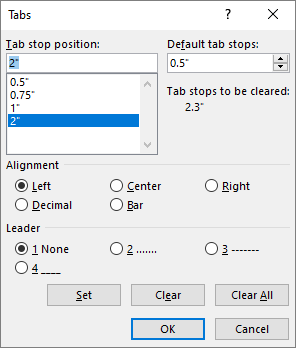
Gehen Sie zu Start und wählen Sie das Startprogramm für das Absatzdialogfeld aus
. Wählen Sie Registerkarten aus .
Führen Sie einen der folgenden Schritte aus:
Wählen Sie einen Tabstopp und dann Löschen aus.
Wählen Sie Alle löschen aus, um alle Tabstopps zu entfernen.
Wählen Sie OK aus .
Informationen zur Verwendung des Lineals zum Setzen und Entfernen von Tabstopps finden Sie unter Verwenden des Lineals in Word .
So setzen Sie einen Tabstopp
Gehen Sie zu Format > Tabulatoren .
Geben Sie im Dialogfeld „Tabulatoren" das gewünschte Maß unter „ Tabulatoren " ein.
Wählen Sie die Ausrichtung aus .
Wählen Sie einen Anführer aus, wenn Sie einen möchten.
Auswählen
 um die Registerkarte einzustellen.
 Wählen Sie OK aus .
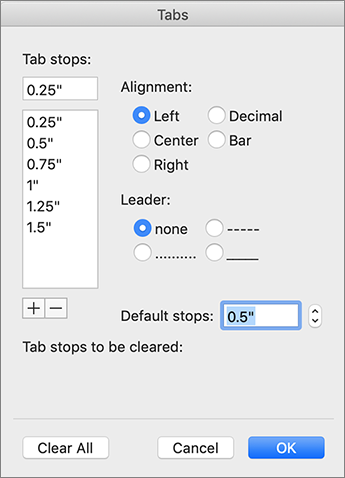
Gehen Sie zu Format > Tabulatoren .
Führen Sie einen der folgenden Schritte aus:
Um einen einzelnen Tabstopp zu löschen, wählen Sie den Tabstopp aus und wählen Sie dann aus
 .
. Um alle Registerkarten zu löschen, wählen Sie Alle löschen
Wählen Sie OK aus .
Informationen zur Verwendung des Lineals zum Setzen und Entfernen von Tabstopps finden Sie unter Verwenden des Lineals in Word .
Während Word Online Registerkarten in einem Dokument erkennt, unterstützt es das Festlegen oder Entfernen von Registerkarten nicht. Öffnen Sie das Dokument in der Desktop-App, um Registerkarten festzulegen und zu entfernen.

No comments:
Post a Comment