Zeilen und Spalten einfügen oder löschen
Fügen Sie Zeilen und Spalten ein und löschen Sie sie, um Ihr Arbeitsblatt besser zu organisieren.

Hinweis: Microsoft Excel hat die folgenden Spalten- und Zeilenbeschränkungen: 16.384 Spalten breit und 1.048.576 Zeilen hoch.
Spalte einfügen oder löschen
Wählen Sie eine beliebige Zelle in der Spalte aus und gehen Sie dann zu Start > Einfügen > Blattspalten einfügen oder Blattspalten löschen .
Alternativ können Sie oben in der Spalte mit der rechten Maustaste klicken und dann Einfügen oder Löschen auswählen.
Zeile einfügen oder löschen
Wählen Sie eine beliebige Zelle in der Zeile aus und gehen Sie dann zu Start > Einfügen > Blattzeilen einfügen oder Blattzeilen löschen .
Alternativ können Sie mit der rechten Maustaste auf die Zeilennummer klicken und dann Einfügen oder Löschen auswählen.
Formatierungsoptionen
Wenn Sie eine Zeile oder Spalte auswählen, auf die eine Formatierung angewendet wurde, wird diese Formatierung auf eine neue Zeile oder Spalte übertragen, die Sie einfügen. Wenn Sie nicht möchten, dass die Formatierung angewendet wird, können Sie nach dem Einfügen die Schaltfläche Einfügeoptionen auswählen und eine der folgenden Optionen auswählen:
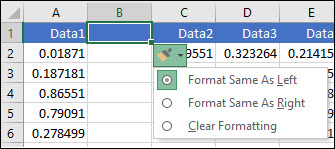
Wenn die Schaltfläche Einfügeoptionen nicht sichtbar ist, gehen Sie zu Datei > Optionen > Erweitert > in der Gruppe Ausschneiden, Kopieren und Einfügen und aktivieren Sie die Option Schaltflächen für Einfügeoptionen anzeigen.
Zeilen einfügen
So fügen Sie eine einzelne Zeile ein: Klicken Sie mit der rechten Maustaste auf die gesamte Zeile, über der Sie die neue Zeile einfügen möchten, und wählen Sie dann Zeilen einfügen aus.
So fügen Sie mehrere Zeilen ein: Wählen Sie die gleiche Anzahl von Zeilen aus, über denen Sie neue hinzufügen möchten. Klicken Sie mit der rechten Maustaste auf die Auswahl und wählen Sie dann Zeilen einfügen aus.
Spalten einfügen
So fügen Sie eine einzelne Spalte ein: Klicken Sie mit der rechten Maustaste auf die gesamte Spalte rechts neben der Stelle, an der Sie die neue Spalte hinzufügen möchten, und wählen Sie dann Spalten einfügen .
So fügen Sie mehrere Spalten ein: Wählen Sie die gleiche Anzahl von Spalten rechts neben der Stelle aus, an der Sie neue hinzufügen möchten. Klicken Sie mit der rechten Maustaste auf die Auswahl, und wählen Sie dann Spalten einfügen aus.
Löschen Sie Zellen, Zeilen oder Spalten
Wenn Sie keine der vorhandenen Zellen, Zeilen oder Spalten benötigen, gehen Sie wie folgt vor, um sie zu löschen:
Wählen Sie die Zellen, Zeilen oder Spalten aus, die Sie löschen möchten.
Klicken Sie mit der rechten Maustaste und wählen Sie dann die entsprechende Löschoption aus, z. B. Zellen löschen und nach oben verschieben , Zellen löschen und nach links verschieben , Zeilen löschen , oder Spalten löschen .
Wenn Sie Zeilen oder Spalten löschen, werden andere Zeilen oder Spalten automatisch nach oben oder links verschoben.
Tipp: Wenn Sie Ihre Meinung direkt nach dem Löschen einer Zelle, Zeile oder Spalte ändern, drücken Sie einfach Strg + Z , um sie wiederherzustellen.
Zellen einfügen
So fügen Sie eine einzelne Zelle ein:
Klicken Sie mit der rechten Maustaste auf die Zelle, über der Sie eine neue Zelle einfügen möchten.
Wählen Sie Einfügen und dann Zellen & Nach-unten-Taste aus.
So fügen Sie mehrere Zellen ein:
Wählen Sie dieselbe Anzahl von Zellen aus, über denen Sie die neuen hinzufügen möchten.
Klicken Sie mit der rechten Maustaste auf die Auswahl und wählen Sie dann Einfügen > Zellen & Umschalttaste nach unten aus.
Benötigen Sie weitere Hilfe?
Sie können jederzeit einen Experten in der Excel Tech Community fragen oder Unterstützung in der Answers-Community erhalten.

No comments:
Post a Comment