Ein Arbeitsblatt einfügen oder löschen
In Excel können Sie Arbeitsblätter einfach in Ihre Arbeitsmappe einfügen, umbenennen und löschen.

Fügen Sie ein Arbeitsblatt ein
Wählen Sie das Plus-Symbol „ Neues Blatt " aus
 am Ende des Arbeitsheftes.
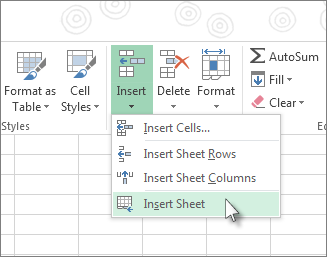
 Oder wählen Sie Start > Einfügen > Blatt einfügen .
Benennen Sie ein Arbeitsblatt um
Doppelklicken Sie auf den Blattnamen auf der Registerkarte Blatt , um es schnell umzubenennen.
Oder klicken Sie mit der rechten Maustaste auf die Registerkarte Blatt , klicken Sie auf Umbenennen und geben Sie einen neuen Namen ein.
Verschieben Sie ein Arbeitsblatt
Um die Registerkarte an das Ende zu verschieben, klicken Sie mit der rechten Maustaste auf die Registerkarte Blatt und dann auf Verschieben oder Kopieren > (an das Ende verschieben) > OK .
Oder klicken und ziehen Sie die Registerkarte an eine beliebige Stelle.
Löschen Sie ein Arbeitsblatt
Klicken Sie mit der rechten Maustaste auf die Registerkarte Blatt und wählen Sie aus
 Löschen .
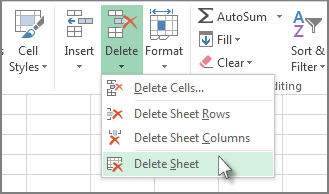
 Oder wählen Sie das Blatt und dann Start > Löschen > Blatt löschen aus.
Hinweis: Blattregisterkarten werden standardmäßig angezeigt. Wenn Sie sie nicht sehen, klicken Sie auf Optionen > Erweitert > Anzeigeoptionen für diese Arbeitsmappe > Blattregisterkarten anzeigen .
Um ein neues Arbeitsblatt einzufügen, führen Sie einen der folgenden Schritte aus:
Um schnell ein neues Arbeitsblatt am Ende der vorhandenen Arbeitsblätter einzufügen, klicken Sie unten auf dem Bildschirm auf die Registerkarte Arbeitsblatt einfügen.

Um ein neues Arbeitsblatt vor einem vorhandenen Arbeitsblatt einzufügen, wählen Sie dieses Arbeitsblatt aus und klicken Sie dann auf der Registerkarte Start in der Gruppe Zellen auf Einfügen und dann auf Blatt einfügen .

Tipp: Sie können auch mit der rechten Maustaste auf die Registerkarte eines vorhandenen Arbeitsblatts klicken und dann auf Einfügen klicken. Klicken Sie auf der Registerkarte Allgemein auf Arbeitsblatt und dann auf OK .
Hinweis: Um die Reihenfolge der Arbeitsblätter in einer Arbeitsmappe zu ändern, klicken Sie auf die Registerkarte des Arbeitsblatts, das Sie verschieben möchten, und ziehen Sie es dann an die gewünschte Position.
Was möchten Sie tun?
Fügen Sie mehrere Arbeitsblätter gleichzeitig ein
Halten Sie die UMSCHALTTASTE gedrückt, und wählen Sie dann dieselbe Anzahl vorhandener Blattregisterkarten der Arbeitsblätter aus, die Sie in die geöffnete Arbeitsmappe einfügen möchten.
Wenn Sie beispielsweise drei neue Arbeitsblätter hinzufügen möchten, wählen Sie drei Blattregisterkarten vorhandener Arbeitsblätter aus.
Klicken Sie auf der Registerkarte Start in der Gruppe Zellen auf Einfügen und dann auf Blatt einfügen .
Tipp: Sie können auch mit der rechten Maustaste auf die ausgewählten Blattregister klicken und dann auf Einfügen klicken. Klicken Sie auf der Registerkarte Allgemein auf Arbeitsblatt und dann auf OK .
Um die Reihenfolge der Arbeitsblätter in einer Arbeitsmappe zu ändern, klicken Sie auf die Registerkarte des Arbeitsblatts, das Sie verschieben möchten, und ziehen Sie es dann an die gewünschte Position.
Ändern Sie die Standardanzahl von Arbeitsblättern in einer neuen Arbeitsmappe
Klicken Sie auf die Registerkarte Datei .
Was und wo ist die Microsoft Backstage-Schaltfläche?
Weitere Informationen zur Microsoft Backstage-Schaltfläche finden Sie unter Was und wo ist Backstage?
Klicken Sie unter Excel auf Optionen .
Geben Sie in der Kategorie Allgemein unter Beim Erstellen neuer Arbeitsmappen im Feld So viele Blätter einbeziehen die Anzahl der Blätter ein, die Sie standardmäßig einschließen möchten, wenn Sie eine neue Arbeitsmappe erstellen.
Klicken Sie auf eine beliebige andere Registerkarte, um zu Ihrer Datei zurückzukehren.
Fügen Sie ein neues Blatt ein, das auf einer benutzerdefinierten Vorlage basiert
Erstellen Sie bei Bedarf die Arbeitsblattvorlage, auf der Sie ein neues Arbeitsblatt basieren möchten.
So erstellen Sie eine Arbeitsblattvorlage
Wählen Sie das Arbeitsblatt aus, das Sie als Vorlage verwenden möchten.
Klicken Sie auf die Registerkarte Datei .
Klicken Sie unter Info auf Speichern unter.
Geben Sie im Feld Dateiname den Namen der Arbeitsblattvorlage ein.
Um eine benutzerdefinierte Arbeitsblattvorlage zu erstellen, geben Sie den Dateinamen ein, den Sie verwenden möchten.
Um die Standardarbeitsblattvorlage zu erstellen, geben Sie sheet ein.
Hinweis: Benutzerdefinierte Vorlagen werden automatisch im Vorlagenordner gespeichert. Die Standard-Arbeitsblattvorlage, sheet.xltx oder sheet.xltm, sollte im XLStart-Ordner gespeichert werden, der normalerweise C:\Programme\Microsoft Office\Office14\XLStart ist.
Führen Sie einen der folgenden Schritte aus:
Klicken Sie auf einem Computer mit Windows Vista in der Liste auf Excel-Vorlage oder Vorlage mit Makros für Excel .
Klicken Sie auf einem Computer mit Microsoft Windows XP im Feld Dateityp auf Excel-Vorlage oder Vorlage mit Makros für Excel .
Klicken Sie auf Speichern .
Klicken Sie mit der rechten Maustaste auf die Blattregisterkarte eines Arbeitsblatts, und klicken Sie dann auf Einfügen .
Doppelklicken Sie auf die Vorlage für den gewünschten Blatttyp.
Benennen Sie ein Arbeitsblatt um
Klicken Sie in der Blattregisterleiste mit der rechten Maustaste auf das Blattregister , das Sie umbenennen möchten, und klicken Sie dann auf Blatt umbenennen .
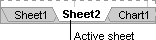
Wählen Sie den aktuellen Namen aus und geben Sie dann den neuen Namen ein.
Tipp: Sie können den Namen des Blatts beim Drucken des Arbeitsblatts angeben.
So drucken Sie Blattnamen
Klicken Sie auf der Registerkarte Einfügen in der Gruppe Text auf Kopf- und Fußzeile .
Klicken Sie in der Seitenlayoutansicht auf die Stelle, an der der Blattname erscheinen soll.
Klicken Sie in der Gruppe Kopf- und Fußzeilenelemente auf Blattname
 .
.
Löschen Sie ein oder mehrere Arbeitsblätter
Wählen Sie das Arbeitsblatt oder die Arbeitsblätter aus, die Sie löschen möchten.
Tipp: Wenn mehrere Arbeitsblätter ausgewählt sind, wird [Gruppe] in der Titelleiste oben im Arbeitsblatt angezeigt. Um eine Auswahl mehrerer Arbeitsblätter in einer Arbeitsmappe aufzuheben, klicken Sie auf ein beliebiges nicht ausgewähltes Arbeitsblatt. Wenn kein nicht ausgewähltes Blatt sichtbar ist, klicken Sie mit der rechten Maustaste auf die Registerkarte eines ausgewählten Blatts und klicken Sie dann im Kontextmenü auf Gruppierung aufheben.
Klicken Sie auf der Registerkarte Start in der Gruppe Zellen auf den Pfeil neben Löschen und dann auf Blatt löschen .
Tipp: Sie können auch mit der rechten Maustaste auf das Blattregister eines Arbeitsblatts oder eines beliebigen ausgewählten Arbeitsblatts klicken, das Sie löschen möchten, und dann auf Blatt löschen klicken.
Benötigen Sie weitere Hilfe?
Sie können jederzeit einen Experten in der Excel Tech Community fragen oder Unterstützung in der Answers-Community erhalten.

No comments:
Post a Comment