Einfügen oder Ändern der Foliennummern, des Datums oder der Fußzeile für Bildschirmfolien
In PowerPoint können Sie automatische Foliennummern hinzufügen oder entfernen, die Nummerierung auf der Titelfolie ausblenden und Foliennummern verschieben. Sie können Dias auch das Datum und die Uhrzeit hinzufügen.
Wenn Sie Verbesserungen der Foliennummerierungsfunktion vorschlagen möchten, können Sie dies tun, indem Sie auf Hilfe > Feedback > Ich habe einen Vorschlag klicken.
Wählen Sie unten eine Überschrift aus, um sie zu öffnen und die detaillierten Anweisungen anzuzeigen.
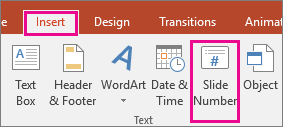
Wählen Sie auf der Registerkarte Einfügen Foliennummer aus.
Aktivieren Sie auf der Registerkarte Folie das Kontrollkästchen Foliennummer .
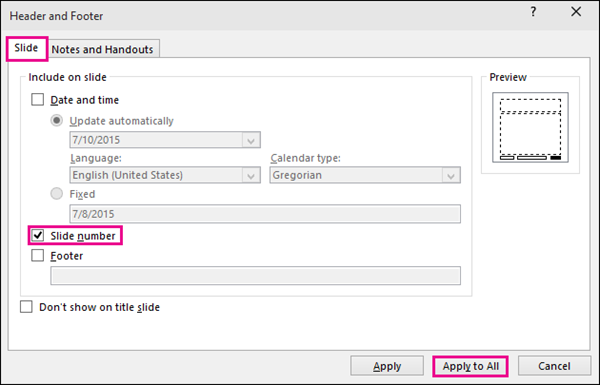
Wenn auf der Titelfolie keine Nummer angezeigt werden soll, aktivieren Sie auch das Kontrollkästchen Auf Titelfolie nicht anzeigen .
Wählen Sie Auf alle anwenden aus .
Das auf Ihre Präsentation angewendete Thema hat eine Standardposition, an der die Zahlen auf Ihren Folien erscheinen, wie in den beiden Themenbildern unten dargestellt. Informationen zum Ändern dieser Position finden Sie weiter unten unter „Ändern der Position der Seitenzahlen auf Ihren Folien".


Wählen Sie auf der Registerkarte Einfügen Foliennummer aus.
Deaktivieren Sie auf der Registerkarte Folie das Kontrollkästchen Foliennummer .
Wählen Sie Auf alle anwenden aus .
Wählen Sie auf der Registerkarte Einfügen Foliennummer aus.
Aktivieren Sie auf der Registerkarte Folie das Kontrollkästchen Nicht auf Titelfolie anzeigen.
Klicken Sie auf Auf alle anwenden .
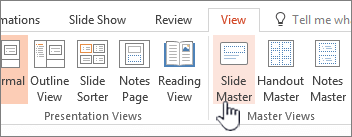
Wählen Sie auf der Registerkarte Ansicht den Folienmaster aus.
Wählen Sie oben im Miniaturbildbereich die Miniaturansicht des Folienmasters aus.
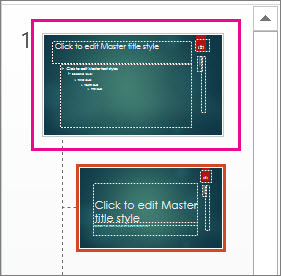
Wählen Sie im Folienbereich den Platzhalter für die Seitenzahl aus und halten Sie ihn gedrückt, bis Sie den Pfeil mit vier Spitzen sehen, und ziehen Sie ihn an eine neue Position.

Wenn Sie fertig sind, wählen Sie Masteransicht schließen aus.
(PowerPoint 2013 oder 2016) Wählen Sie auf der Registerkarte Entwurf die Option Foliengröße und dann Benutzerdefinierte Foliengröße aus.

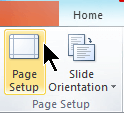
(PowerPoint 2010 oder ältere Versionen) Wählen Sie auf der Registerkarte Entwurf die Option Seite einrichten aus.
Klicken Sie unter Folien nummerieren von auf den Aufwärts- oder Abwärtspfeil, um zu der Nummer zu wechseln, bei der Sie beginnen möchten:
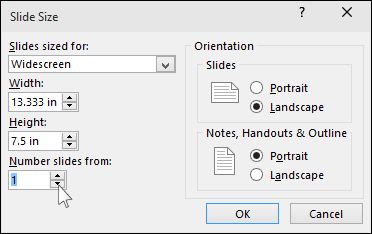
Klicken Sie auf OK .
Klicken Sie auf der Registerkarte Ansicht in der Gruppe Präsentationsansichten auf Normal .
Klicken Sie auf der linken Seite Ihres Bildschirms in dem Bereich, der die Miniaturansichten der Folien enthält, auf die Miniaturansicht der ersten Folie in Ihrer Präsentation.
Klicken Sie auf der Registerkarte Einfügen in der Gruppe Text auf Datum und Uhrzeit .
Das Dialogfeld Kopf- und Fußzeile wird geöffnet.
Aktivieren Sie auf der Registerkarte Folie das Kontrollkästchen Datum und Uhrzeit , und wählen Sie dann die gewünschte Datumsart aus:
Wenn Sie möchten, dass Datum und Uhrzeit bei jedem Öffnen oder Drucken der Präsentation das aktuelle Datum und die aktuelle Uhrzeit wiedergeben, klicken Sie auf Automatisch aktualisieren und wählen Sie dann das gewünschte Datums- und Uhrzeitformat aus.
Wenn Sie das Datum und die Uhrzeit auf ein bestimmtes Datum festlegen möchten, klicken Sie auf Fest und geben Sie dann im Feld Fest das gewünschte Datum ein.
Indem Sie das Datum Ihrer Präsentation auf Festgelegt setzen, können Sie leicht nachverfolgen, wann Sie das letzte Mal Änderungen daran vorgenommen haben.
Wenn Sie das Datum und die Uhrzeit allen Folien Ihrer Präsentation hinzufügen möchten, klicken Sie auf Auf alle anwenden .
Wählen Sie auf der Registerkarte Einfügen die Option Kopf- und Fußzeile aus.
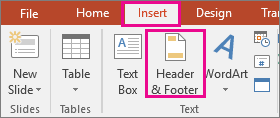
Aktivieren Sie auf der Registerkarte Folie das Kontrollkästchen Fußzeile .
Geben Sie in das Feld unter Fußzeile den gewünschten Text ein, z. B. „Vertraulich des Unternehmens".

Um zu verhindern, dass die Fußzeile auf der Titelfolie erscheint, aktivieren Sie das Kontrollkästchen Auf Titelfolie nicht anzeigen .
Wählen Sie „Auf alle anwenden", damit die Fußzeile auf allen Folien angezeigt wird, oder wählen Sie „ Anwenden" , damit sie nur auf der aktuell ausgewählten Folie angezeigt wird.
Wählen Sie auf der Registerkarte Einfügen die Option Kopf- und Fußzeile aus.
Deaktivieren Sie auf der Registerkarte Folie das Kontrollkästchen Fußzeile .
Wählen Sie Auf alle anwenden aus , um die Fußzeile von allen Folien in der Präsentation zu entfernen. Wählen Sie andernfalls Anwenden aus, um nur die Fußzeile von der aktuell ausgewählten Folie zu entfernen.
Beheben Sie Probleme mit dem Anzeigen von Fußzeilen auf Ihren Folien
Einzelheiten finden Sie unter Fehlerbehebung für Fußzeilen .

No comments:
Post a Comment