Seiteneinrichtungsoptionen in PowerPoint für Mac
Sie können die Foliengröße und -ausrichtung ändern, die Papiergröße für gedruckte Folien festlegen und Kopf- und Fußzeilen über „ Seite einrichten" in PowerPoint für macOS bearbeiten.
Legen Sie die Foliengröße und -ausrichtung fest
Klicken Sie im Menü Datei auf Seite einrichten .
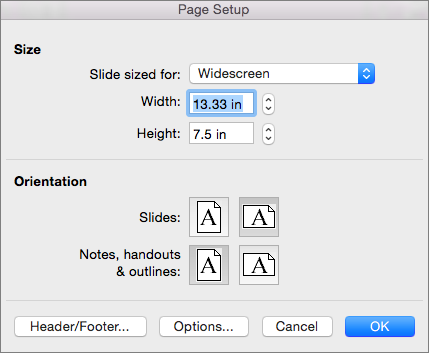
Wählen Sie unter Größe eine Option aus der Liste Foliengröße für aus.

Wenn Sie Benutzerdefiniert auswählen, geben Sie Größen in die Felder Breite und Höhe ein.
Wählen Sie unter Ausrichtung eine Ausrichtung für Ihre Folien und alle Notizen oder Handzettel aus, die Sie drucken möchten.
Wählen Sie ein Papierformat oder erstellen Sie ein benutzerdefiniertes Papierformat
Klicken Sie im Menü Datei auf Seite einrichten und dann auf Optionen .
Wählen Sie ein Format aus der Liste Papierformat aus.
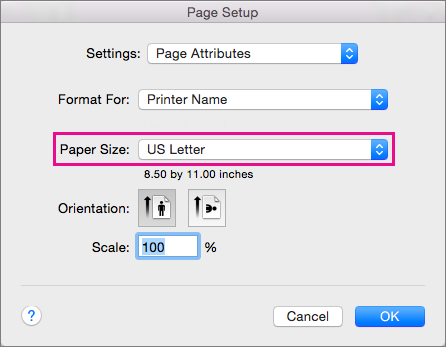
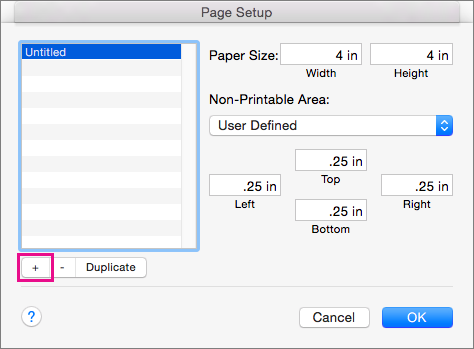
Wenn Sie Benutzerdefinierte Formate verwalten aus der Liste auswählen, können Sie ein benutzerdefiniertes Papierformat definieren; Klicken Sie auf das Pluszeichen, um eine neue Papierdefinition zu erstellen, und geben Sie dann die Größen für Breite, Höhe und den nicht bedruckbaren Bereich ein.
Kopf- und Fußzeilen hinzufügen oder bearbeiten
Klicken Sie im Menü Datei auf Seite einrichten .
Klicken Sie auf Kopfzeile/Fußzeile .
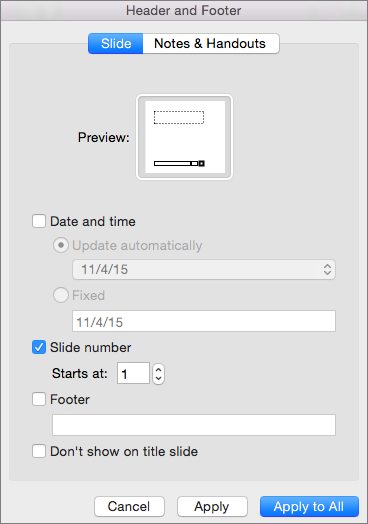
Fügen Sie Ihren Folien das Datum oder die Uhrzeit, Foliennummern oder Fußzeilen hinzu. Befolgen Sie für Einzelheiten zu diesen Optionen die Schritte unter Hinzufügen von Seitenzahlen, Datum und Uhrzeit oder Fußzeilentext zu allen Folien in PowerPoint für Mac .
Legen Sie andere Druckoptionen fest
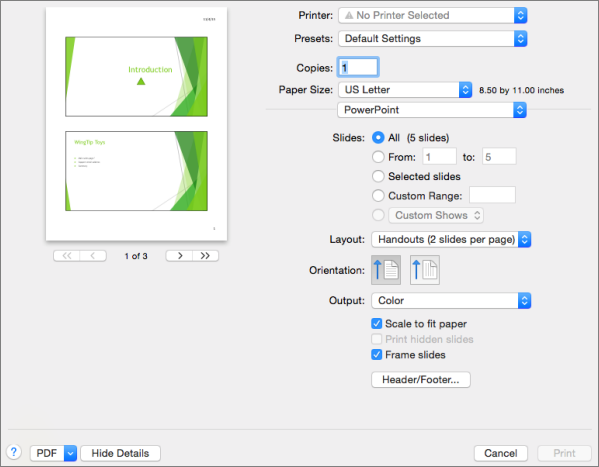
Sie können auch das Papierformat sowie die Kopf- und Fußzeile festlegen, indem Sie auf Datei > Drucken klicken. Von hier aus können Sie neben anderen Optionen auch einen Drucker, die Anzahl der zu druckenden Kopien, die Anzahl der auf einer Seite gedruckten Folien und die Papierausrichtung auswählen.

No comments:
Post a Comment