Seitenvorlagen in SharePoint
Sie haben eine großartige Microsoft SharePoint-Seite erstellt und möchten sie anderen als Ausgangspunkt für ihre Seiten zur Verfügung stellen. Oder Sie müssen eine Seite erstellen, sind sich aber nicht sicher, wo Sie anfangen sollen. Eine Seitenvorlage könnte der richtige Weg sein.
Anmerkungen:
Einige Funktionen werden nach und nach für Organisationen eingeführt, die sich für das Targeted Release-Programm entschieden haben. Dies bedeutet, dass Sie diese Funktion möglicherweise noch nicht sehen oder anders aussehen als in den Hilfeartikeln beschrieben.
Sie müssen über Bearbeitungsberechtigungen für die Website verfügen oder Websitebesitzer sein, um Seiten und Vorlagen hinzuzufügen. Wenn Sie ein Websitebesitzer sind, aber keine Seite hinzufügen können, hat Ihr Administrator möglicherweise die Möglichkeit dazu deaktiviert.
Seitenvorlagen können derzeit nicht über Sites oder Gruppen hinweg verwendet werden.
Seitenvorlagen können nicht von Startseiten erstellt werden.
So funktioniert eine Seitenvorlage: Nachdem Sie eine Vorlage erstellt haben, können andere sie aus der Vorlagengalerie auswählen und als Ausgangspunkt für ihre eigenen Seiten verwenden. Sobald sie ihre Seite erstellt haben, können sie alle gewünschten Änderungen an ihrer Seite vornehmen, ohne dass sich dies auf die Vorlage auswirkt, von der sie ausgegangen sind. Wenn die Seitenvorlage später bearbeitet oder geändert wird, hat dies keine Auswirkungen auf eine Seite, die bereits anhand dieser Vorlage erstellt wurde.
Verwenden Sie eine Vorlage
Klicken Sie oben auf einer vorhandenen Website oder Seite auf Neu und wählen Sie Seite oder Newsbeitrag aus.
Wählen Sie die Vorlage, mit der Sie beginnen möchten. Wenn Sie eine Seite ganz neu beginnen möchten, wählen Sie Blank .
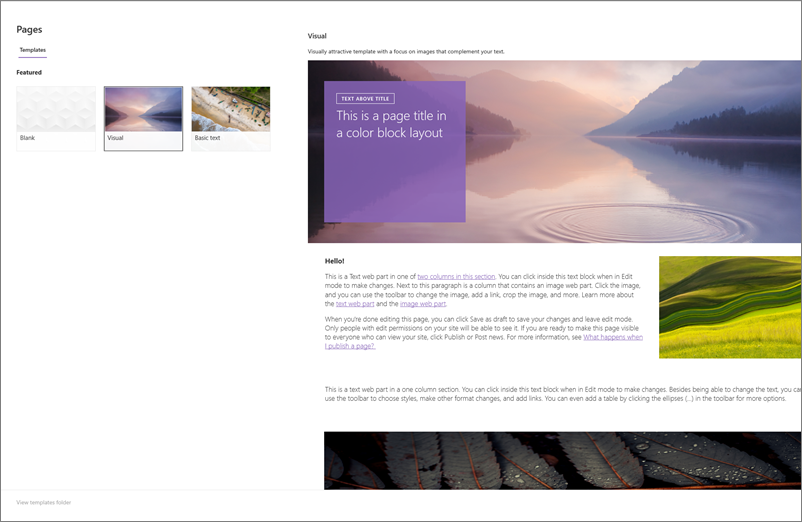
Fügen Sie Ihre Inhalte hinzu. Sie können auch Änderungen vornehmen, z. B. Webparts hinzufügen oder entfernen, Webparts verschieben usw. Änderungen, die Sie vornehmen, wirken sich nicht auf die Vorlage aus, mit der Sie begonnen haben. Weitere Informationen zum Erstellen von Seiten und Verwenden von Webparts finden Sie unter Erstellen und Verwenden moderner Seiten auf einer SharePoint-Website .
Wenn Sie fertig sind, speichern Sie Ihre Seite, indem Sie auf Als Entwurf speichern klicken.
Wenn Sie bereit sind, Ihre Seite für jeden sichtbar zu machen, der Zugriff auf Ihre Website hat, klicken Sie auf Veröffentlichen oder Nachrichten posten (für Nachrichtenbeiträge).
Erstellen Sie eine Vorlage
Erstellen oder öffnen Sie eine Seite oder einen Nachrichtenbeitrag, die bzw. den Sie als Grundlage für Ihre Vorlage verwenden möchten. Fügen Sie die Webparts und Inhalte, die Sie in der Vorlage haben möchten, hinzu oder ändern Sie sie, genau wie auf jeder neuen Seite. Weitere Informationen zum Erstellen von Seiten und Verwenden von Webparts finden Sie unter Erstellen und Verwenden moderner Seiten auf einer SharePoint-Website .
Wenn Ihre Seite wie gewünscht aussieht, klicken Sie oben auf der Seite auf den Abwärtspfeil neben Speichern und dann auf Als Vorlage speichern .
Nachdem Sie Ihre Vorlage gespeichert haben, wird sie im Bereich „Vorlagen" unter „Auf Ihrer Website gespeichert " angezeigt.
Anmerkungen:
Eine alternative Möglichkeit zum Erstellen einer Vorlage besteht darin, zu einer veröffentlichten Seite zu gehen, die Sie als Grundlage für Ihre Vorlage verwenden möchten, auf die Schaltfläche Promote klicken und dann auf Als Seitenvorlage speichern klicken.
Vorlagenseiten werden nicht veröffentlicht; Nur die aus den Vorlagen erstellten Seiten können veröffentlicht werden.
Wechseln Sie im Vorlagenbereich zu einer benutzerdefinierten Vorlage
Wenn Sie benutzerdefinierte Vorlagen erstellt haben, können Sie vom Vorlagenbereich aus zu einer tatsächlichen Vorlagenseite wechseln. Dann können Sie es anzeigen oder bearbeiten.
Mach das:
Wählen Sie oben auf Ihrer Website Neu und dann Seite aus. Das Vorlagenfenster wird angezeigt.
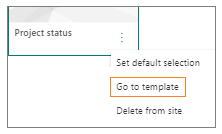
Wählen Sie die vertikalen Ellipsen unten rechts in der Vorlage aus und wählen Sie Gehe zu Vorlage (wodurch Sie zur Vorlagenseite gelangen, auf der Sie sie anzeigen oder bearbeiten und erneut speichern können).
Löschen Sie eine benutzerdefinierte Vorlage von der Website
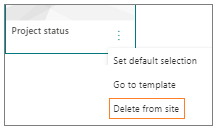
Wenn Sie eine benutzerdefinierte Vorlage löschen, wird sie dauerhaft von Ihrer Website entfernt.
Wählen Sie oben auf Ihrer Website Neu und dann Seite aus. Das Vorlagenfenster wird angezeigt.
Um die Vorlage von Ihrer Website zu entfernen, wählen Sie Von Website löschen aus .
Legen Sie eine Vorlage als Standardauswahl im Vorlagenbereich fest
Wenn Benutzer Neu und dann Seite auswählen, ist die standardmäßig ausgewählte Vorlage im Vorlagenbereich leer . Wenn Benutzer keine andere Vorlage auswählen, wird die leere Vorlage für ihre neue Seite verwendet.
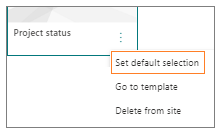
Wenn Sie eine andere Vorlage als Standardauswahl bevorzugen, wählen Sie die vertikalen Ellipsen unten rechts neben der gewünschten Vorlage aus und wählen Sie dann Standardauswahl festlegen .
Hinweis: Wenn Sie die Standardauswahl im Vorlagenbereich ändern, wird sie für alle Benutzer auf der Site geändert.
Alternative Methode zum Suchen, Bearbeiten und Löschen benutzerdefinierter Vorlagen mithilfe der Seitenbibliothek
Seitenvorlagen sind Kopien von Seiten , die im Entwurfsstatus im Vorlagenordner der Seitenbibliothek gespeichert sind. Vorlagenseiten werden nicht veröffentlicht; Nur die aus den Vorlagen erstellten Seiten können veröffentlicht werden.
So gelangen Sie zum Vorlagenordner in der Seitenbibliothek:
Klicken Sie oben auf einer vorhandenen Website oder Seite auf Neu .
Wählen Sie unten im sich öffnenden Vorlagenbereich die Option Vorlagenordner anzeigen aus.
Bearbeiten Sie eine Vorlage
Um eine Vorlage zu bearbeiten, können Sie sie aus dem Vorlagenordner in der Seitenbibliothek öffnen und auf Bearbeiten klicken.
Löschen Sie eine Vorlage
Um eine Vorlage zu löschen, wählen Sie sie aus dem Vorlagenordner in der Seitenbibliothek aus, klicken Sie mit der rechten Maustaste auf die Vorlage und klicken Sie auf Löschen .

No comments:
Post a Comment