Übersicht der Outlook-E-Mail-Profile
Ein E-Mail-Profil besteht aus E-Mail-Konten, Datendateien und Informationen darüber, wo Ihre E-Mail gespeichert ist.
Was ist ein E-Mail-Profil?
E-Mail-Profile werden von Outlook verwendet, um sich zu merken, welche E-Mail-Konten Sie verwenden und wo die Daten für jedes Konto gespeichert sind. Jedes Profil stellt Outlook die folgenden Informationen bereit:
Zu verwendende Kontoinformationen Zu diesen Informationen gehören der Benutzername, der Anzeigename, der Name des E-Mail-Servers und das Kontokennwort des Internetdienstanbieters (ISP).
Wo die E-Mail-Daten zugestellt und gespeichert werden In Outlook werden Daten zugestellt und entweder auf dem E-Mail-Server oder in einer .pst-Datei auf Ihrem Computer gespeichert. Zu diesen Daten gehören Regeln, Nachrichten, Kontakte, Kalender, Notizen, Aufgaben, Journale, Suchordner und andere Einstellungen.
Outlook-E-Mail-Profile werden in der Windows-Registrierung gespeichert. Wenn Outlook gestartet wird, ruft es die Profilinformationen aus der Registrierung ab.
Hinweis: Sie verwenden das Mail -Symbol in der Systemsteuerung, um auf Optionen zum Konfigurieren von Outlook-E-Mail-Profilen zuzugreifen. Das Mail -Symbol wird nur angezeigt, wenn Sie Outlook installiert und das Programm mindestens einmal ausgeführt haben.
Wenn Sie Outlook zum ersten Mal ausführen, führt Sie ein Startassistent durch den Vorgang zum Erstellen eines neuen Profils. Das so erstellte Profil wird bei jedem Start von Outlook ausgeführt. Die meisten Menschen pflegen nur ein Profil – manchmal kann es jedoch nützlich sein, mehr als eines zu haben. Beispielsweise möchten Sie möglicherweise ein Profil für geschäftliche E-Mails und ein zweites Profil für persönliche E-Mails verwenden. Wenn andere Personen denselben Computer verwenden wie Sie, können ihre Konten und Einstellungen in separaten Profilen mit unterschiedlichen Namen gespeichert werden.
Sie können keine Kennwörter verwenden, um Outlook-Profile zu schützen. Um Ihre Outlook-Daten vor dem Eindringen anderer Personen zu schützen, sollten Sie ein passwortgeschütztes Windows-Benutzerkonto verwenden.
Wichtig: Sie können nicht von einem E-Mail-Profil zu einem anderen wechseln, während Outlook ausgeführt wird.
Ein Basisprofil besteht aus einem oder mehreren E-Mail-Konten und einer Speicherdatei. Eine Privatperson hat möglicherweise ein Internet-E-Mail-Konto, z. B. ein POP3-Konto, während Mitarbeiter eines Unternehmens möglicherweise ein Microsoft Exchange -Konto haben. Konten anderer Typen (einschließlich IMAP4- und HTTP-Konten) können zu jedem Profil hinzugefügt werden, ebenso wie zusätzliche Speicherdateien (z. B. eine Archive.pst-Datei zum Aufbewahren älterer Nachrichten). Manchmal sind auch Zusatzdienste wie Fax- und Adressbuchverzeichnisse enthalten.
Hinweis: Während ein Profil mehrere Internetkonten enthalten kann, kann es nur ein Exchange-Konto enthalten.
Die meisten Menschen benötigen nur ein einziges Profil. Wenn Outlook zum ersten Mal ausgeführt wird, wird das erste Profil automatisch erstellt und heißt "Outlook". Bei jedem Start von Outlook wird dieses Standardprofil automatisch ausgeführt. Wenn Sie E-Mail-Konten hinzufügen oder ändern oder eine zusätzliche zu verwendende PST-Datei hinzufügen, ändern Sie Ihr Profil. Sie können Ihr Profil jederzeit ändern, aber Sie können den Namen eines Profils nicht mehr ändern, nachdem es zum ersten Mal erstellt wurde.
Wählen Sie das Windows-Symbol aus, geben Sie Systemsteuerung in das Suchfeld ein und wählen Sie es aus.
Suchen Sie in der Systemsteuerung nach Mail und wählen Sie es aus.
Das Mail-Symbol wird nur angezeigt, wenn Sie Outlook installiert und das Programm mindestens einmal ausgeführt haben.
Das Dialogfeld „ Mail-Setup " wird geöffnet.
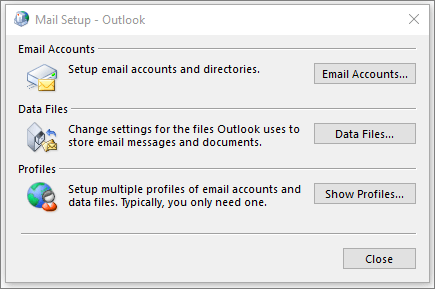
Führen Sie einen der folgenden Schritte aus:
Um ein weiteres E-Mail-Konto hinzuzufügen, klicken Sie auf E-Mail-Konten .
Um die Outlook-Datenspeicheroptionen zu ändern, klicken Sie auf Datendateien .
Um eine Liste Ihrer aktuellen Profile anzuzeigen, klicken Sie auf Profile anzeigen .
In den folgenden Situationen benötigen Sie möglicherweise mehr als ein Profil:
Wenn Sie Outlook auf einem einzelnen Computer verwenden, den Sie mit anderen Personen teilen, denen Sie vertrauen
Wenn Sie und Ihr Ehepartner beispielsweise separate E-Mail-Konten haben, kann jeder von Ihnen auch ein separates Profil haben, jeweils mit den entsprechenden Konten und Einstellungen.Wenn Sie mehrere Exchange-Konten unterhalten
Wenn Sie mehr als ein Profil benötigen, können Sie jederzeit ein zusätzliches Profil erstellen und ihm die gewünschten Konten und Einstellungen hinzufügen. Wenn Sie von einem Profil zu einem anderen wechseln, ändern Sie die E-Mail-Konten und Einstellungen, die Ihnen in einer Outlook-Sitzung zur Verfügung stehen.
Wählen Sie das Windows-Symbol aus, geben Sie Systemsteuerung in das Suchfeld ein und wählen Sie es aus.
Suchen Sie in der Systemsteuerung nach Mail und wählen Sie es aus.
Das Mail-Symbol wird nur angezeigt, wenn Sie Outlook installiert und das Programm mindestens einmal ausgeführt haben.
Das Dialogfeld „ Mail-Setup " wird geöffnet.
Klicken Sie auf Profile anzeigen .
Klicken Sie auf Hinzufügen .
Geben Sie einen Namen für das Profil ein und klicken Sie dann auf OK .
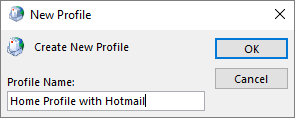
Fügen Sie ein E-Mail-Konto zur Verwendung in Ihrem Profil hinzu, indem Sie den Anweisungen auf Ihrem Bildschirm folgen.
Wählen Sie das Windows-Symbol aus, geben Sie Systemsteuerung in das Suchfeld ein und wählen Sie es aus.
Suchen Sie in der Systemsteuerung nach Mail und wählen Sie es aus.
Das Mail-Symbol wird nur angezeigt, wenn Sie Outlook installiert und das Programm mindestens einmal ausgeführt haben.
Das Dialogfeld „ Mail-Setup " wird geöffnet.
Klicken Sie auf Profile anzeigen .
Klicken Sie unter Beim Starten von Microsoft Office Outlook dieses Profil verwenden auf Immer dieses Profil verwenden und dann in der Liste auf das Profil klicken, das Sie verwenden möchten.
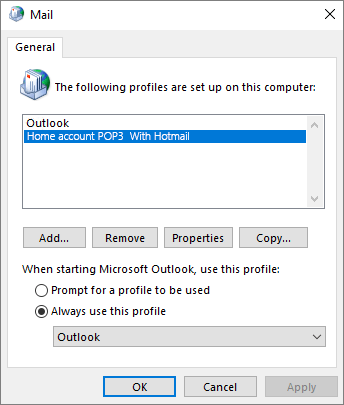
Wählen Sie das Windows-Symbol aus, geben Sie Systemsteuerung in das Suchfeld ein und wählen Sie es aus.
Suchen Sie in der Systemsteuerung nach Mail und wählen Sie es aus.
Das Dialogfeld „ Mail-Setup " wird geöffnet.
Klicken Sie auf Profile anzeigen .
Klicken Sie unter Beim Starten von Microsoft Office Outlook dieses Profil verwenden auf Zu verwendendes Profil anfordern .
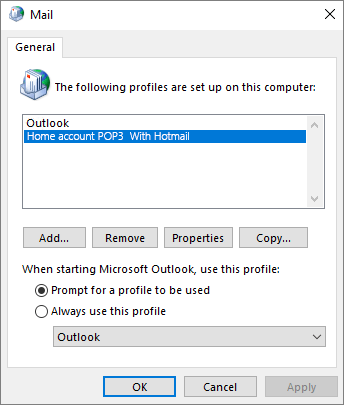
Wenn Outlook gestartet wird, klicken Sie in der Liste Profilname auf das Profil, das Sie verwenden möchten.
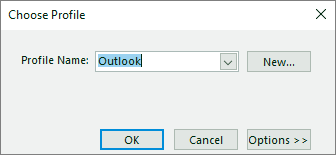
Wenn Sie mehrere Profile verwenden, gibt es normalerweise eines, das Sie am häufigsten verwenden. Mit der Option Nach einem zu verwendenden Profil fragen können Sie Outlook so konfigurieren, dass dieses Profil immer im Feld Profilname ausgewählt wird. Dann müssen Sie nur noch auf OK klicken, um dieses Profil zu verwenden:
Klicken Sie im Dialogfeld Profil auswählen in der Liste Profilname auf das Profil, das automatisch ausgewählt werden soll.
Klicken Sie auf Optionen und aktivieren Sie dann unter Optionen das Kontrollkästchen Als Standardprofil festlegen.

No comments:
Post a Comment