Übersicht über PivotTables und PivotCharts
Sie können eine PivotTable zum Zusammenfassen, Analysieren, Untersuchen und Präsentieren von Zusammenfassungsdaten verwenden. PivotCharts ergänzen PivotTables, indem sie Visualisierungen zu den zusammenfassenden Daten in einer PivotTable hinzufügen und es Ihnen ermöglichen, Vergleiche, Muster und Trends leicht zu erkennen. Sowohl PivotTables als auch PivotCharts ermöglichen es Ihnen, fundierte Entscheidungen zu kritischen Daten in Ihrem Unternehmen zu treffen. Sie können auch eine Verbindung zu externen Datenquellen wie SQL Server-Tabellen, SQL Server Analysis Services-Cubes, Azure Marketplace, Office-Datenverbindungsdateien (.odc), XML-Dateien, Access-Datenbanken und Textdateien herstellen, um PivotTables zu erstellen, oder vorhandene PivotTables verwenden neue Tabellen erstellen.
Eine PivotTable ist eine interaktive Möglichkeit, große Datenmengen schnell zusammenzufassen. Sie können eine PivotTable verwenden, um numerische Daten im Detail zu analysieren und unerwartete Fragen zu Ihren Daten zu beantworten. Ein PivotTable ist besonders geeignet für:
Große Datenmengen auf viele benutzerfreundliche Arten abfragen.
Zwischensummen und Aggregieren numerischer Daten, Zusammenfassen von Daten nach Kategorien und Unterkategorien und Erstellen benutzerdefinierter Berechnungen und Formeln.
Erweitern und Reduzieren von Datenebenen, um Ihre Ergebnisse zu fokussieren, und Drilldown zu Details aus den zusammenfassenden Daten für Bereiche, die Sie interessieren.
Verschieben von Zeilen in Spalten oder Spalten in Zeilen (oder "Pivotieren"), um verschiedene Zusammenfassungen der Quelldaten anzuzeigen.
Filtern, Sortieren, Gruppieren und bedingtes Formatieren der nützlichsten und interessantesten Teilmenge von Daten, damit Sie sich nur auf die gewünschten Informationen konzentrieren können.
Präsentieren Sie prägnante, attraktive und kommentierte Online- oder gedruckte Berichte.
Hier ist zum Beispiel eine einfache Liste der Haushaltsausgaben auf der linken Seite und eine PivotTable, die auf der Liste auf der rechten Seite basiert:
Verkaufsdaten | Entsprechende PivotTable |
|
|
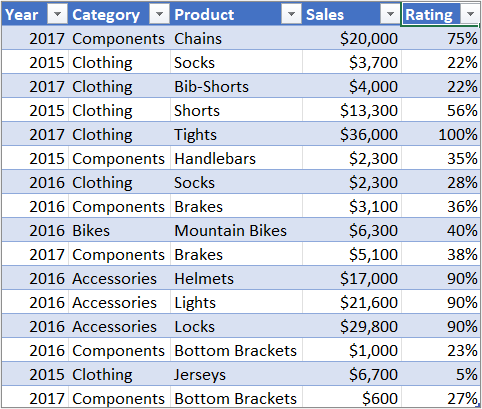
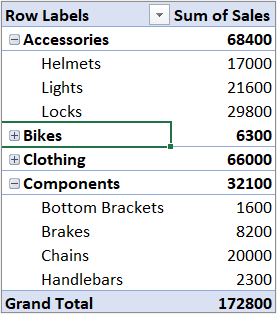
Weitere Informationen finden Sie unter Erstellen einer PivotTable zum Analysieren von Arbeitsblattdaten .
Nachdem Sie eine PivotTable erstellt haben, indem Sie ihre Datenquelle ausgewählt, Felder in der PivotTable- Feldliste angeordnet und ein Anfangslayout ausgewählt haben, können Sie beim Arbeiten mit einer PivotTable die folgenden Aufgaben ausführen:
Untersuchen Sie die Daten , indem Sie wie folgt vorgehen:
Erweitern und reduzieren Sie Daten und zeigen Sie die zugrunde liegenden Details an, die sich auf die Werte beziehen.
Sortieren, filtern und gruppieren Sie Felder und Elemente.
Ändern Sie Zusammenfassungsfunktionen und fügen Sie benutzerdefinierte Berechnungen und Formeln hinzu.
Ändern Sie das Formularlayout und die Feldanordnung wie folgt:
Ändern Sie das PivotTable-Formular: Compact , Outline oder Tabular .
Felder hinzufügen, neu anordnen und entfernen.
Ändern Sie die Reihenfolge von Feldern oder Elementen.
Ändern Sie das Layout von Spalten, Zeilen und Zwischensummen wie folgt:
Spalten- und Zeilenfeldüberschriften ein- oder ausschalten oder Leerzeilen ein- oder ausblenden.
Zeigen Sie Zwischensummen über oder unter ihren Zeilen an.
Passen Sie die Spaltenbreiten beim Aktualisieren an.
Verschieben Sie ein Spaltenfeld in den Zeilenbereich oder ein Zeilenfeld in den Spaltenbereich.
Zellen für äußere Zeilen- und Spaltenelemente verbinden oder die Verbindung aufheben.
Ändern Sie die Anzeige von Leerzeichen und Fehlern wie folgt:
Ändern Sie, wie Fehler und leere Zellen angezeigt werden.
Ändern Sie, wie Elemente und Labels ohne Daten angezeigt werden.
Leere Zeilen anzeigen oder ausblenden
Ändern Sie das Format wie folgt:
Zellen und Bereiche manuell und bedingt formatieren.
Ändern Sie den gesamten PivotTable-Formatstil.
Ändern Sie das Zahlenformat für Felder.
Schließen Sie die OLAP Server-Formatierung ein.
Weitere Informationen finden Sie unter Layout und Format einer PivotTable entwerfen .
PivotCharts bieten grafische Darstellungen der Daten in ihren zugehörigen PivotTables. PivotCharts sind auch interaktiv. Wenn Sie ein PivotChart erstellen, wird der PivotChart-Filterbereich angezeigt. Sie können diesen Filterbereich verwenden, um die zugrunde liegenden Daten des PivotCharts zu sortieren und zu filtern. Änderungen, die Sie am Layout und an den Daten in einer zugeordneten PivotTable vornehmen, werden sofort im Layout und an den Daten im PivotChart wiedergegeben und umgekehrt.
PivotCharts zeigen Datenreihen, Kategorien, Datenmarkierungen und Achsen genauso an wie Standarddiagramme. Sie können auch den Diagrammtyp und andere Optionen wie die Titel, die Platzierung der Legende, die Datenbeschriftungen, die Position des Diagramms usw. ändern.
Hier ist ein PivotChart, das auf dem obigen PivotTable-Beispiel basiert.
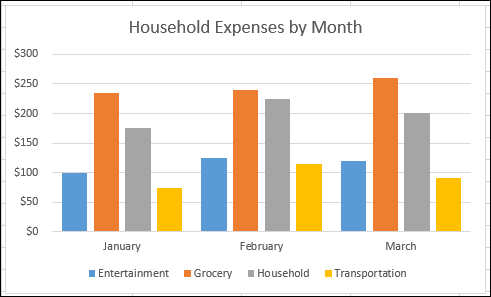
Weitere Informationen finden Sie unter Erstellen eines PivotCharts .
Wenn Sie mit Standarddiagrammen vertraut sind, werden Sie feststellen, dass die meisten Vorgänge in PivotCharts gleich sind. Es gibt jedoch einige Unterschiede:
Zeilen-/Spaltenausrichtung Im Gegensatz zu einem Standarddiagramm können Sie die Zeilen-/Spaltenausrichtung eines PivotCharts nicht über das Dialogfeld „ Datenquelle auswählen" ändern. Stattdessen können Sie die Zeilen- und Spaltenbeschriftungen der zugeordneten PivotTable drehen, um denselben Effekt zu erzielen.
Diagrammtypen Sie können ein PivotChart in einen beliebigen Diagrammtyp ändern, mit Ausnahme eines xy- (Streuungs-), Aktien- oder Blasendiagramms.
Quelldaten Standarddiagramme sind direkt mit Arbeitsblattzellen verknüpft, während PivotCharts auf der Datenquelle ihrer zugeordneten PivotTable basieren. Im Gegensatz zu einem Standarddiagramm können Sie den Diagrammdatenbereich im Dialogfeld „Datenquelle auswählen" eines PivotCharts nicht ändern.
Formatierung Die meisten Formatierungen – einschließlich hinzugefügter Diagrammelemente, Layout und Stil – bleiben beim Aktualisieren eines PivotCharts erhalten. Trendlinien, Datenbeschriftungen, Fehlerbalken und andere Änderungen an Datensätzen werden jedoch nicht beibehalten. Standarddiagramme verlieren diese Formatierung nicht, nachdem sie angewendet wurde.
Obwohl Sie die Größe der Datenbeschriftungen in einem PivotChart nicht direkt ändern können, können Sie die Textschriftgröße erhöhen, um die Größe der Beschriftungen effektiv zu ändern.
Sie können Daten aus einem Excel-Arbeitsblatt als Grundlage für eine PivotTable oder ein PivotChart verwenden. Die Daten sollten im Listenformat vorliegen, mit Spaltenbeschriftungen in der ersten Zeile, die Excel für Feldnamen verwendet. Jede Zelle in nachfolgenden Zeilen sollte Daten enthalten, die ihrer Spaltenüberschrift entsprechen, und Sie sollten Datentypen nicht in derselben Spalte mischen. Beispielsweise sollten Sie Währungswerte und Datumsangaben nicht in derselben Spalte mischen. Außerdem sollten innerhalb des Datenbereichs keine leeren Zeilen oder Spalten vorhanden sein.
Excel-Tabellen Excel-Tabellen liegen bereits im Listenformat vor und sind gute Kandidaten für PivotTable-Quelldaten. Wenn Sie die PivotTable aktualisieren, werden neue und aktualisierte Daten aus der Excel-Tabelle automatisch in den Aktualisierungsvorgang eingeschlossen.
Verwenden eines dynamischen benannten Bereichs Um das Aktualisieren einer PivotTable zu vereinfachen, können Sie einen dynamischen benannten Bereich erstellen und diesen Namen als Datenquelle der PivotTable verwenden. Wenn der benannte Bereich um weitere Daten erweitert wird, werden beim Aktualisieren der PivotTable die neuen Daten eingeschlossen.
Einschließen von Summen Excel erstellt automatisch Zwischensummen und Gesamtsummen in einer PivotTable. Wenn die Quelldaten automatische Zwischensummen und Gesamtsummen enthalten, die Sie mit dem Befehl Zwischensummen in der Gruppe Gliederung auf der Registerkarte Daten erstellt haben, verwenden Sie denselben Befehl, um die Zwischensummen und Gesamtsummen zu entfernen, bevor Sie die PivotTable erstellen.
Sie können Daten aus einer externen Datenquelle wie einer Datenbank, einem OLAP-Cube (Online Analytical Processing) oder einer Textdatei abrufen. Beispielsweise können Sie eine Datenbank mit Verkaufsunterlagen pflegen, die Sie zusammenfassen und analysieren möchten.
Office-Datenverbindungsdateien Wenn Sie eine ODC-Datei (Office Data Connection) verwenden, um externe Daten für eine PivotTable abzurufen, können Sie die Daten direkt in eine PivotTable eingeben. Wir empfehlen Ihnen, externe Daten für Ihre Berichte mithilfe von ODC-Dateien abzurufen.
OLAP-Quelldaten Wenn Sie Quelldaten aus einer OLAP-Datenbank oder einer Cube-Datei abrufen, werden die Daten nur als PivotTable oder als PivotTable, die in Arbeitsblattfunktionen konvertiert wurde, an Excel zurückgegeben. Weitere Informationen finden Sie unter Konvertieren von PivotTable-Zellen in Arbeitsblattformeln .
Nicht-OLAP-Quelldaten Dies sind die zugrunde liegenden Daten für eine PivotTable oder ein PivotChart, die aus einer anderen Quelle als einer OLAP-Datenbank stammen. Zum Beispiel Daten aus relationalen Datenbanken oder Textdateien.
Weitere Informationen finden Sie unter Erstellen einer PivotTable mit einer externen Datenquelle .
Der PivotTable-Cache Jedes Mal, wenn Sie eine neue PivotTable oder ein neues PivotChart erstellen, speichert Excel eine Kopie der Daten für den Bericht im Arbeitsspeicher und sichert diesen Speicherbereich als Teil der Arbeitsmappendatei – dies wird als PivotTable- Cache bezeichnet. Jede neue PivotTable erfordert zusätzlichen Arbeitsspeicher und Speicherplatz. Wenn Sie jedoch eine vorhandene PivotTable als Quelle für eine neue in derselben Arbeitsmappe verwenden, teilen sich beide denselben Cache. Da Sie den Cache wiederverwenden, wird die Größe der Arbeitsmappe reduziert und weniger Daten werden im Arbeitsspeicher gehalten.
Standortanforderungen Um eine PivotTable als Quelle für eine andere zu verwenden, müssen sich beide in derselben Arbeitsmappe befinden. Wenn sich die Quell-PivotTable in einer anderen Arbeitsmappe befindet, kopieren Sie die Quelle an den Speicherort der Arbeitsmappe, an dem die neue angezeigt werden soll. PivotTables und PivotCharts in verschiedenen Arbeitsmappen sind getrennt, jede mit ihrer eigenen Kopie der Daten im Arbeitsspeicher und in den Arbeitsmappen.
Änderungen wirken sich auf beide PivotTables aus. Wenn Sie die Daten in der neuen PivotTable aktualisieren, aktualisiert Excel auch die Daten in der Quell-PivotTable und umgekehrt. Wenn Sie Elemente gruppieren oder die Gruppierung aufheben oder berechnete Felder oder berechnete Elemente in einem erstellen, sind beide betroffen. Wenn Sie eine PivotTable benötigen, die von einer anderen unabhängig ist, können Sie basierend auf der ursprünglichen Datenquelle eine neue erstellen, anstatt die ursprüngliche PivotTable zu kopieren. Denken Sie nur an die möglichen Auswirkungen auf das Gedächtnis, wenn Sie dies zu oft tun.
PivotCharts Sie können eine neue PivotTable oder ein neues PivotChart auf einer anderen PivotTable basieren, aber Sie können ein neues PivotChart nicht direkt auf einem anderen PivotChart basieren. Änderungen an einem PivotChart wirken sich auf die zugehörige PivotTable aus und umgekehrt.
Änderungen in den Quelldaten können dazu führen, dass andere Daten für die Analyse zur Verfügung stehen. Beispielsweise möchten Sie möglicherweise bequem von einer Testdatenbank zu einer Produktionsdatenbank wechseln. Sie können eine PivotTable oder ein PivotChart mit neuen Daten aktualisieren, die den ursprünglichen Datenverbindungsinformationen ähneln, indem Sie die Quelldaten neu definieren. Wenn sich die Daten mit vielen neuen oder zusätzlichen Feldern erheblich unterscheiden, ist es möglicherweise einfacher, eine neue PivotTable oder ein neues PivotChart zu erstellen.
Anzeigen neuer Daten, die durch Aktualisierung hinzugekommen sind Durch das Aktualisieren einer PivotTable können sich auch die Daten ändern, die für die Anzeige verfügbar sind. Für PivotTables, die auf Arbeitsblattdaten basieren, ruft Excel neue Felder innerhalb des von Ihnen angegebenen Quellbereichs oder benannten Bereichs ab. Für Berichte, die auf externen Daten basieren, ruft Excel neue Daten ab, die die Kriterien für die zugrunde liegende Abfrage oder Daten erfüllen, die in einem OLAP-Cube verfügbar werden. Sie können alle neuen Felder in der Feldliste anzeigen und die Felder dem Bericht hinzufügen.
Von Ihnen erstellte OLAP-Cubes ändern Berichte, die auf OLAP-Daten basieren, haben immer Zugriff auf alle Daten im Cube. Wenn Sie einen Offline-Cube erstellt haben, der eine Teilmenge der Daten in einem Server-Cube enthält, können Sie den Befehl Offline OLAP verwenden, um Ihre Cube-Datei so zu ändern, dass sie andere Daten vom Server enthält.
Siehe auch
Erstellen Sie eine PivotTable, um Arbeitsblattdaten zu analysieren
Verwenden Sie PivotTables und andere Business-Intelligence-Tools, um Ihre Daten zu analysieren

No comments:
Post a Comment