Verpacken Sie eine Präsentation für CD oder USB-Stick
Sie können ein Paket für Ihre Präsentation erstellen und es auf einer CD oder einem USB-Laufwerk speichern, sodass andere Personen Ihre Präsentation auf fast jedem Computer ansehen können. Durch das Erstellen eines Pakets wird sichergestellt, dass alle externen Elemente der Präsentation, wie z. B. Schriftarten und verknüpfte Dateien, auf die Festplatte oder das Flash-Laufwerk übertragen werden. Dies wird auch als „Veröffentlichen einer Präsentation in einer Datei" bezeichnet.
Speichern Sie Ihr Paket auf einer CD
Legen Sie eine leere beschreibbare CD (CD-R), eine leere wiederbeschreibbare CD (CD-RW) oder eine CD-RW (mit vorhandenem Inhalt, der überschrieben werden kann) in das Laufwerk ein.
Klicken Sie in PowerPoint auf Datei , klicken Sie auf Exportieren , klicken Sie auf Präsentation für CD verpacken und dann auf CD verpacken .
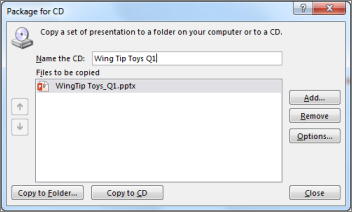
Geben Sie im Dialogfeld Paket für CD einen Namen für Ihre CD in das Feld CD benennen ein.
Um eine oder mehrere Präsentationen zu einem Paket hinzuzufügen, klicken Sie auf Hinzufügen , wählen Sie die Präsentation aus und klicken Sie dann auf Hinzufügen . Wiederholen Sie diesen Schritt für jede Präsentation, die Sie hinzufügen möchten.
Tipp: Wenn Sie mehr als eine Präsentation hinzufügen, werden sie in der Reihenfolge abgespielt, in der sie in der Liste Zu kopierende Dateien aufgeführt sind. Verwenden Sie die Pfeilschaltflächen auf der linken Seite des Dialogfelds, um die Liste der Präsentationen neu zu ordnen.
Um zusätzliche Dateien wie TrueType-Schriftarten oder verknüpfte Dateien einzuschließen, klicken Sie auf Optionen .
Aktivieren Sie unter Diese Dateien einbeziehen die entsprechenden Kontrollkästchen:
Um Ihre Präsentation auf versteckte Daten und persönliche Informationen zu untersuchen, aktivieren Sie das Kontrollkästchen Präsentation auf unangemessene oder private Informationen untersuchen .
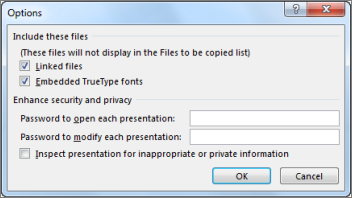
Klicken Sie auf OK , um das Dialogfeld Optionen zu schließen.
Klicken Sie im Dialogfeld Paket für CD auf Auf CD kopieren .
Speichern Sie Ihr Paket auf einem USB-Stick
Stecken Sie ein USB-Flash-Laufwerk in einen USB-Steckplatz Ihres Computers.
Klicken Sie in PowerPoint auf Datei , klicken Sie auf Exportieren , klicken Sie auf Präsentation für CD verpacken und dann auf CD verpacken .
Geben Sie im Dialogfeld Paket für CD einen Namen für Ihre CD in das Feld CD benennen ein.
Um eine oder mehrere Präsentationen zu einem Paket hinzuzufügen, klicken Sie auf Hinzufügen , wählen Sie die Präsentation aus und klicken Sie dann auf Hinzufügen . Wiederholen Sie diesen Schritt für jede Präsentation, die Sie hinzufügen möchten.
Tipp: Wenn Sie mehr als eine Präsentation hinzufügen, werden sie in der Reihenfolge abgespielt, in der sie in der Liste Zu kopierende Dateien aufgeführt sind. Verwenden Sie die Pfeilschaltflächen auf der linken Seite des Dialogfelds, um die Liste der Präsentationen neu zu ordnen.
Um zusätzliche Dateien wie TrueType-Schriftarten oder verknüpfte Dateien einzuschließen, klicken Sie auf Optionen .
Aktivieren Sie unter Diese Dateien einbeziehen die entsprechenden Kontrollkästchen:
Um Ihre Präsentation auf versteckte Daten und persönliche Informationen zu untersuchen, aktivieren Sie das Kontrollkästchen Präsentation auf unangemessene oder private Informationen untersuchen .
Klicken Sie auf OK , um das Dialogfeld Optionen zu schließen.
Klicken Sie im Dialogfeld Paket für CD auf In Ordner kopieren .
Wählen Sie im Dialogfeld In Ordner kopieren die Option Durchsuchen aus.
Navigieren Sie im Dialogfeld „Speicherort auswählen" zu Ihrem USB-Flash-Laufwerk, wählen Sie es oder einen Unterordner darin aus und klicken Sie dann auf „ Auswählen " .
Der ausgewählte Ordner und Pfad wird dem Feld „Speicherort" im Dialogfeld „In Ordner kopieren " hinzugefügt.
PowerPoint stellt Ihnen eine Frage zu verknüpften Dateien. Antworten Sie am besten mit Ja , um sicherzustellen, dass alle notwendigen Dateien für die Präsentation in dem Paket enthalten sind, das auf dem USB-Stick gespeichert wird.
PowerPoint beginnt mit dem Kopieren von Dateien, und wenn es fertig ist, öffnet es ein Fenster, das das vollständige Paket auf dem USB-Flash-Laufwerk anzeigt.
Speichern Sie Ihr Paket auf einer CD
Öffnen Sie die Präsentation, die Sie kopieren möchten, oder speichern Sie die Präsentation, wenn Sie mit einer neuen Präsentation arbeiten, die noch nicht gespeichert wurde.
Wenn Sie Ihre Präsentation auf einer CD statt in einem Netzwerk oder auf einem lokalen Laufwerk auf Ihrem Computer speichern möchten, legen Sie eine CD in das CD-Laufwerk ein.
Anmerkungen:
Sie können auf eine leere beschreibbare CD (CD-R), eine leere wiederbeschreibbare CD (CD-RW) oder eine CD-RW kopieren, die vorhandenen Inhalt enthält, der überschrieben werden kann.
Wenn Sie Ihre Präsentation in PowerPoint auf eine CD kopieren, stellen Sie sicher, dass Sie alle Dateien in einem einzigen Vorgang kopieren. Nachdem der erste Dateisatz kopiert wurde, können Sie der Disc keine weiteren Dateien mehr hinzufügen, indem Sie PowerPoint verwenden. Sie können jedoch Windows Explorer verwenden, um zusätzliche Dateien auf eine CD-R oder CD-RW zu kopieren, die vorhandene Dateien enthält. Weitere Informationen finden Sie in der Windows-Hilfe.
Klicken Sie auf die Registerkarte Datei .
Klicken Sie auf Speichern und senden , klicken Sie auf Paketpräsentation für CD und dann im rechten Bereich auf Paket für CD .
Gehen Sie wie folgt vor, um die Präsentationen auszuwählen, die Sie kopieren möchten, und die Reihenfolge, in der sie abgespielt werden sollen:
Um eine Präsentation hinzuzufügen, klicken Sie im Dialogfeld „ Paket für CD " auf „ Hinzufügen " und wählen Sie dann im Dialogfeld „ Dateien hinzufügen" die Präsentation aus, die Sie hinzufügen möchten, und klicken Sie auf „ Hinzufügen ". Wiederholen Sie diesen Schritt für jede Präsentation, die Sie hinzufügen möchten. Wiederholen Sie diesen Schritt auch, wenn Sie dem Paket andere verwandte Nicht-PowerPoint-Dateien hinzufügen möchten.
Hinweis: Die aktuell geöffnete Präsentation erscheint automatisch in der Liste Zu kopierende Dateien . Dateien, die Sie mit der Präsentation verknüpft haben, werden automatisch eingeschlossen, aber sie erscheinen nicht in der Liste Zu kopierende Dateien .
Wenn Sie mehr als eine Präsentation hinzufügen, werden die Präsentationen auf einer Webseite angezeigt, über die Sie in der Reihenfolge, in der sie in der Liste Zu kopierende Dateien im Dialogfeld Paket für CD aufgeführt sind, zum Inhalt der CD navigieren können. Um die Reihenfolge zu ändern, wählen Sie eine Präsentation aus, die Sie verschieben möchten, und klicken Sie dann auf die Pfeilschaltflächen, um die Präsentation in der Liste nach oben oder unten zu verschieben.
Um eine Präsentation oder Datei aus der Liste Zu kopierende Dateien zu entfernen, wählen Sie die Präsentation oder Datei aus und klicken Sie dann auf Entfernen .
Klicken Sie auf Optionen und führen Sie dann unter Diese Dateien einbeziehen einen oder beide der folgenden Schritte aus:
Um sicherzustellen, dass mit Ihrer Präsentation verknüpfte Dateien im Paket enthalten sind, aktivieren Sie das Kontrollkästchen Verknüpfte Dateien . Dateien, die mit Ihrer Präsentation verknüpft sind, können Microsoft Office Excel-Arbeitsblätter enthalten, die mit Diagrammen, Audiodateien, Filmclips und mehr verknüpft sind.
Um eingebettete TrueType-Schriftarten zu verwenden, aktivieren Sie das Kontrollkästchen Eingebettete TrueType-Schriftarten .
Anmerkungen:
Wenn Ihre Präsentation derzeit keine eingebetteten Schriftarten enthält, schließt das Aktivieren des Kontrollkästchens Eingebettete TrueType-Schriftarten die Schriftarten im verpackten Zustand ein. Das Kontrollkästchen Eingebettete TrueType-Schriftarten gilt für alle kopierten Präsentationen, einschließlich verknüpfter.
Wenn Ihre Präsentation bereits eingebettete Schriftarten enthält, berücksichtigt PowerPoint automatisch die Einstellung der Präsentation, um die eingebetteten Schriftarten einzuschließen.
Um von anderen Benutzern zu verlangen, dass sie ein Passwort eingeben, bevor sie eine der kopierten Präsentationen öffnen oder bearbeiten können, geben Sie unter Sicherheit und Datenschutz verbessern das Passwort oder die Passwörter ein, die Sie zum Öffnen der Präsentation oder zum Bearbeiten oder für beides benötigen.
Passwörter gelten für .pptx-, .ppt-, .potx-, .pot-, .ppsx-, .pps-, .pptm-, .ppa-, .ppam-, .mhtml- und .mht-Dateien, die in .ppt-Dateien konvertiert wurden, in den kopierten Präsentationen . Wenn einer der Dateien, die Sie kopieren, bereits Kennwörter zugewiesen sind, werden Sie von PowerPoint aufgefordert, zwischen dem Beibehalten der zuvor zugewiesenen Kennwörter für diese Dateien und dem Überschreiben mit den neuen Kennwörtern zu wählen. Wenn Sie die zuvor zugewiesenen Passwörter außer Kraft setzen, werden sie für die kopierten Versionen der Dateien nicht mehr akzeptiert. Sie werden jedoch weiterhin für die Originalversionen akzeptiert.
Um Ihre Präsentation auf versteckte Daten und persönliche Informationen zu untersuchen, aktivieren Sie das Kontrollkästchen Präsentation auf unangemessene oder private Informationen untersuchen .
Klicken Sie auf OK , um das Dialogfeld Optionen zu schließen.
Führen Sie einen der folgenden Schritte aus:
Wenn Sie Ihre Präsentation in ein Netzwerk oder auf ein lokales Laufwerk auf Ihrem Computer kopieren, klicken Sie auf In Ordner kopieren , geben Sie einen Ordnernamen und einen Speicherort ein und klicken Sie dann auf OK .
Wenn Sie Ihre Präsentation auf eine CD kopieren, klicken Sie auf Auf CD kopieren .
Speichern Sie Ihr Paket auf einem USB-Stick
Öffnen Sie die Präsentation, die Sie kopieren möchten, oder speichern Sie die Präsentation, wenn Sie mit einer neuen Präsentation arbeiten, die noch nicht gespeichert wurde.
Stecken Sie ein USB-Flash-Laufwerk in einen USB-Anschluss des Computers.
Klicken Sie auf die Registerkarte Datei .
Klicken Sie auf Speichern und senden , klicken Sie auf Paketpräsentation für CD und dann im rechten Bereich auf Paket für CD .
Gehen Sie wie folgt vor, um die Präsentationen auszuwählen, die Sie kopieren möchten, und die Reihenfolge, in der sie abgespielt werden sollen:
Um eine Präsentation hinzuzufügen, klicken Sie im Dialogfeld „ Paket für CD " auf „ Hinzufügen " und wählen Sie dann im Dialogfeld „ Dateien hinzufügen" die Präsentation aus, die Sie hinzufügen möchten, und klicken Sie auf „ Hinzufügen ". Wiederholen Sie diesen Schritt für jede Präsentation, die Sie hinzufügen möchten. Wiederholen Sie diesen Schritt auch, wenn Sie dem Paket andere verwandte Nicht-PowerPoint-Dateien hinzufügen möchten.
Hinweis: Die aktuell geöffnete Präsentation erscheint automatisch in der Liste Zu kopierende Dateien . Dateien, die Sie mit der Präsentation verknüpft haben, werden automatisch eingeschlossen, aber sie erscheinen nicht in der Liste Zu kopierende Dateien .
Wenn Sie mehr als eine Präsentation hinzufügen, werden die Präsentationen auf einer Webseite angezeigt, über die Sie in der Reihenfolge, in der sie in der Liste Zu kopierende Dateien im Dialogfeld Paket für CD aufgeführt sind, zum Inhalt der CD navigieren können. Um die Reihenfolge zu ändern, wählen Sie eine Präsentation aus, die Sie verschieben möchten, und klicken Sie dann auf die Pfeilschaltflächen, um die Präsentation in der Liste nach oben oder unten zu verschieben.
Um eine Präsentation oder Datei aus der Liste Zu kopierende Dateien zu entfernen, wählen Sie die Präsentation oder Datei aus und klicken Sie dann auf Entfernen .
Klicken Sie auf Optionen und führen Sie dann unter Diese Dateien einbeziehen einen oder beide der folgenden Schritte aus:
Um sicherzustellen, dass mit Ihrer Präsentation verknüpfte Dateien im Paket enthalten sind, aktivieren Sie das Kontrollkästchen Verknüpfte Dateien . Dateien, die mit Ihrer Präsentation verknüpft sind, können Microsoft Office Excel-Arbeitsblätter enthalten, die mit Diagrammen, Audiodateien, Filmclips und mehr verknüpft sind.
Um eingebettete TrueType-Schriftarten zu verwenden, aktivieren Sie das Kontrollkästchen Eingebettete TrueType-Schriftarten .
Anmerkungen:
Wenn Ihre Präsentation derzeit keine eingebetteten Schriftarten enthält, schließt das Aktivieren des Kontrollkästchens Eingebettete TrueType-Schriftarten die Schriftarten im verpackten Zustand ein. Das Kontrollkästchen Eingebettete TrueType-Schriftarten gilt für alle kopierten Präsentationen, einschließlich verknüpfter.
Wenn Ihre Präsentation bereits eingebettete Schriftarten enthält, berücksichtigt PowerPoint automatisch die Einstellung der Präsentation, um die eingebetteten Schriftarten einzuschließen.
Um von anderen Benutzern zu verlangen, dass sie ein Passwort eingeben, bevor sie eine der kopierten Präsentationen öffnen oder bearbeiten können, geben Sie unter Sicherheit und Datenschutz verbessern das Passwort oder die Passwörter ein, die Sie zum Öffnen der Präsentation oder zum Bearbeiten oder für beides benötigen.
Passwörter gelten für .pptx-, .ppt-, .potx-, .pot-, .ppsx-, .pps-, .pptm-, .ppa-, .ppam-, .mhtml- und .mht-Dateien, die in .ppt-Dateien konvertiert wurden, in den kopierten Präsentationen . Wenn einer der Dateien, die Sie kopieren, bereits Kennwörter zugewiesen sind, werden Sie von PowerPoint aufgefordert, zwischen dem Beibehalten der zuvor zugewiesenen Kennwörter für diese Dateien und dem Überschreiben mit den neuen Kennwörtern zu wählen. Wenn Sie die zuvor zugewiesenen Passwörter außer Kraft setzen, werden sie für die kopierten Versionen der Dateien nicht mehr akzeptiert. Sie werden jedoch weiterhin für die Originalversionen akzeptiert.
Um Ihre Präsentation auf versteckte Daten und persönliche Informationen zu untersuchen, aktivieren Sie das Kontrollkästchen Präsentation auf unangemessene oder private Informationen untersuchen .
Klicken Sie auf OK , um das Dialogfeld Optionen zu schließen.
Klicken Sie im Dialogfeld Paket für CD auf In Ordner kopieren .
Wählen Sie im Dialogfeld In Ordner kopieren die Option Durchsuchen aus.
Navigieren Sie im Dialogfeld „Speicherort auswählen" zu Ihrem USB-Flash-Laufwerk, wählen Sie es oder einen Unterordner darin aus und klicken Sie dann auf „ Auswählen " .
Der ausgewählte Ordner und Pfad wird dem Feld „Speicherort" im Dialogfeld „In Ordner kopieren " hinzugefügt.
PowerPoint stellt Ihnen eine Frage zu verknüpften Dateien. Antworten Sie am besten mit Ja , um sicherzustellen, dass alle notwendigen Dateien für die Präsentation in dem Paket enthalten sind, das auf dem USB-Stick gespeichert wird.
PowerPoint beginnt mit dem Kopieren von Dateien, und wenn es fertig ist, öffnet es ein Fenster, das das vollständige Paket auf dem USB-Flash-Laufwerk anzeigt.
PowerPoint für macOS bietet keine Funktion „Paketpräsentation für CD".
In PowerPoint für macOS werden alle Inhalte standardmäßig eingebettet. Wenn Sie also einen Ton, ein Bild oder ein Video einfügen, ist eine Kopie dieser Mediendatei in der PowerPoint-Datei enthalten. Die Funktion "Verpacken für CD" ist nicht erforderlich, da Sie den Inhalt bereits in der PowerPoint-Datei haben.
PowerPoint für das Web unterstützt dieses „Verpacken"-Feature nicht, aber es bietet Ihnen andere Möglichkeiten, eine fertige Präsentation für andere freizugeben:

No comments:
Post a Comment