Planen Sie eine Teams-Besprechung über Outlook
Microsoft Teams enthält das Outlook-Add-In, mit dem Sie neue Teams-Meetings direkt aus Outlook erstellen können. Sie können Meetings auch in beiden Apps anzeigen, annehmen oder ihnen beitreten.
Hinweis: Derzeit können Sie Teams-Meetings von Outlook aus planen, aber keinen Kanal auswählen, in dem sie stattfinden sollen.
In diesem Artikel
Planen Sie eine Teams-Besprechung
Planen Sie eine Teams-Besprechung
Outlook auf dem Desktop
Öffnen Sie Outlook und wechseln Sie in die Kalenderansicht.
Wählen Sie oben in der Ansicht Neues Teams-Meeting aus.
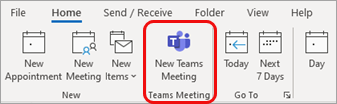
Hinweis: Auch wenn Sie mit der Auswahl von Neues Meeting oder Neuer Termin beginnen, können Sie es zu einem Teams-Meeting machen, indem Sie oben im Formular für neue Ereignisse Teams -Meeting auswählen.
Fügen Sie Ihre eingeladenen Personen den erforderlichen oder optionalen Feldern hinzu – Sie können sogar ganze Kontaktgruppen einladen (früher bekannt als Verteilerlisten).
Fügen Sie Ihr Meeting-Thema, den Ort (falls zutreffend), die Startzeit und die Endzeit hinzu.
Erstellen Sie Ihre Nachricht.
Wählen Sie Senden aus .
Hinweis: Die Beitrittsdetails für Teams-Meetings werden automatisch zur Meeting-Einladung hinzugefügt.
Wenn das Symbol „Neue Teams-Besprechung" in der Desktopversion von Outlook nicht angezeigt wird, ist das Teams-Add-In für Outlook möglicherweise nicht ordnungsgemäß installiert.
Zur automatisierten Problembehandlung können Sie den Microsoft-Assistenten für Support und Wiederherstellung ausführen.
Informationen zum manuellen Beheben dieses Problems finden Sie unter Verwenden des Teams-Besprechungs-Add-Ins in Outlook .
Outlook im Web
Wählen Sie im neuen Ereignisformular den Umschalter Teams-Besprechung aus, um ihn zu aktivieren.
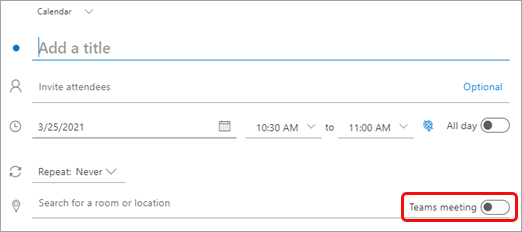
Nachdem die Einladung gesendet wurde, sehen Sie die Details zum Beitritt zum Meeting im Ereignis.
Teams aus einer Besprechung entfernen
Sie können Teams aus einer Besprechung entfernen, während Sie die Besprechung erstellen, aber nicht, nachdem Sie die Einladung gesendet haben.
Outlook auf dem Desktop
Wählen Sie oben im neuen Meeting-Formular Einstellungen > Nicht online hosten aus.
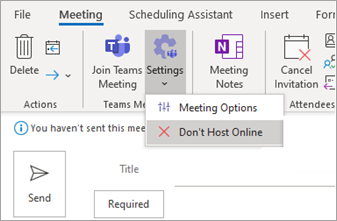
Outlook im Internet
Wählen Sie im neuen Ereignisformular den Umschalter Teams-Besprechung aus, um ihn zu deaktivieren.
Machen Sie alle Besprechungen zu Teams-Besprechungen
Sie können eine Kalenderoption aktivieren, sodass alle Besprechungen, die Sie in Outlook planen – einschließlich Outlook im Web und auf Mobilgeräten – online mit Teams abgehalten werden.
Hinweis: Abhängig vom Release-Update-Zeitplan für Ihre Organisation haben Sie derzeit möglicherweise keinen Zugriff auf diese Funktion.
Outlook auf dem Desktop
Wählen Sie oben im Outlook-Bildschirm Datei > Optionen aus.
Wählen Sie auf der Seite Outlook-Optionen links Kalender aus.
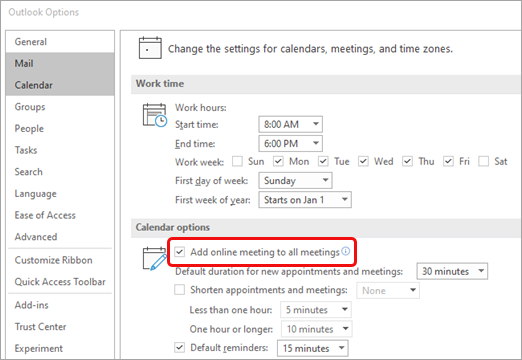
Wählen Sie unter Kalenderoptionen die Option Onlinebesprechung zu allen Besprechungen hinzufügen aus .
Outlook im Web
Wählen Sie oben rechts auf dem Bildschirm Einstellungen aus
 und dann unten rechts Alle Outlook-Einstellungen anzeigen.
 Wählen Sie Kalender > Ereignisse und Einladungen > Onlinebesprechungen zu allen Besprechungen hinzufügen aus .
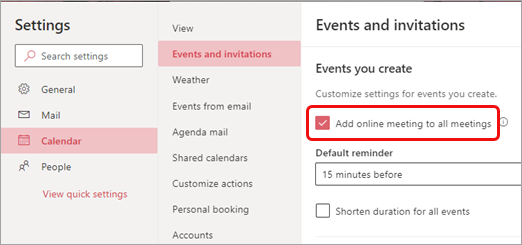
Wählen Sie Speichern aus .
In diesem Artikel
Planen Sie eine Teams-Besprechung
Planen Sie eine Teams-Besprechung
Tippen Sie in Outlook auf das Kalendersymbol unten rechts in der App und dann auf
 .
. Scrollen Sie nach unten zu Teams Meeting und schalten Sie den Kippschalter ein.
Fügen Sie Ihre eingeladenen Personen den erforderlichen oder optionalen Feldern hinzu – Sie können sogar ganze Kontaktgruppen einladen (früher bekannt als Verteilerlisten).
Fügen Sie Ihre Besprechungsdetails hinzu und tippen Sie dann auf das Häkchen oben rechts in der App.
Teams aus einer Besprechung entfernen
Sie können Teams aus einer Besprechung entfernen, während Sie die Besprechung erstellen, aber nicht, nachdem Sie die Einladung gesendet haben.
Tippen Sie im Formular „Neues Ereignis" auf den Schalter „Teams-Besprechung" , um ihn zu deaktivieren.
Machen Sie alle Besprechungen zu Teams-Besprechungen
Sie können eine Kalenderoption aktivieren, sodass alle Besprechungen, die Sie in Outlook planen – einschließlich Outlook auf dem Desktop und im Web – online mit Teams abgehalten werden.
Hinweis: Abhängig vom Release-Update-Zeitplan für Ihre Organisation haben Sie derzeit möglicherweise keinen Zugriff auf diese Funktion.
Tippen Sie in Outlook oben links auf Ihr Profilbild (oder das Office-Symbol) und dann auf Einstellungen
. Tippen Sie unter E-Mail-Konten auf Office 365 .
Tippen Sie unter Kontoeinstellungen auf Online-Meetings , um den Kippschalter einzuschalten.
In diesem Artikel
Planen Sie eine Teams-Besprechung
Planen Sie eine Teams-Besprechung
Tippen Sie in Outlook auf das Kalendersymbol unten rechts in der App und dann auf
. Scrollen Sie nach unten zu Teams Meeting und schalten Sie den Kippschalter ein.
Fügen Sie Ihre eingeladenen Personen den erforderlichen oder optionalen Feldern hinzu – Sie können sogar ganze Kontaktgruppen einladen (früher bekannt als Verteilerlisten).
Fügen Sie Ihre Besprechungsdetails hinzu und tippen Sie dann auf das Häkchen oben rechts in der App.
Teams aus einer Besprechung entfernen
Sie können Teams aus einer Besprechung entfernen, während Sie die Besprechung erstellen, aber nicht, nachdem Sie die Einladung gesendet haben.
Tippen Sie im Formular „Neues Ereignis" auf den Umschalter „ Teams-Besprechung ", um ihn zu deaktivieren.
Machen Sie alle Besprechungen zu Teams-Besprechungen
Sie können eine Kalenderoption aktivieren, sodass alle Besprechungen, die Sie in Outlook planen – einschließlich Outlook auf dem Desktop und im Web – online mit Teams abgehalten werden.
Hinweis: Abhängig vom Release-Update-Zeitplan für Ihre Organisation haben Sie derzeit möglicherweise keinen Zugriff auf diese Funktion.
Tippen Sie in Outlook oben links auf Ihr Profilbild (oder das Office-Symbol) und dann auf Einstellungen
. Tippen Sie unter E-Mail-Konten auf Ihr Office 365- Konto.
Scrollen Sie nach unten und tippen Sie auf Online-Meetings , um den Kippschalter einzuschalten.

No comments:
Post a Comment