Planen Sie ein Teams-Meeting mit Registrierung
Anstatt Besprechungseinladungen zu versenden, die einen Link „ Meeting beitreten " enthalten, können Sie Ihr Meeting veröffentlichen und die Teilnehmer registrieren lassen. Sie werfen ein breiteres Netz für Teilnehmer aus und ermöglichen es Ihren Teilnehmern, wichtige Informationen über ihre Interessen bereitzustellen.
In diesem Artikel
Passen Sie das Registrierungsformular an
Machen Sie das Treffen bekannt
Sehen Sie sich den Registrierungsbericht an
Fügen Sie Moderatoren hinzu, nachdem Sie die Einladung gesendet haben
Besprechungsdetails bearbeiten und Teilnehmer informieren
Über Treffen mit Anmeldung
Bei Besprechungen mit Registrierung haben der Organisator und die Moderatoren mehr Kontrolle als bei einer regulären Besprechung. Standardmäßig haben die Teilnehmer:
Warten Sie in der Lobby, bis der Organisator oder ein Moderator sie in das Meeting lässt.
Inhalte können nicht geteilt werden.
Wenn das Meeting öffentlich ist, werden die Teilnehmer stummgeschaltet und ihr Video wird ausgeschaltet, wenn sie beitreten.
Referenten können während des Meetings Umfragen verwenden, um das Publikum einzubeziehen und Informationen zu sammeln.
Planen Sie das Treffen
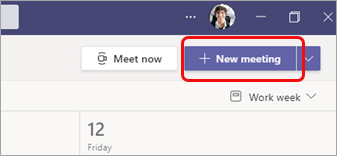
Wählen Sie im Teams-Kalender Neues Meeting aus.
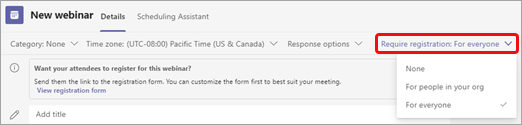
Wählen Sie auf der Seite Neues Meeting die Option Registrierung erforderlich und dann entweder Für Personen in Ihrer Organisation oder Für alle (für ein öffentlich zugängliches Meeting) aus.
Anmerkungen:
Wenn die Option Registrierung erforderlich nicht angezeigt wird, wenden Sie sich an Ihren IT-Administrator.
Wenn Sie ein öffentliches Meeting planen möchten, aber die Option Für alle nicht angezeigt wird, wenden Sie sich an Ihren IT-Administrator.
Geben Sie auf der Seite „Neues Meeting" einen Titel für das Meeting, Datum, Start- und Endzeit sowie eine Beschreibung ein.
Die Informationen, die Sie auf dieser Seite eingeben, sind nur für die Moderatoren des Meetings bestimmt – die Teilnehmer sehen sie nicht. Wenn Sie möchten, können Sie eine andere Startzeit für die Besprechungsteilnehmer festlegen, damit Sie Zeit haben, sich mit den Moderatoren vorzubereiten, bevor die Teilnehmer beitreten. (Anleitungen finden Sie unter Anpassen des Registrierungsformulars .)Hinweis: Wir empfehlen, dass Sie die Besprechungsrichtlinie so einstellen, dass die Teilnehmer in der Lobby warten, damit Sie oder ein Moderator sie in die Besprechung einlassen können, wenn Sie bereit sind. Anweisungen finden Sie unter Teilnehmereinstellungen für eine Teams-Besprechung ändern .
Moderatoren hinzufügen (optional)
Damit andere Personen während des Meetings Inhalte präsentieren können, führen Sie sie in der Einladung auf. Referenten müssen sich nicht für das Meeting anmelden.
Hinweis: Wenn Sie Moderatoren hinzufügen, nachdem Sie die Besprechungseinladung gesendet haben, müssen Sie zusätzliche Schritte ausführen. siehe Moderatoren nach dem Senden der Einladung hinzufügen .
Geben Sie im Bereich Erforderliche Referenten hinzufügen ihre Namen ein.

Wenn es optionale Moderatoren gibt, wählen Sie Optionale Moderatoren aus und geben Sie ihre Namen ein.
Ein anonymer Referent tritt dem Meeting als Teilnehmer bei. Sie müssen sie zu Moderatoren machen, damit sie Inhalte teilen können:
Klicken Sie auf Teilnehmer in Ihren Besprechungssteuerelementen anzeigen, um eine Liste aller Personen in der Besprechung anzuzeigen.
Zeigen Sie auf den Namen der Person, deren Rolle Sie ändern möchten, und wählen Sie Weitere Optionen > Moderator ernennen aus.
Passen Sie das Registrierungsformular an
Potenzielle Besprechungsteilnehmer erhalten dieses Formular, wenn sie auf den Link zur Besprechungsregistrierung klicken. Sie füllen es aus und senden es ab, um den Beitrittslink für das Meeting zu erhalten.
Wählen Sie zunächst Registrierungsformular anzeigen aus .

Fügen Sie ein benutzerdefiniertes Bild hinzu (optional)
Sie können oben auf dem Registrierungsformular für Teilnehmer ein Banner oder ein anderes Bild hinzufügen.
Wählen Sie oben auf der Seite Bild hinzufügen aus.
Wählen Sie Bild hochladen aus, suchen und wählen Sie das Bild aus, das Sie verwenden möchten, und wählen Sie Fertig aus.
Wählen Sie erneut Fertig aus.
Um das Bild zu entfernen, wählen Sie das X in der oberen rechten Ecke der Seite aus.
Geben Sie grundlegende Besprechungsdetails für die Teilnehmer ein
Geben Sie den Titel, das Datum, die Start- und Endzeit und die Beschreibung des Meetings ein. Sie können auch die Sprecher zusammen mit ihren Biografien auflisten.
Die Informationen, die Sie auf dieser Seite eingeben, sind für die Besprechungsteilnehmer bestimmt. Wenn Sie möchten, können Sie eine andere Startzeit für Besprechungsmoderatoren festlegen, damit Sie Zeit haben, sich mit den Moderatoren vorzubereiten, bevor die Teilnehmer beitreten.
Informationen dazu, wie Teilnehmer in der Lobby warten müssen, bevor sie zur Besprechung zugelassen werden, finden Sie unter Teilnehmereinstellungen für eine Teams-Besprechung ändern.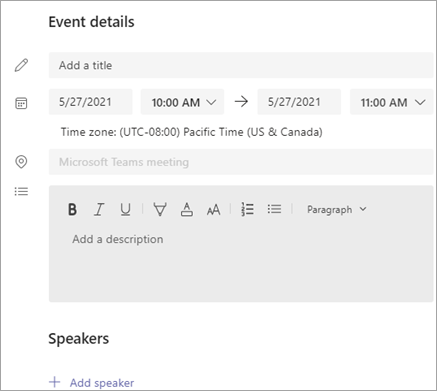
Wählen Sie zusätzliche Felder aus
Das Formular, das die Teilnehmer ausfüllen, enthält drei Pflichtfelder: Vorname, Nachname und E-Mail. Den Rest entscheidest du.
Wählen Sie unter Für diese Veranstaltung registrieren die Option Feld hinzufügen aus , um eine Liste häufig angeforderter Felder anzuzeigen.
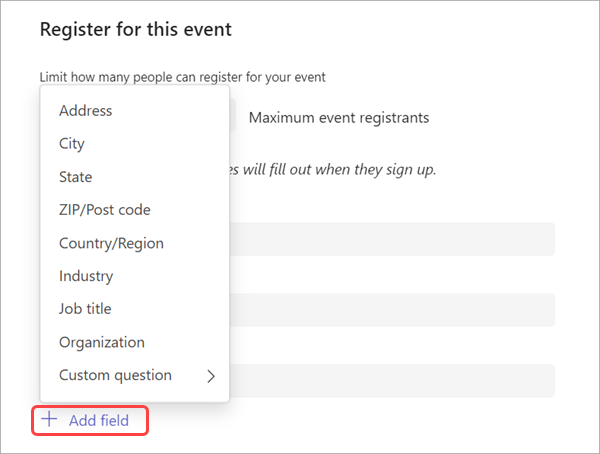
Um eines der aufgelisteten Felder hinzuzufügen, wählen Sie es aus.
Wenn das Feld im Formular angezeigt wird, aktivieren Sie das Kontrollkästchen Erforderlich , wenn Sie die Teilnehmer dazu verpflichten möchten, diese Informationen bereitzustellen. (Sie können sich nicht für Ihr Meeting anmelden, wenn sie die Zeile leer lassen.)
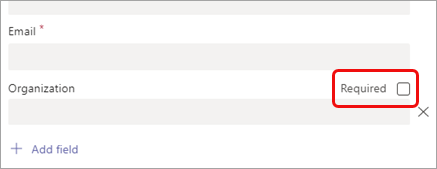
Wiederholen Sie die Schritte 1-3 nach Bedarf. Um ein Feld zu löschen, wählen Sie das X rechts davon aus.
Erstellen Sie benutzerdefinierte Felder
Sie können beliebig viele zusätzliche Informationen anfordern, die sich möglicherweise auf die Marketingziele Ihres Meetings beziehen oder um bei der Planung Ihrer Schulungssitzung zu helfen.
Wählen Sie Feld hinzufügen > Benutzerdefinierte Frage und geben Sie an, ob der Teilnehmer Informationen in den Fragebogen eingibt (wählen Sie Eingabe ) oder eine der von Ihnen bereitgestellten Optionen auswählt (wählen Sie Auswahl ).
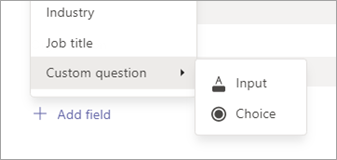
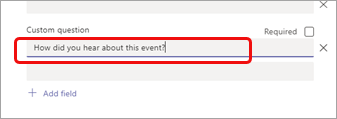
Wenn Sie Eingabe gewählt haben, geben Sie Ihre Frage in das Feld unter Benutzerdefinierte Frage ein.
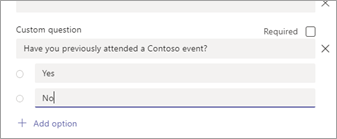
Wenn Sie Auswahl gewählt haben, geben Sie Ihre Frage unter Benutzerdefinierte Frage ein, wählen Sie Option hinzufügen aus, bis Sie die gewünschte Anzahl an Auswahlmöglichkeiten haben, und geben Sie dann die Auswahlmöglichkeiten ein.
Um eine Vorschau Ihres Registrierungsformulars anzuzeigen, wählen Sie oben rechts auf der Seite Im Browser anzeigen aus.
Wenn Sie fertig sind, wählen Sie Speichern aus.
Um das Formular zu schließen, wählen Sie das X in der oberen rechten Ecke aus.
Hinweis: Das Registrierungsformular wird als Webformular auf der Mysite des Organisators auf SharePoint erstellt. Registranten geben ihre Registrierungsdaten über eine TLS-verschlüsselte Verbindung zwischen ihrem Browser und dem SharePoint-Dienst ein. Wenn ein Registrant eine Registrierung einreicht, speichert SharePoint die Daten verschlüsselt direkt im SharePoint-Datenspeicherort Ihrer Organisation als Liste auf der Mysite des Organisators.
Organisatoren können auf Anfragen von Registranten zur Ausübung der Rechte betroffener Personen reagieren, indem sie direkt auf ihre Registrierungslisten in SharePoint zugreifen. Administratoren können die unter Office 365 Data Subject Requests for the GDPR and CCPA bereitgestellten DSR-Leitlinien verwenden.
Senden Sie die Einladung
Nachdem Sie die grundlegenden Informationen für Referenten und Teilnehmer ausgefüllt, zusätzliche Referenten hinzugefügt und das Registrierungsformular angepasst haben, versenden Sie die Einladung.
Wichtig: Sie müssen dies auch tun, wenn Sie der einzige Moderator sind.
Wählen Sie oben rechts auf der Seite Senden aus.
Die Referenten erhalten die Einladung.
Der Registrierungslink wird aktiv, damit sich potenzielle Teilnehmer registrieren können.
Machen Sie das Treffen bekannt
Bauen Sie Spannung auf und sammeln Sie ein Publikum für Ihr Meeting, indem Sie die Details und den Registrierungslink mit potenziellen Teilnehmern teilen. Möglicherweise möchten Sie die Veranstaltung über soziale Medien, Websites, E-Mail, Chats usw. bekannt machen. (Der Link wird aktiv, nachdem Sie die Besprechungseinladung gesendet haben.)
Kopieren Sie den Registrierungslink
Doppelklicken Sie in Ihrem Kalender auf das Besprechungsereignis.
Wählen Sie oben auf der Seite Registrierungslink kopieren aus.
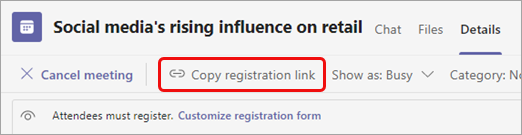
Hinweis: Sie können den Link auch aus dem Anmeldeformular kopieren.
Jetzt können Sie den Link in Ihre Ankündigungen und Nachrichten einfügen.
Sehen Sie sich den Registrierungsbericht an
Verfolgen Sie nach dem Versenden der Meeting-Einladung und der Veröffentlichung Ihres Meetings, wer sich registriert und was er in das Registrierungsformular eingegeben hat.
Doppelklicken Sie in Ihrem Kalender auf die Besprechung.
Wählen Sie die Schaltfläche Registrierung , um den Bericht herunterzuladen.
Fügen Sie Moderatoren hinzu, nachdem Sie die Einladung gesendet haben
Wenn Sie Moderatoren zum Meeting hinzufügen, nachdem Sie die Einladung gesendet haben, müssen Sie ihnen die Berechtigung zum Präsentieren erteilen. Sie können dies tun, indem Sie eine Besprechungsoption vor der Besprechung ändern oder ihre Rolle während der Besprechung ändern.
Hinweis: Um einen externen (Gast-)Moderator hinzuzufügen, befolgen Sie das zweite Verfahren.
So fügen Sie einen Moderator vor dem Meeting hinzu:
Doppelklicken Sie auf das Ereignis in Ihrem Kalender.
Fügen Sie den neuen Moderator der Zeile Moderatoren oder Optionale Moderatoren in der Einladung hinzu.
Wählen Sie in der oberen rechten Ecke des Bildschirms Update senden aus.
Doppelklicken Sie auf das Ereignis in Ihrem Kalender.
Wählen Sie neben „Meeting-Optionen aufrufen" die Option „Optionen ändern " aus.

Auf der Seite Besprechungsoptionen neben Wer kann präsentieren? , geben Sie den Namen des zusätzlichen Moderators ein.
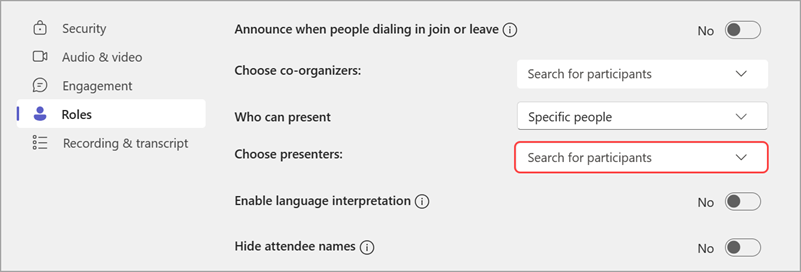
Wählen Sie unten auf der Seite Speichern aus.
Informationen zum Informieren der Meeting-Teilnehmer über den neuen Moderator finden Sie unter Meeting-Details bearbeiten und Teilnehmer informieren – So informieren Sie registrierte Teilnehmer .
So ändern Sie die Rolle einer Person während des Meetings:
Senden Sie die Meeting-Beitrittsinformationen an die Person, die präsentieren wird. Die Informationen sind am Ende des Besprechungsereignisses im Kalender unter Microsoft Teams-Besprechung verfügbar.
Lassen Sie den Moderator zur Besprechungszeit in die Besprechung.
Klicken Sie auf Teilnehmer in Ihren Besprechungssteuerelementen anzeigen, um eine Liste aller Personen in der Besprechung anzuzeigen.
Zeigen Sie auf den Namen der Person, deren Rolle Sie ändern möchten, und wählen Sie Weitere Optionen > Moderator ernennen aus.
Besprechungsdetails bearbeiten und Teilnehmer informieren
Moderatoren informieren:
Änderungen an grundlegenden Meeting-Informationen (Titel, Moderatoren, Datum und Uhrzeit) werden den Moderatoren per E-Mail zugesendet.
Doppelklicken Sie in Ihrem Kalender auf das Besprechungsereignis.
Nehmen Sie Ihre Änderungen vor.
Wählen Sie oben rechts auf der Seite Update senden aus.
Um registrierte Teilnehmer zu informieren:
Änderungen des Datums und der Uhrzeit werden den registrierten Teilnehmern per E-Mail mitgeteilt.
Doppelklicken Sie in Ihrem Kalender auf das Besprechungsereignis.
Wählen Sie Registrierungsformular anpassen aus .
Wählen Sie in der oberen linken Ecke des Formulars Bearbeiten aus.
Nehmen Sie Ihre Änderungen vor.
Wählen Sie in der oberen linken Ecke des Formulars Speichern aus.
Wichtig: Im Update senden? Wählen Sie Senden aus.
Stornieren Sie die Besprechung
Eine Stornierungs-E-Mail wird an die Referenten und registrierten Teilnehmer gesendet.
Doppelklicken Sie in Ihrem Kalender auf das Besprechungsereignis.
Wählen Sie oben links auf der Seite Meeting stornieren aus.
Fügen Sie eine Absagenachricht hinzu und wählen Sie Meeting absagen aus.
Hinweis: Teilnehmer können ihre Registrierung über die E-Mail stornieren, die ihren Beitrittslink enthält.
Zeigen Sie den Anwesenheitsbericht nach dem Meeting an
Laden Sie nach dem Meeting den Anwesenheitsbericht herunter, um zu sehen, wer dem Meeting beigetreten ist und wie lange. Diesen können Sie mit dem Registrierungsbericht vergleichen, um sich ein umfassenderes Bild vom Erfolg des Meetings zu machen.
Doppelklicken Sie in Ihrem Kalender auf das Besprechungsereignis.
Wählen Sie die Schaltfläche Anwesenheit aus, um den Bericht herunterzuladen.

No comments:
Post a Comment