Meetings mit Hunderten von Teilnehmern planen
Hinweis: Diese Änderungen gelten nur für Besprechungen, die in Microsoft 365 erstellt wurden und Hunderte von Teilnehmern umfassen. Die Änderungen wirken sich nicht auf kleinere Meetings aus.
Wenn Sie in der Vergangenheit Microsoft 365 zum Senden einer Besprechungseinladung an Hunderte von Teilnehmern verwendet haben, konnten Sie die Einladung möglicherweise nicht aktualisieren oder stornieren. Dies geschah, weil Outlook jede Person, die angenommen, vorläufig angenommen oder abgelehnt hat, in der Zeile „An" der Einladung zur Antwortverfolgung auflistet, und die Anzahl der Personen, die in einer E-Mail-Nachricht oder Besprechungseinladung aufgeführt werden können, begrenzt ist. Wenn Hunderte von Personen auf die Einladung geantwortet haben, konnten Sie Ihr Meeting möglicherweise nicht aktualisieren.
Um dies zu verhindern, haben wir die Empfängerlimits in Microsoft 365 beim Senden von Besprechungseinladungen oder Updates geändert. Diese Änderungen stellen sicher, dass Sie das Meeting immer aktualisieren oder stornieren können und weiterhin die Liste der Teilnehmer und Antworten sehen können.
Was hat sich geändert?
In Microsoft 365 war die maximale Anzahl von Empfängern für ausgehende Besprechungsnachrichten – ob eine neue Einladung, eine Besprechungsaktualisierung oder eine Besprechungsabsage – zuvor 500. Die neue Höchstzahl beträgt jetzt 2.500 Empfänger. Dieses neue Maximum gilt nur für Besprechungsnachrichten.
Beachten Sie, dass beim Senden einer E-Mail-Nachricht oder einer Besprechungseinladung an eine Verteilerliste die Verteilerliste nur als 1 Empfänger zählt.
Welche Art von Meeting profitiert von dieser Änderung?
Von dieser Änderung profitieren in erster Linie Besprechungen, die an Gruppen oder Verteilerlisten gesendet werden. Diese Arten von Besprechungen erreichten mit größerer Wahrscheinlichkeit das Empfängerlimit, da die Teilnehmer auf die Besprechung antworteten. Dies liegt daran, dass der Organisator der Besprechung die Einladung an eine Verteilerliste (1 Empfänger) senden würde und als Mitglieder der Verteilerliste auf die Besprechung antworteten, jede Person einzeln zur Empfängerliste hinzugefügt wurde, um ihre Antwort zu verfolgen (was schließlich dazu führte, dass die Empfängerliste 500 zu überschreiten, nachdem genügend Leute geantwortet haben).
Zusätzlich zur Änderung des Maximums hört Outlook auf, neue Antworten nachzuverfolgen – was das Hinzufügen des antwortenden Teilnehmers zur Empfängerliste einschließt – sobald die Anzahl der Empfänger fast 2.500 erreicht.
Anmerkungen:
Auch wenn das Maximum von 2.500 Empfängern fast erreicht ist, werden Teilnehmer, die an das Meeting weitergeleitet oder vom Organisator einzeln zur Einladungsliste hinzugefügt wurden, dennoch zur Empfängerliste hinzugefügt, um sicherzustellen, dass sie alle zukünftigen Updates zum Meeting erhalten.
Dieser Artikel gilt nur für Besprechungen, die von Personen organisiert werden, die Microsoft 365 verwenden. Administratoren in lokalen Exchange-Umgebungen können auswählen, ob eine maximale Anzahl von Empfängern festgelegt werden soll und, falls ausgewählt, wie hoch diese maximal sein soll. Für Besprechungen, die von jemandem in einer lokalen Exchange-Umgebung organisiert wurden, verwenden Clients weiterhin die Legacy-Empfängereigenschaft sowohl für die Liste der Empfänger als auch für die Liste der Antworten.
Diese Änderungen gelten nicht für normale E-Mail-Nachrichten. Diese Grenzen werden hier beschrieben.
Ich möchte keine Antworten auf meine Besprechungseinladung sehen
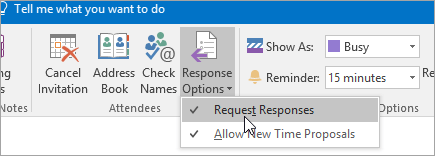
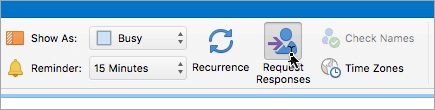
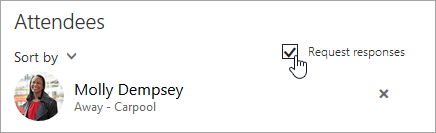
Wenn Sie nicht wissen müssen, wer auf Ihre Besprechungseinladung geantwortet hat, können Sie Antworten deaktivieren. Diese Option ist in Outlook für Windows, Outlook für Mac, Outlook im Web und Outlook.com verfügbar.
Wenn Antworten deaktiviert sind, erhalten Sie keine E-Mail, wenn jemand die Einladung annimmt, vorläufig annimmt oder ablehnt, und Antworten werden nicht in der Besprechungseinladung aufgezeichnet. Dies ist nützlich, wenn Sie Personen über eine Veranstaltung benachrichtigen möchten, aber nicht genau wissen müssen, wie viele Personen teilnehmen, oder wenn Sie nicht jedes Mal eine E-Mail erhalten möchten, wenn jemand die Einladung annimmt.
Outlook 2016 für Windows
Outlook 2016 für Mac
Outlook im Web und Outlook.com

No comments:
Post a Comment