Sehen Sie sich die Updates der sozialen Netzwerke von Kollegen in Outlook an
Der Outlook Social Connector verbindet Sie mit den sozialen und geschäftlichen Netzwerken, die Sie verwenden, einschließlich Microsoft SharePoint 2010 und Windows Live.
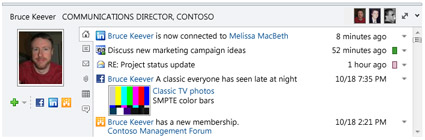
Wenn Sie auf eine E-Mail-Nachricht oder Besprechung klicken, sehen Sie weitere Informationen über den Absender und die Empfänger der Nachricht oder den Organisator und die Teilnehmer der Besprechung. Der Outlook Social Connector ermöglicht eine schnelle Anzeige verwandter Outlook-Inhalte, wie z. B. aktuelle E-Mail-Nachrichten und gemeinsame Besprechungen, freigegebene Dokumente von SharePoint-Websites und Statusaktualisierungen oder Aktivitäten von beliebten Websites sozialer Netzwerke.
Aktualisierungen werden im Personenbereich, einem Abschnitt des Lesebereichs oder unten in einer geöffneten Nachricht oder einem geöffneten Kalenderelement angezeigt.
Hinweis : Mehrere soziale Apps, einschließlich Facebook und LinkedIn, wurden aus Outlook Social Connector entfernt. Weitere Informationen finden Sie unter Facebook Connect ist nicht mehr verfügbar.
Was möchten Sie tun?
Verbinden Sie sich mit einem sozialen Netzwerk
Um den Outlook Social Connector mit einem sozialen Netzwerk zu verbinden, muss für jedes soziale Netzwerk ein Add-In – auch Provider genannt – installiert werden. Wenn Sie in einer Organisation sind, die Outlook 2010 und Microsoft SharePoint 2010 verwendet, kann der Outlook Connector für soziale Netzwerke automatisch eine Verbindung mit den SharePoint-Websites Ihrer Organisation herstellen, um die Aktivitätselemente von Kollegen anzuzeigen.
Gehen Sie wie folgt vor, um einen Anbieter für soziale Netzwerke zu installieren:
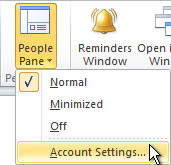
Klicken Sie auf der Registerkarte Ansicht in der Gruppe Personenbereich auf Personenbereich und dann auf Kontoeinstellungen .
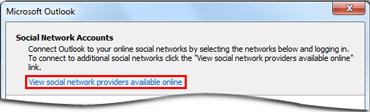
Klicken Sie unter Konten sozialer Netzwerke auf Online verfügbare Anbieter sozialer Netzwerke anzeigen .
Eine Liste der verfügbaren Anbieter wird angezeigt. Diese Liste wird mit den neuesten Anbietern sozialer Netzwerke aktualisiert.
Klicken Sie auf das soziale Netzwerk, das Sie hinzufügen möchten.
Befolgen Sie die angezeigten Anweisungen.
Die Installation kann Folgendes umfassen:
Eine Benutzerlizenzvereinbarung. Überprüfen Sie die Vereinbarung und klicken Sie dann auf Akzeptieren , um fortzufahren.
Die Option, den Installationsordner auf Ihrem Computer für den Anbieter auszuwählen.
Eine Aufforderung zum Neustart von Outlook, wenn die Installation abgeschlossen ist.
Hinweis: Sie können verfügbare Anbieter auch finden und herunterladen, indem Sie die Anbieterliste des Outlook Connectors für soziale Netzwerke besuchen.
Nach der Installation des Netzwerkanbieters wird eine Liste verfügbarer Konten für soziale Netzwerke angezeigt.
Aktivieren Sie in der Netzwerkliste das Kontrollkästchen der Netzwerke, zu denen Sie eine Verbindung herstellen möchten.
Wenn die Liste ein bestimmtes Netzwerk nicht enthält, ist der Netzwerkanbieter möglicherweise nicht installiert. Sehen Sie sich die Schritte oben an, um den Anbieter zu installieren.
Geben Sie Ihre Anmeldeinformationen für jedes Netzwerk ein und klicken Sie dann auf Verbinden .
Nachdem Sie den Outlook Connector für soziale Netzwerke mit sozialen Netzwerken verbunden haben, werden im Personenbereich Informationen zu Ihren Freunden und Kollegen angezeigt, die ebenfalls zu diesen Netzwerken gehören.
Fügen Sie Kollegen zu Ihren Netzwerken hinzu
Sie können eine Person zu Ihren Kollegenlisten in sozialen Netzwerken in Outlook hinzufügen. Bei vielen Netzwerken können Sie Updates in Outlook nur für Personen sehen, mit denen Sie ein Freund oder Kollege in diesem Netzwerk sind.
Gehen Sie wie folgt vor, um Outlook zu verwenden, um eine andere Person als Freund oder Kollege in ein soziales Netzwerk einzuladen:
Klicken Sie im Personenbereich auf Hinzufügen
 , und klicken Sie dann auf das soziale Netzwerk, zu dem Sie diese Person als Freund oder Kollege hinzufügen möchten. Eine Genehmigungsanfrage wird an die Person gesendet.
Wenn Sie eine Person als Kollegen in einem sozialen Netzwerk hinzufügen möchten, das Netzwerk jedoch nicht in der Liste der Optionen aufgeführt ist, überprüfen Sie Folgendes:
Stellen Sie sicher, dass Sie den Anbieter dieses Netzwerks installiert haben. Siehe Zur Installation eine Verbindung zu einem sozialen Netzwerk herstellen .
Fragen Sie die Person, die Sie hinzufügen möchten, ob sie Mitglied dieses sozialen Netzwerks ist.
Synchronisieren Sie die Kontaktinformationen von Kollegen aus sozialen Netzwerken
Kontaktinformationen für Ihre Kollegen in sozialen Netzwerken werden Ihrer Outlook-Kontaktansicht in einem Ordner hinzugefügt, der dem Namen des sozialen Netzwerks entspricht. Standardmäßig werden Kontaktinformationen täglich automatisch mit den sozialen Netzwerken synchronisiert. Gehen Sie wie folgt vor, um die Kontaktsynchronisierung zu deaktivieren oder vor der Synchronisierung dazu aufgefordert zu werden:
Klicken Sie auf der Registerkarte Ansicht in der Gruppe Personenbereich auf Personenbereich und dann auf Kontoeinstellungen .
Klicken Sie auf Einstellungen .
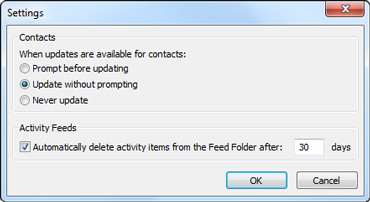
Klicken Sie auf Vor dem Aktualisieren auffordern oder Nie aktualisieren .
Ändern Sie das Erscheinungsbild des Personenbereichs
Sie können die Größe des Personenbereichs oder die angezeigten Informationen ändern.
Zeigen Sie verschiedene Informationen über eine Person an
Im Personenbereich zeigt jede Registerkarte unterschiedliche Informationen über die ausgewählte Person an. Die Standardregisterkarten umfassen Folgendes:
Alle Elemente Alle Aktivitäten und Nachrichten der ausgewählten Person.
Aktivitäten Alle auf den sozialen Netzwerkseiten der ausgewählten Person geposteten Aktivitäten, z. B. Benachrichtigungen, Kommentare oder Nachrichten.
Mail Die letzten E-Mail-Nachrichten, die Sie mit der ausgewählten Person ausgetauscht haben.
Anhänge Anhänge, die Sie an die ausgewählte Person gesendet oder von ihr erhalten haben.
Kalender Besprechungen und Termine, an denen Sie und die ausgewählte Person teilnehmen.
Statusaktualisierungen Die neuesten Statusaktualisierungen, die die ausgewählte Person gepostet hat.
Um ein beliebiges Element in einer Registerkartenliste zu öffnen, klicken Sie auf das Element.
Zeigen Sie Informationen über verschiedene Personen an
Wenn es mehrere Empfänger des von Ihnen ausgewählten Outlook-Elements gibt, z. B. eine Besprechungsanfrage, werden Bilder der anderen Personen in der Titelleiste des Personenbereichs angezeigt. Lassen Sie den Mauszeiger auf einem Bild ruhen, um den Namen dieser Person anzuzeigen. Klicken Sie auf ein Bild, um die Informationen des sozialen Netzwerks der Person im Personenbereich anzuzeigen.
Um größere Bilder der anderen Personen anzuzeigen , klicken Sie auf Personenbereichsansicht umschalten  in der Titelleiste. Klicken Sie auf ein beliebiges Bild, um die Informationen der Person im Personenbereich anzuzeigen.
Ändern Sie die Größe des Personenbereichs
Die Größe des Personenbereichs kann vergrößert, verkleinert oder minimiert werden. Verwenden Sie den Mauszeiger, um die Größe zu ändern  , um den oberen Rand des Personenbereichs nach oben oder unten zu ziehen.
Führen Sie zum Minimieren des Personenbereichs einen der folgenden Schritte aus:
Verwenden Sie den Mauszeiger, um den oberen Rand des Personenbereichs nach unten zum unteren Rand des Outlook-Fensters zu ziehen.
Klicken Sie auf den Pfeil zum Reduzieren
 in der Titelleiste.
 Klicken Sie auf der Registerkarte Ansicht in der Gruppe Personenbereich auf Personenbereich und dann auf Minimiert .
Blenden Sie den Outlook Social Connector aus
Gehen Sie wie folgt vor, um den Outlook Social Connector aus allen Outlook-Ansichten auszublenden:
Klicken Sie auf der Registerkarte Ansicht in der Gruppe Personenbereich auf Personenbereich und dann auf Aus .
Gehen Sie wie folgt vor, um Outlook Connector für soziale Netzwerke wieder anzuzeigen:
Klicken Sie auf der Registerkarte Ansicht in der Gruppe Personenbereich auf Personenbereich und dann auf Normal oder Minimiert .
No comments:
Post a Comment