Suchen Sie in oder zwischen Chatrooms nach Nachrichten
Beim dauerhaften Chat in Lync wird der gesamte Gesprächsverlauf eines Chatrooms, von der ersten bis zur neuesten Nachricht, im Chatroomfenster gespeichert. Sie können alle Nachrichten durchsuchen oder, wenn Sie wissen, wonach Sie suchen, die Suche verwenden, um Nachrichten zu einem bestimmten Thema in einem Chatroom oder in allen Chatrooms, in denen Sie Mitglied sind oder denen Sie folgen, aufzuspüren. Außerdem können Sie eine Suche einrichten, um Nachrichten zu finden, die nur von einer oder mehreren bestimmten Personen und/oder an bestimmten Daten gepostet wurden.
Durchsuchen Sie den Verlauf eines Lync-Chatrooms
Sie finden die neueste Nachricht in einem Chatroom über dem Texteingabebereich im Chatroom-Fenster. So sehen Sie frühere Nachrichten:
Ziehen Sie die Bildlaufleiste nach oben oder klicken Sie auf den Aufwärtspfeil, bis Sie den Anfang der Nachrichtenliste erreicht haben.
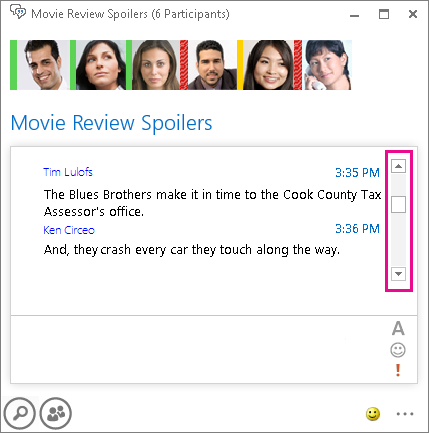
Diese Anzeigedetails können Ihnen helfen, durch den Nachrichtenverlauf zu navigieren:
Datum Die erste Nachricht, die an einem bestimmten Tag gepostet wird, erhält dieses Datum als Überschrift.
Name Der Name der Person, die die Nachricht gepostet hat, wird als Untertitel verwendet, der auch die Uhrzeit enthält.
Uhrzeit Die Uhrzeit des Postings ist mit dem Namen in der Zwischenüberschrift enthalten. Wenn der Beitrag mehrere Nachrichten enthält, wird die Uhrzeit der letzten geposteten Nachricht verwendet.
Suchen Sie nach Nachrichten zu einem bestimmten Thema
Mit der Lync-Suche können Sie alle Nachrichten finden, die ein Wort oder einen Satz enthalten, oder Sie können Ihre Suche noch weiter eingrenzen, um nur nach Nachrichten zu suchen, die an bestimmten Daten oder von bestimmten Personen gepostet wurden. Hier ist wie:
Klicken Sie auf die Schaltfläche „ Suchen " in der unteren linken Ecke des Chatroom-Fensters
 . Dadurch wird das Dialogfeld Chatroom-Verlauf durchsuchen geöffnet.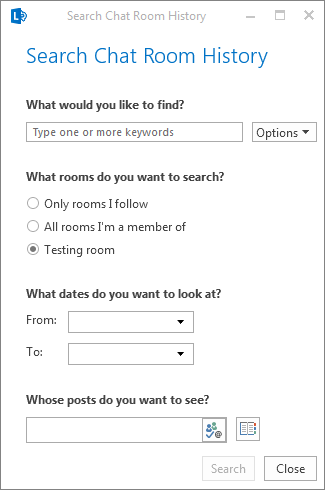
Geben Sie in das Textfeld unter Was möchten Sie finden das Wort oder die Wörter ein, nach denen Sie suchen möchten.
Wenn Sie mehr als ein Wort eingegeben haben, klicken Sie auf die Schaltfläche „ Optionen " und führen Sie dann einen der folgenden Schritte aus:
Um nach einem der eingegebenen Wörter zu suchen, klicken Sie auf Alle Wörter abgleichen .
Um nach dem genauen Ausdruck zu suchen, klicken Sie auf Genauen Ausdruck suchen .
Standardmäßig ist unter Welche Räume möchten Sie durchsuchen der Name des Chatraums ausgewählt , in dem Sie sich gerade befinden. Sie können Lync jedoch auch in mehreren Chatrooms durchsuchen lassen, anstatt nur in diesem. Klicken Sie auf „ Nur Räume, denen ich folge ", um sich für Räume zu bewerben, denen Sie folgen, oder klicken Sie auf „ Alle Räume, bei denen ich Mitglied bin", um alle Räume auf Ihrer Liste „Mitglied von " zu durchsuchen (einschließlich derer, denen Sie folgen).
(Optional) Wenn Sie nur nach Nachrichten von etwa einem bestimmten Zeitpunkt suchen möchten, wählen Sie unter Welche Daten möchten Sie anzeigen , Daten aus. Andernfalls durchsucht Lync den gesamten Chatverlauf.
(Optional) Wenn Sie nur nach Nachrichten von einer oder mehreren bestimmten Personen suchen möchten, geben Sie unter Wessen Posts möchten Sie sehen , einen Namen oder einen E-Mail-Alias ein. Wenn Sie diesen Schritt überspringen, durchsucht Lync alle Nachrichten.
Um die Suche zu starten, klicken Sie auf die Schaltfläche Suchen oder drücken Sie die Eingabetaste . Die Suchergebnisse werden auf der rechten Seite des Dialogfelds Chatroom- Verlauf durchsuchen angezeigt. Wenn die Suche leer bleibt, sehen Sie im Anzeigebereich die Meldung „Keine Übereinstimmungen gefunden".
Tipp: Um die Nachricht im Kontext anzuzeigen, notieren Sie sich in den Suchergebnissen das Datum, klicken Sie auf den Namen des Chatrooms und verwenden Sie dann das Datum, um nach der Nachricht zu suchen. Einzelheiten zum Durchsuchen finden Sie im vorherigen Verfahren.

No comments:
Post a Comment