Suchen Sie in Teams nach Nachrichten und mehr
Es gibt mehrere Such- und Filteroptionen, mit denen Sie Nachrichten, Personen, Dateien und andere in Teams geteilte Informationen finden können.
Starten Sie eine beliebige Suche über das Suchfeld oben in Teams. Wenn Sie ein Wort oder einen Namen eingeben, zeigt Teams verwandte Ergebnisse an. Wählen Sie entweder einen der vorgeschlagenen Artikel aus oder drücken Sie die Eingabetaste , um eine vollständige Liste zu erhalten.
Auf der linken Seite von Teams wird eine Suchseite mit einer Liste angezeigt. Wählen Sie eines der Elemente aus, um eine vollständige Ansicht des Elements zu erhalten.
Suchen Sie Ihren aktuellen Standort mit Strg+F
Drücken Sie Strg+F ( cmd+F unter macOS), um Nachrichten in einem bestimmten Chat oder Kanal in Teams zu suchen.
Wählen Sie den Bereich aus, den Sie durchsuchen möchten, z. B. einen kürzlich durchgeführten Chat oder den allgemeinen Kanal innerhalb eines Teams.
Drücken Sie Strg+F , gefolgt von Ihren Suchbegriffen, und drücken Sie dann die Eingabetaste . Die Suchergebnisse werden innerhalb dieser Chat- oder Kanalkonversation angezeigt.
Wählen Sie eines der verfügbaren Ergebnisse aus, und Teams scrollen nach oben zum Speicherort dieser bestimmten Nachricht.
Suchen Sie nach Einzel- oder Gruppenchats
Geben Sie den Namen der Person in das Suchfeld ein. Sie sehen ihren Namen und alle aufgelisteten Gruppenchats. Wählen Sie ihren Namen aus, um zu Ihrem Einzelchat mit ihnen zu gelangen, oder wählen Sie einen Gruppenchat, um dort weiterzumachen, wo Sie aufgehört haben.
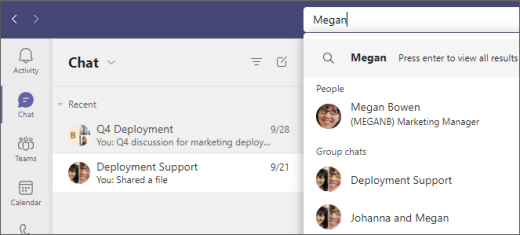
Suchen Sie nach Gruppen-Chats anhand des Chat-Namens (falls vorhanden) oder suchen Sie nach dem Namen der Chat-Teilnehmer.
Suchen Sie nach Teams und Kanälen
Suchen Sie im Suchfeld anhand des Namens nach einem Team oder Kanal. Wählen Sie die vorgeschlagene Option in der Liste aus, um direkt zum Team oder Kanal zu navigieren.
Suchen Sie nach Nachrichten
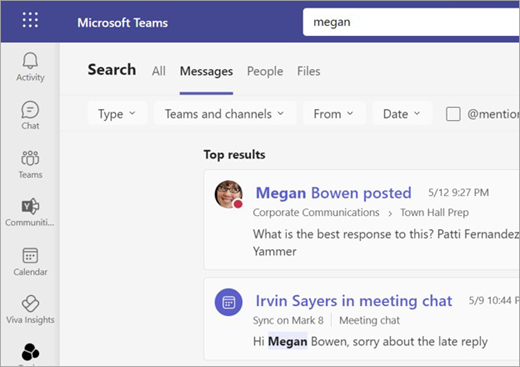
Beginnen Sie mit der Eingabe eines Schlüsselworts in das Suchfeld und drücken Sie die Eingabetaste . Dadurch wird eine Liste mit Ergebnissen angezeigt, die das Schlüsselwort enthalten.
Filtern Sie Ihre Ergebnisse
Nachdem Sie Ihre Suchbegriffe in das Suchfeld eingegeben haben, verwenden Sie die Registerkarten Nachrichten , Personen oder Dateien über Ihren Ergebnissen, um Ihre Suche zu verfeinern. Nachdem Sie Ihre erste Auswahl getroffen haben, wird eine weitere Filterebene angezeigt, die eine Suchoption für detailliertere Ergebnisse bietet.
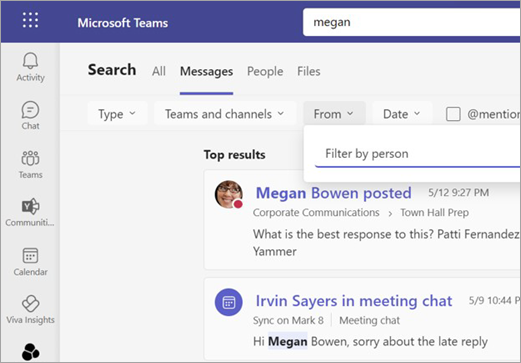
Wenn Sie beispielsweise Nachrichten auswählen, können Sie nach dem Absender der Nachricht, dem Absender der Nachricht usw. filtern.
Verwenden Sie Suchmodifikatoren
Verwenden Sie für reichhaltigere Suchergebnisse in Nachrichten KQL (Keyword Query Language). Im Folgenden sind die Modifikatoren aufgeführt, die von Teams unterstützt werden:
Hinweis: Denken Sie daran, dass zwischen dem Doppelpunkt und den Suchbegriffen kein Leerzeichen steht.
Von: Name der Person
In:Kanal- oder Gruppenchatname
Betreff:Schlüsselwort aus einer Kanalnachricht mit einer Betreffzeile
Sendedatum
Suchtipps von den Profis
Verwenden Sie ein Sternchen * , um Ergebnisse für alle Wörter mit einem übereinstimmenden Präfix zu erhalten. Geben Sie die ersten paar Buchstaben eines Wortes ein, unmittelbar gefolgt von einem Sternchen. Geben Sie beispielsweise „serv*" in das Suchfeld ein, und Sie erhalten Ergebnisse für alle Wörter, die mit diesen vier Buchstaben beginnen (Server, Dienst usw.).
Verwenden Sie Anführungszeichen, um nach einer genauen Übereinstimmung mit einem Wort oder Satz zu suchen. Beispiel: „Jahresbudget".
Das Suchfeld unterstützt auch bestimmte Rechtschreibkorrekturen und Spitznamenübereinstimmungen für Personensuchen.
Hinweis: Weitere Informationen zur Verwendung von KQL finden Sie in der Entwicklerdokumentation unter Keyword Query Language (KQL)-Syntaxreferenz.
Filtern Sie Ihren Aktivitätsfeed
Wählen Sie im Aktivitätsfeed Filter aus  um ein Schlüsselwort einzugeben. Wählen Sie Weitere Optionen
  um bestimmte Arten von Nachrichten anzuzeigen, z. B. ungelesene Nachrichten, @Erwähnungen, Antworten und Likes.
Um nur Ihre Aktivität anzuzeigen, wählen Sie oben Feed und dann Meine Aktivität aus .
Finden Sie Ihre gespeicherten Nachrichten
Um eine Nachricht zu speichern, wählen Sie Weitere Optionen > Speichern Sie diese Nachricht  .
.
Um eine Liste Ihrer gespeicherten Nachrichten anzuzeigen, wählen Sie Ihr Profilbild oben rechts in Teams und dann Gespeichert aus. Oder verwenden Sie den Kurzbefehl /gespeichert im Suchfeld.

Tippen Sie auf Suchen  und geben Sie einen Suchbegriff oder eine Phrase ein. Tippen Sie auf Nachrichten oder Personen , um Ihre Ergebnisse einzugrenzen.

No comments:
Post a Comment