Daten in einem Bereich oder einer Tabelle sortieren

Das Sortieren von Daten ist ein wesentlicher Bestandteil der Datenanalyse. Vielleicht möchten Sie eine Liste mit Namen in alphabetischer Reihenfolge anordnen, eine Liste der Produktbestände vom höchsten zum niedrigsten erstellen oder Zeilen nach Farben oder Symbolen anordnen. Das Sortieren von Daten hilft Ihnen, Ihre Daten schnell zu visualisieren und besser zu verstehen, die gewünschten Daten zu organisieren und zu finden und letztendlich effektivere Entscheidungen zu treffen.
Sie können Daten nach Text (A bis Z oder Z bis A), Zahlen (vom kleinsten zum größten oder vom größten zum kleinsten) und Datum und Uhrzeit (vom ältesten zum neuesten und vom neuesten zum ältesten) in einer oder mehreren Spalten sortieren. Sie können auch nach einer von Ihnen erstellten benutzerdefinierten Liste (z. B. Groß, Mittel und Klein) oder nach Format sortieren, einschließlich Zellenfarbe, Schriftfarbe oder Symbolsatz.
Anmerkungen:
Verwenden Sie AutoFilter oder bedingte Formatierung, um die höchsten oder niedrigsten Werte in einem Bereich von Zellen oder Tabellen zu finden, z. B. die 10 besten Noten oder die 5 niedrigsten Verkaufszahlen.
Weitere Informationen finden Sie unter Daten in einer Excel-Tabelle oder einem Excel-Bereich filtern und Bedingte Formatierung in Excel anwenden .

Texte sortieren
Wählen Sie eine Zelle in der Spalte aus, die Sie sortieren möchten.
Führen Sie auf der Registerkarte Daten in der Gruppe Sortieren und Filtern einen der folgenden Schritte aus:
Um schnell in aufsteigender Reihenfolge zu sortieren, klicken Sie auf
 ( Sortieren von A bis Z ).
 Um schnell in absteigender Reihenfolge zu sortieren, klicken Sie auf
 ( Z bis A sortieren ).
Hinweise: Mögliche Probleme
Überprüfen Sie, ob alle Daten als Text gespeichert sind . Wenn die Spalte, die Sie sortieren möchten, Zahlen enthält, die als Zahlen gespeichert sind, und Zahlen, die als Text gespeichert sind, müssen Sie sie alle entweder als Zahlen oder als Text formatieren. Wenn Sie dieses Format nicht anwenden, werden die als Zahlen gespeicherten Zahlen vor den als Text gespeicherten Zahlen sortiert. Um alle ausgewählten Daten als Text zu formatieren, drücken Sie Strg+1 , um das Dialogfeld Zellen formatieren zu starten, klicken Sie auf die Registerkarte Zahl und dann unter Kategorie auf Allgemein , Zahl oder Text .
Entfernen Sie alle führenden Leerzeichen . In einigen Fällen können bei aus einer anderen Anwendung importierten Daten führende Leerzeichen vor den Daten eingefügt werden. Entfernen Sie die führenden Leerzeichen, bevor Sie die Daten sortieren. Sie können dies manuell tun oder die TRIM-Funktion verwenden.
Wählen Sie eine Zelle in der Spalte aus, die Sie sortieren möchten.
Führen Sie auf der Registerkarte Daten in der Gruppe Sortieren und Filtern einen der folgenden Schritte aus:
Um von niedrig nach hoch zu sortieren, klicken Sie auf
( Vom Kleinsten zum Größten sortieren ). Um von hoch nach niedrig zu sortieren, klicken Sie auf
( Sortieren Sie vom Größten zum Kleinsten ).
Anmerkungen:
Mögliches Problem
Überprüfen Sie, ob alle Zahlen als Zahlen gespeichert sind . Wenn die Ergebnisse nicht Ihren Erwartungen entsprechen, enthält die Spalte möglicherweise Zahlen, die als Text statt als Zahlen gespeichert sind. Beispielsweise werden negative Zahlen, die aus einigen Buchhaltungssystemen importiert werden, oder eine Zahl, die mit einem führenden Apostroph ( ' ) eingegeben wird, als Text gespeichert. Weitere Informationen finden Sie unter Korrigieren von Zahlen im Textformat durch Anwenden eines Zahlenformats .
Wählen Sie eine Zelle in der Spalte aus, die Sie sortieren möchten.
Führen Sie auf der Registerkarte Daten in der Gruppe Sortieren und Filtern einen der folgenden Schritte aus:
Um von einem früheren zu einem späteren Datum oder einer späteren Uhrzeit zu sortieren, klicken Sie auf
( Vom Ältesten zum Neuesten sortieren ). Um von einem späteren zu einem früheren Datum oder einer früheren Uhrzeit zu sortieren, klicken Sie auf
( Vom Neuen zum Ältesten sortieren ).
Hinweise: Mögliches Problem
Überprüfen Sie, ob Daten und Zeiten als Daten oder Zeiten gespeichert sind . Wenn die Ergebnisse nicht Ihren Erwartungen entsprechen, enthält die Spalte möglicherweise Daten oder Zeiten, die als Text statt als Daten oder Zeiten gespeichert sind. Damit Excel Datums- und Uhrzeitangaben richtig sortieren kann, müssen alle Datums- und Uhrzeitangaben in einer Spalte als fortlaufende Datums- oder Zeitnummer gespeichert werden. Wenn Excel einen Wert nicht als Datum oder Uhrzeit erkennen kann, wird das Datum oder die Uhrzeit als Text gespeichert. Weitere Informationen finden Sie unter Als Text gespeicherte Datumsangaben in Datumsangaben umwandeln .
Wenn Sie nach Wochentagen sortieren möchten, formatieren Sie die Zellen so, dass sie den Wochentag anzeigen. Wenn Sie unabhängig vom Datum nach dem Wochentag sortieren möchten, wandeln Sie sie mithilfe der TEXT-Funktion in Text um. Die TEXT-Funktion gibt jedoch einen Textwert zurück, sodass die Sortieroperation auf alphanumerischen Daten basieren würde. Weitere Informationen finden Sie unter Datumsangaben als Wochentage anzeigen .
Möglicherweise möchten Sie nach mehr als einer Spalte oder Zeile sortieren, wenn Sie Daten haben, die Sie nach demselben Wert in einer Spalte oder Zeile gruppieren möchten, und dann eine andere Spalte oder Zeile innerhalb dieser Gruppe mit gleichen Werten sortieren. Wenn Sie beispielsweise eine Spalte „Abteilung" und eine Spalte „Mitarbeiter" haben, können Sie zuerst nach Abteilung sortieren (um alle Mitarbeiter in derselben Abteilung zusammenzufassen) und dann nach Namen sortieren (um die Namen innerhalb jeder Abteilung in alphabetischer Reihenfolge anzuordnen). . Sie können nach bis zu 64 Spalten sortieren.
Hinweis: Um optimale Ergebnisse zu erzielen, sollte der Zellbereich, den Sie sortieren, Spaltenüberschriften haben.
Wählen Sie eine beliebige Zelle im Datenbereich aus.
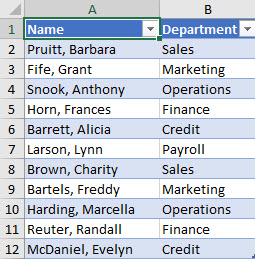
Klicken Sie auf der Registerkarte Daten in der Gruppe Sortieren und Filtern auf Sortieren .
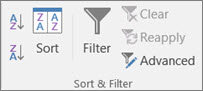
Wählen Sie im Dialogfeld Sortieren unter Spalte im Feld Sortieren nach die erste Spalte aus, die Sie sortieren möchten.
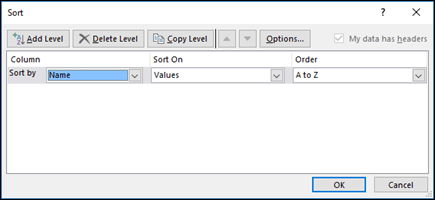
Wählen Sie unter Sortieren nach den Sortiertyp aus. Führen Sie einen der folgenden Schritte aus:
Um nach Text, Zahl oder Datum und Uhrzeit zu sortieren, wählen Sie Werte .
Um nach Format zu sortieren, wählen Sie Zellenfarbe , Schriftfarbe oder Zellensymbol .
Wählen Sie unter Reihenfolge aus, wie Sie sortieren möchten. Führen Sie einen der folgenden Schritte aus:
Wählen Sie für Textwerte A bis Z oder Z bis A aus .
Wählen Sie für Zahlenwerte Kleinste bis Größte oder Größte bis Kleinste aus .
Wählen Sie für Datums- oder Zeitwerte Älteste bis Neueste oder Neueste bis Älteste aus .
Um basierend auf einer benutzerdefinierten Liste zu sortieren, wählen Sie Benutzerdefinierte Liste .
Um eine weitere Spalte zum Sortieren hinzuzufügen, klicken Sie auf Ebene hinzufügen und wiederholen Sie dann die Schritte drei bis fünf.
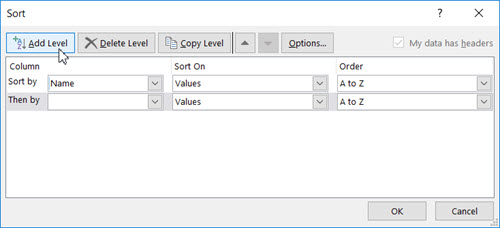
Um eine Spalte zum Sortieren zu kopieren, wählen Sie den Eintrag aus und klicken Sie dann auf Ebene kopieren .
Um eine Spalte zu löschen, nach der sortiert werden soll, wählen Sie den Eintrag aus und klicken Sie dann auf Ebene löschen .
Hinweis: Sie müssen mindestens einen Eintrag in der Liste behalten.
Um die Reihenfolge zu ändern, in der die Spalten sortiert sind, wählen Sie einen Eintrag aus und klicken Sie dann auf den Aufwärts- oder Abwärtspfeil neben der Schaltfläche Optionen , um die Reihenfolge zu ändern.
Einträge weiter oben in der Liste werden vor Einträgen weiter unten in der Liste sortiert.
Wenn Sie einen Zellbereich oder eine Tabellenspalte manuell oder bedingt nach Zellenfarbe oder Schriftfarbe formatiert haben, können Sie auch nach diesen Farben sortieren. Sie können auch nach einem Symbolsatz sortieren, den Sie mit bedingter Formatierung erstellt haben.
Wählen Sie eine Zelle in der Spalte aus, die Sie sortieren möchten.
Klicken Sie auf der Registerkarte Daten in der Gruppe Sortieren und Filtern auf Sortieren .
Wählen Sie im Dialogfeld Sortieren unter Spalte im Feld Sortieren nach die Spalte aus, die Sie sortieren möchten.
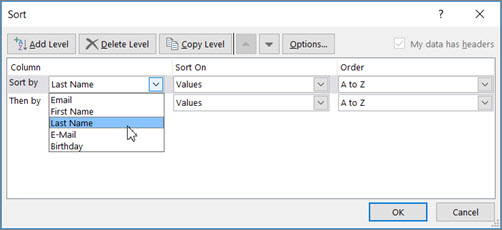
Wählen Sie unter Sortieren nach Zellenfarbe , Schriftfarbe oder Zellensymbol aus.
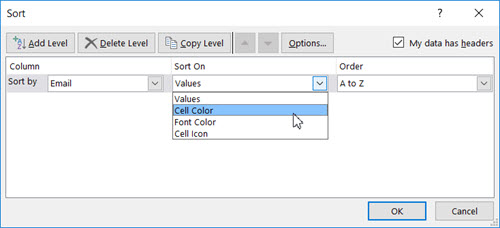
Klicken Sie unter Reihenfolge auf den Pfeil neben der Schaltfläche und wählen Sie dann je nach Formattyp eine Zellenfarbe, eine Schriftfarbe oder ein Zellensymbol aus.
Wählen Sie als Nächstes aus, wie Sie sortieren möchten. Führen Sie einen der folgenden Schritte aus:
Um die Zellenfarbe, Schriftfarbe oder das Symbol nach oben oder links zu verschieben, wählen Sie „ Oben" für eine Spaltensortierung und „Links" für eine Zeilensortierung.
Um die Zellenfarbe, Schriftfarbe oder das Symbol nach unten oder rechts zu verschieben, wählen Sie „Unten" für eine Spaltensortierung und „Rechts" für eine Zeilensortierung.
Hinweis: Es gibt keine standardmäßige Zellenfarbe, Schriftfarbe oder Symbolsortierreihenfolge. Sie müssen die gewünschte Reihenfolge für jeden Sortiervorgang definieren.
Um die nächste Zellenfarbe, Schriftfarbe oder das Symbol zum Sortieren anzugeben, klicken Sie auf Ebene hinzufügen und wiederholen Sie dann die Schritte drei bis fünf.
Stellen Sie sicher, dass Sie dieselbe Spalte im Feld Dann nach auswählen und dass Sie dieselbe Auswahl unter Bestellung treffen.
Wiederholen Sie den Vorgang für jede weitere Zellenfarbe, Schriftfarbe oder jedes Symbol, das Sie in die Sortierung aufnehmen möchten.
Sie können eine benutzerdefinierte Liste verwenden, um in einer benutzerdefinierten Reihenfolge zu sortieren. Beispielsweise kann eine Spalte Werte enthalten, nach denen Sie sortieren möchten, z. B. Hoch, Mittel und Niedrig. Wie können Sie so sortieren, dass Zeilen mit „Hoch" zuerst erscheinen, gefolgt von „Mittel" und dann „Niedrig"? Wenn Sie alphabetisch sortieren würden, würde eine „A bis Z"-Sortierung Hoch an die Spitze setzen, aber Niedrig würde vor Mittel kommen. Und wenn Sie „Z bis A" sortiert haben, erscheint „Medium" zuerst und „Low" in der Mitte. Unabhängig von der Reihenfolge möchten Sie immer „Medium" in der Mitte. Indem Sie Ihre eigene benutzerdefinierte Liste erstellen, können Sie dieses Problem umgehen.
Erstellen Sie optional eine benutzerdefinierte Liste:
Geben Sie in einem Zellbereich die Werte, nach denen Sie sortieren möchten, in der gewünschten Reihenfolge ein, von oben nach unten, wie in diesem Beispiel.
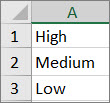
Wählen Sie den Bereich aus, den Sie gerade eingegeben haben. Wählen Sie im vorherigen Beispiel die Zellen A1:A3 aus.
Gehen Sie zu Datei > Optionen > Erweitert > Allgemein > Benutzerdefinierte Listen bearbeiten , klicken Sie dann im Dialogfeld Benutzerdefinierte Listen auf Importieren und dann zweimal auf OK .
Anmerkungen:
Sie können eine benutzerdefinierte Liste nur basierend auf einem Wert (Text, Zahl und Datum oder Uhrzeit) erstellen. Sie können keine benutzerdefinierte Liste basierend auf einem Format (Zellenfarbe, Schriftfarbe oder Symbol) erstellen.
Die maximale Länge für eine benutzerdefinierte Liste beträgt 255 Zeichen, und das erste Zeichen darf nicht mit einer Zahl beginnen.
Wählen Sie eine Zelle in der Spalte aus, die Sie sortieren möchten.
Klicken Sie auf der Registerkarte Daten in der Gruppe Sortieren und Filtern auf Sortieren .
Wählen Sie im Dialogfeld Sortieren unter Spalte im Feld Sortieren nach oder Dann nach die Spalte aus, die Sie nach einer benutzerdefinierten Liste sortieren möchten.
Wählen Sie unter Bestellung die Option Benutzerdefinierte Liste aus.
Wählen Sie im Dialogfeld Benutzerdefinierte Listen die gewünschte Liste aus. Klicken Sie unter Verwendung der benutzerdefinierten Liste, die Sie im vorherigen Beispiel erstellt haben, auf Hoch, Mittel, Niedrig .
Klicken Sie auf OK .
Klicken Sie auf der Registerkarte Daten in der Gruppe Sortieren und Filtern auf Sortieren .
Klicken Sie im Dialogfeld Sortieren auf Optionen .
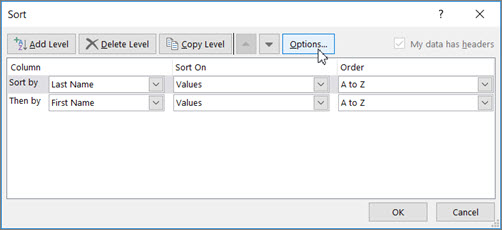
Wählen Sie im Dialogfeld „ Sortieroptionen " die Option „Groß-/ Kleinschreibung beachten" aus.
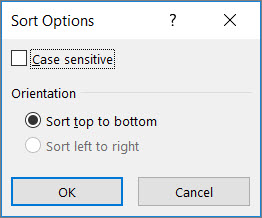
Klicken Sie zweimal auf OK .
Am häufigsten wird von oben nach unten sortiert, aber Sie können auch von links nach rechts sortieren.
Hinweis: Tabellen unterstützen keine Sortierung von links nach rechts. Konvertieren Sie dazu zunächst die Tabelle in einen Bereich, indem Sie eine beliebige Zelle in der Tabelle auswählen und dann auf Tabellentools > In Bereich konvertieren klicken.
Wählen Sie eine beliebige Zelle innerhalb des Bereichs aus, den Sie sortieren möchten.
Klicken Sie auf der Registerkarte Daten in der Gruppe Sortieren und Filtern auf Sortieren .
Klicken Sie im Dialogfeld Sortieren auf Optionen .
Klicken Sie im Dialogfeld Sortieroptionen unter Ausrichtung auf Von links nach rechts sortieren und dann auf OK .
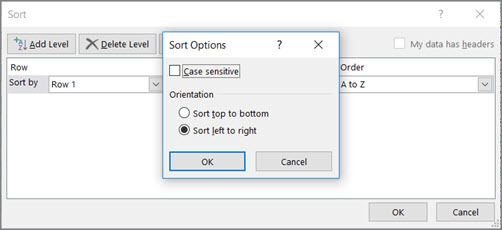
Wählen Sie unter Zeile im Feld Sortieren nach die Zeile aus, die Sie sortieren möchten. Dies ist im Allgemeinen Zeile 1, wenn Sie nach Ihrer Kopfzeile sortieren möchten.
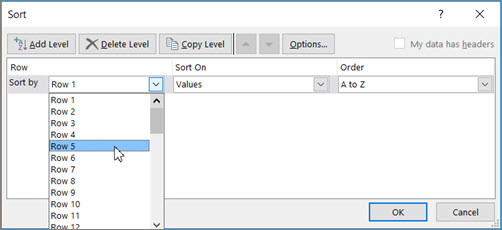
Tipp: Wenn Ihre Kopfzeile aus Text besteht, Sie die Spalten aber nach Zahlen sortieren möchten, können Sie eine neue Zeile über Ihrem Datenbereich hinzufügen und Zahlen in der gewünschten Reihenfolge hinzufügen.
Um nach Wert zu sortieren, wählen Sie eine der Optionen aus der Dropdown-Liste Reihenfolge aus:
Wählen Sie für Textwerte A bis Z oder Z bis A aus .
Wählen Sie für Zahlenwerte Kleinste bis Größte oder Größte bis Kleinste aus .
Wählen Sie für Datums- oder Zeitwerte Älteste bis Neueste oder Neueste bis Älteste aus .
So sortieren Sie nach Zellenfarbe, Schriftfarbe oder Zellensymbol:
Wählen Sie unter Sortieren nach Zellenfarbe , Schriftfarbe oder Zellensymbol aus.
Wählen Sie unter Reihenfolge eine Zellenfarbe, Schriftfarbe oder ein Zellensymbol und dann Links oder Rechts aus.
Hinweis: Wenn Sie Zeilen sortieren, die Teil einer Arbeitsblattgliederung sind, sortiert Excel die Gruppen der höchsten Ebene (Ebene 1), sodass die Detailzeilen oder -spalten zusammen bleiben, auch wenn die Detailzeilen oder -spalten ausgeblendet sind.
Um nach einem Teil eines Werts in einer Spalte zu sortieren, z. B. nach einem Teilenummerncode (789- WDG -34), Nachnamen (Carol Philips) oder Vornamen (Philips, Carol), müssen Sie die Spalte zuerst aufteilen zwei oder mehr Spalten, sodass sich der Wert, nach dem Sie sortieren möchten, in einer eigenen Spalte befindet. Dazu können Sie Textfunktionen verwenden, um die Teile der Zellen zu trennen, oder Sie können den Assistenten zum Konvertieren von Text in Spalten verwenden. Beispiele und weitere Informationen finden Sie unter Teilen von Text in verschiedene Zellen und Teilen von Text zwischen Spalten mithilfe von Funktionen .
Warnung: Es ist möglich, einen Bereich innerhalb eines Bereichs zu sortieren, aber es wird nicht empfohlen, da das Ergebnis den sortierten Bereich von seinen ursprünglichen Daten trennt. Wenn Sie die folgenden Daten wie gezeigt sortieren würden, würden die ausgewählten Mitarbeiter anderen Abteilungen zugeordnet als zuvor.
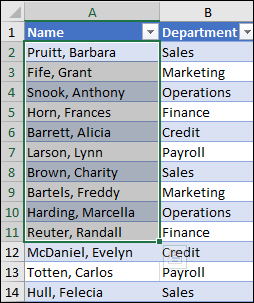
Glücklicherweise wird Excel Sie warnen, wenn es spürt, dass Sie dies versuchen werden:

Wenn Sie nicht beabsichtigt haben, auf diese Weise zu sortieren, drücken Sie die Option Auswahl erweitern , andernfalls wählen Sie Mit der aktuellen Auswahl fortfahren .
Wenn die Ergebnisse nicht Ihren Wünschen entsprechen, klicken Sie auf Rückgängig  .
.
Hinweis: Auf diese Weise können Sie in einer Tabelle nicht sortieren.
Wenn Sie beim Sortieren Ihrer Daten unerwartete Ergebnisse erhalten, gehen Sie wie folgt vor:
Prüfen, ob sich die von einer Formel zurückgegebenen Werte geändert haben Wenn die von Ihnen sortierten Daten eine oder mehrere Formeln enthalten, können sich die Rückgabewerte dieser Formeln ändern, wenn das Arbeitsblatt neu berechnet wird. Stellen Sie in diesem Fall sicher, dass Sie die Sortierung erneut anwenden, um aktuelle Ergebnisse zu erhalten.
Einblenden von Zeilen und Spalten vor dem Sortieren Ausgeblendete Spalten werden nicht verschoben, wenn Sie Spalten sortieren, und ausgeblendete Zeilen werden nicht verschoben, wenn Sie Zeilen sortieren. Bevor Sie Daten sortieren, sollten Sie die ausgeblendeten Spalten und Zeilen einblenden.
Überprüfen Sie die Gebietsschema-Einstellung . Sortierreihenfolgen variieren je nach Gebietsschema-Einstellung. Stellen Sie sicher, dass Sie die richtige Gebietsschemaeinstellung in den Ländereinstellungen oder Regions- und Sprachoptionen in der Systemsteuerung auf Ihrem Computer haben. Informationen zum Ändern der Gebietsschemaeinstellung finden Sie im Windows-Hilfesystem.
Spaltenüberschriften nur in einer Zeile eingeben Wenn Sie mehrere Zeilenbeschriftungen benötigen, brechen Sie den Text innerhalb der Zelle um.
Aktivieren oder Deaktivieren der Überschriftenzeile Normalerweise ist es am besten, eine Überschriftenzeile zu haben, wenn Sie eine Spalte sortieren, um die Bedeutung der Daten leichter zu verstehen. Standardmäßig wird der Wert in der Überschrift nicht in den Sortiervorgang einbezogen. Gelegentlich müssen Sie die Überschrift möglicherweise ein- oder ausschalten, damit der Wert in der Überschrift in den Sortiervorgang einbezogen wird oder nicht. Führen Sie einen der folgenden Schritte aus:
Um die erste Datenzeile von der Sortierung auszuschließen, da es sich um eine Spaltenüberschrift handelt, klicken Sie auf der Registerkarte Start in der Gruppe Bearbeiten auf Sortieren und Filtern , klicken Sie auf Benutzerdefinierte Sortierung und wählen Sie dann Meine Daten haben Überschriften .
Um die erste Datenzeile in die Sortierung aufzunehmen, da es sich nicht um eine Spaltenüberschrift handelt, klicken Sie auf der Registerkarte Start in der Gruppe Bearbeiten auf Sortieren und Filtern , klicken Sie auf Benutzerdefinierte Sortierung und deaktivieren Sie dann Meine Daten haben Überschriften .
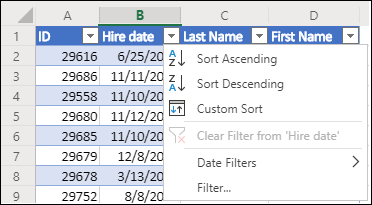
Wenn Ihre Daten als Excel-Tabelle formatiert sind, können Sie sie mit den Filterschaltflächen in der Kopfzeile schnell sortieren und filtern.
Wenn sich Ihre Daten nicht bereits in einer Tabelle befinden, formatieren Sie sie als Tabelle . Dadurch wird oben in jeder Tabellenspalte automatisch eine Filterschaltfläche hinzugefügt.
Klicken Sie auf die Filterschaltfläche oben in der Spalte, nach der Sie sortieren möchten, und wählen Sie die gewünschte Sortierreihenfolge aus.
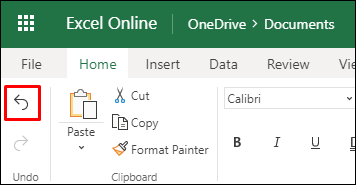
Um eine Sortierung rückgängig zu machen, verwenden Sie die Schaltfläche Rückgängig auf der Registerkarte Start.
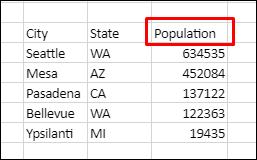
Wählen Sie eine Zelle aus, nach der sortiert werden soll:
Wenn Ihre Daten eine Kopfzeile haben, wählen Sie die aus, nach der Sie sortieren möchten, z. B. Bevölkerung .
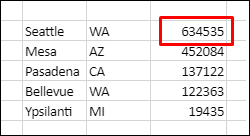
Wenn Ihre Daten keine Kopfzeile haben, wählen Sie den obersten Wert aus, nach dem Sie sortieren möchten, z. B. 634535 .
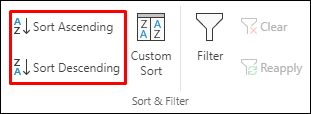
Wählen Sie auf der Registerkarte Daten eine der Sortiermethoden aus:
Aufsteigend sortieren, um von A bis Z, vom kleinsten zum größten oder vom frühesten zum neuesten Datum zu sortieren.
Absteigend sortieren, um von Z nach A, vom größten zum kleinsten oder vom neuesten zum frühesten Datum zu sortieren.
Angenommen, Sie haben eine Tabelle mit einer Abteilungsspalte und einer Mitarbeiterspalte. Sie können zuerst nach Abteilung sortieren, um alle Mitarbeiter in derselben Abteilung zusammenzufassen, und dann nach Namen sortieren, um die Namen innerhalb jeder Abteilung in alphabetischer Reihenfolge anzuordnen.
Wählen Sie eine beliebige Zelle innerhalb Ihres Datenbereichs aus.
Klicken Sie auf der Registerkarte Daten in der Gruppe Sortieren und Filtern auf Benutzerdefinierte Sortierung .
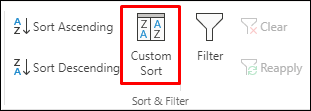
Wählen Sie im Dialogfeld Benutzerdefinierte Sortierung unter Spalte im Feld Sortieren nach die erste Spalte aus, die Sie sortieren möchten.
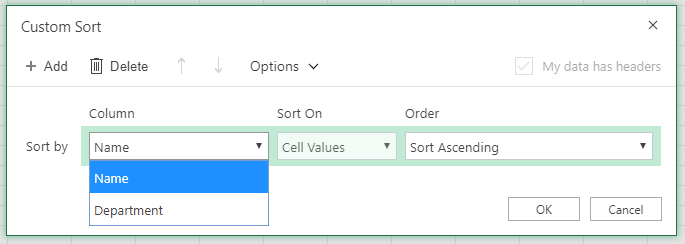
Hinweis: Das Menü „ Sortieren nach" ist deaktiviert, da es noch nicht unterstützt wird. Im Moment können Sie es in der Excel-Desktop-App ändern.
Wählen Sie unter Reihenfolge aus, wie Sie sortieren möchten:
Aufsteigend sortieren, um von A bis Z, vom kleinsten zum größten oder vom frühesten zum neuesten Datum zu sortieren.
Absteigend sortieren, um von Z nach A, vom größten zum kleinsten oder vom neuesten zum frühesten Datum zu sortieren.
Um eine weitere Spalte zum Sortieren hinzuzufügen, klicken Sie auf Hinzufügen und wiederholen Sie dann die Schritte fünf und sechs.
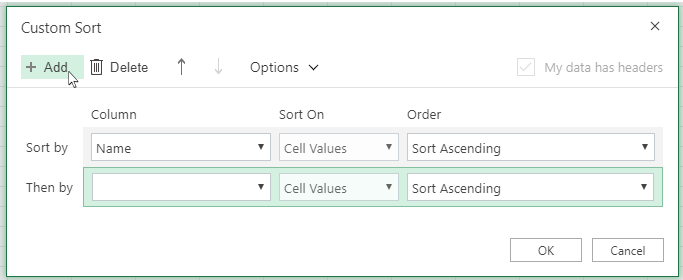
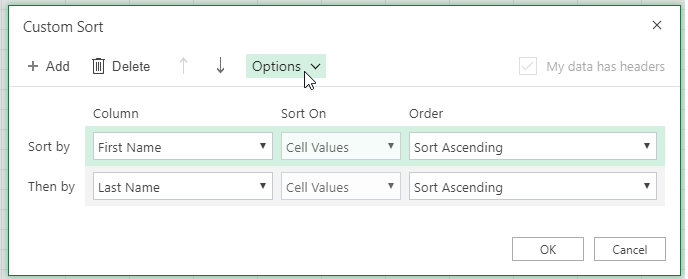
Um die Reihenfolge zu ändern, in der die Spalten sortiert werden, wählen Sie einen Eintrag aus und klicken Sie dann auf den Aufwärts- oder Abwärtspfeil neben der Schaltfläche Optionen .
Wenn Sie einen Zellbereich oder eine Tabellenspalte manuell oder bedingt nach Zellenfarbe oder Schriftfarbe formatiert haben, können Sie auch nach diesen Farben sortieren. Sie können auch nach einem Symbolsatz sortieren, den Sie mit bedingter Formatierung erstellt haben.
Wählen Sie eine Zelle in der Spalte aus, die Sie sortieren möchten
Wählen Sie auf der Registerkarte Daten in der Gruppe Sortieren und Filtern die Option Benutzerdefinierte Sortierung aus.
Wählen Sie im Dialogfeld Benutzerdefinierte Sortierung unter Spalten die Spalte aus, die Sie sortieren möchten.
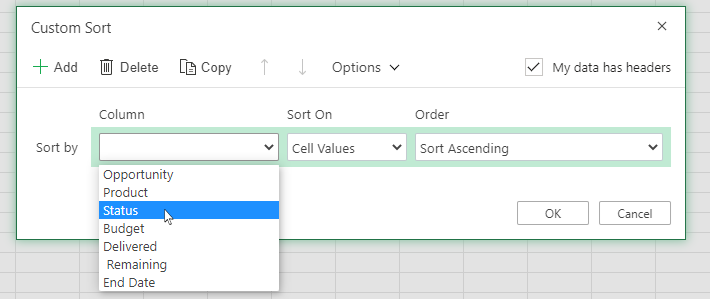
Wählen Sie unter Sortieren nach Zellenfarbe , Schriftfarbe oder Symbol für bedingte Formatierung aus.
Wählen Sie unter Bestellung die gewünschte Reihenfolge aus (was Sie sehen, hängt von der Art Ihres Formats ab). Wählen Sie dann eine Zellenfarbe, eine Schriftfarbe oder ein Zellensymbol aus.
Als Nächstes wählen Sie aus, wie Sie sortieren möchten, indem Sie die Zellenfarbe, die Schriftfarbe oder das Symbol verschieben:
Hinweis: Es gibt keine standardmäßige Zellenfarbe, Schriftfarbe oder Symbolsortierreihenfolge. Sie müssen die gewünschte Reihenfolge für jeden Sortiervorgang definieren.
So bewegen Sie sich nach oben oder links: Wählen Sie „ Oben" für eine Spaltensortierung und „Links" für eine Zeilensortierung.
Nach unten oder rechts verschieben: Wählen Sie „Unten" für eine Spaltensortierung und „Rechts" für eine Zeilensortierung.
Um die nächste Zellenfarbe, Schriftfarbe oder das nächste Symbol für die Sortierung anzugeben, wählen Sie Ebene hinzufügen und wiederholen dann die Schritte 1-5.
Achten Sie darauf, dass die Spalte im Feld Dann nach und die Auswahl unter Bestellung gleich sind.
Wiederholen Sie dies für jede weitere Zellenfarbe, Schriftfarbe oder jedes Symbol, das Sie in die Sortierung aufnehmen möchten.
Klicken Sie auf der Registerkarte Daten in der Gruppe Sortieren und Filtern auf Benutzerdefinierte Sortierung .
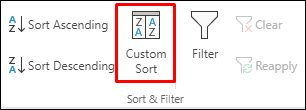
Klicken Sie im Dialogfeld Benutzerdefinierte Sortierung auf Optionen .
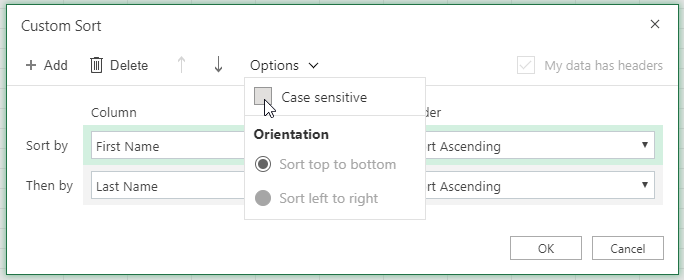
Wählen Sie im Menü „ Optionen " die Option „Groß-/ Kleinschreibung beachten" aus.
Klicken Sie auf OK .
Am häufigsten wird von oben nach unten sortiert, aber Sie können auch von links nach rechts sortieren.
Hinweis: Tabellen unterstützen keine Sortierung von links nach rechts. Konvertieren Sie dazu zunächst die Tabelle in einen Bereich, indem Sie eine beliebige Zelle in der Tabelle auswählen und dann auf Tabellentools > In Bereich konvertieren klicken.
Wählen Sie eine beliebige Zelle innerhalb des Bereichs aus, den Sie sortieren möchten.
Wählen Sie auf der Registerkarte Daten in der Gruppe Sortieren und Filtern die Option Benutzerdefinierte Sortierung aus.
Klicken Sie im Dialogfeld Benutzerdefinierte Sortierung auf Optionen .
Klicken Sie unter Ausrichtung auf Von links nach rechts sortieren
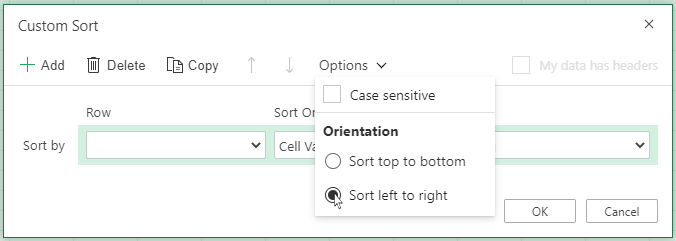
Wählen Sie unter Zeile im Drop-down -Menü "Sortieren nach" die Zeile aus, die Sie sortieren möchten. Dies ist im Allgemeinen Zeile 1, wenn Sie nach Ihrer Kopfzeile sortieren möchten.
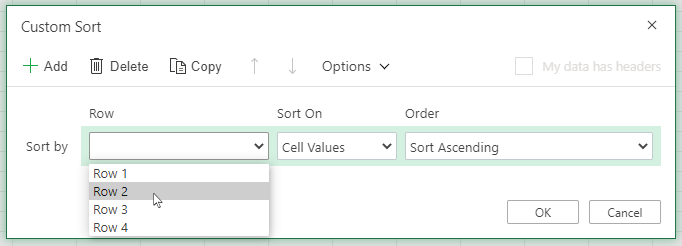
Um nach Wert zu sortieren, wählen Sie eine der Optionen aus der Dropdown-Liste Reihenfolge aus:
Aufsteigend sortieren, um von A bis Z, vom kleinsten zum größten oder vom frühesten zum neuesten Datum zu sortieren.
Absteigend sortieren, um von Z nach A, vom größten zum kleinsten oder vom neuesten zum frühesten Datum zu sortieren
Benötigen Sie weitere Hilfe?
Sie können jederzeit einen Experten in der Excel Tech Community fragen oder Unterstützung in der Answers-Community erhalten.
Siehe auch
Verwenden Sie die Funktionen SORTIEREN undSORTIEREN NACH , um Ihre Daten automatisch zu sortieren.

No comments:
Post a Comment