Sortieren Sie Daten in einer PivotTable oder einem PivotChart
Das Sortieren von Daten ist hilfreich, wenn Sie große Datenmengen in einer PivotTable oder einem PivotChart haben . Sie können in alphabetischer Reihenfolge, von den höchsten zu den niedrigsten Werten oder von den niedrigsten zu den höchsten Werten sortieren. Das Sortieren ist eine Möglichkeit, Ihre Daten zu organisieren, damit Sie bestimmte Elemente, die genauer untersucht werden müssen, leichter finden können.
Hier sind einige Dinge, die Sie beim Sortieren von Daten beachten sollten:
Sortierreihenfolgen variieren je nach Gebietsschemaeinstellung. Stellen Sie sicher, dass Sie die richtige Gebietsschemaeinstellung in den Ländereinstellungen oder Regions- und Sprachoptionen in der Systemsteuerung auf Ihrem Computer haben. Informationen zum Ändern der Gebietsschemaeinstellung finden Sie im Windows-Hilfesystem.
Daten mit führenden Leerzeichen wirken sich auf die Sortierergebnisse aus. Entfernen Sie für optimale Ergebnisse alle führenden Leerzeichen, bevor Sie die Daten sortieren.
Groß-/Kleinschreibung beachtende Texteinträge können nicht sortiert werden.
Sie können Daten nicht nach einem bestimmten Format wie Zellenfarbe oder Schriftfarbe sortieren. Sie können auch nicht nach bedingten Formatierungsindikatoren wie Symbolsätzen sortieren.
Klicken Sie in einer PivotTable auf den kleinen Pfeil neben den Zellen Zeilenbeschriftungen und Spaltenbeschriftungen .
Klicken Sie auf ein Feld in der Zeile oder Spalte, die Sie sortieren möchten.
Klicken Sie auf den Pfeil
 auf Zeilenbeschriftungen oder Spaltenbeschriftungen und klicken Sie dann auf die gewünschte Sortieroption .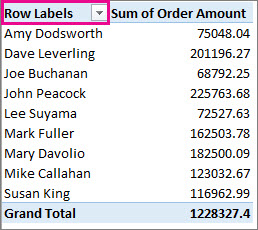
Um Daten in aufsteigender oder absteigender Reihenfolge zu sortieren, klicken Sie auf A bis Z sortieren oder Z bis A sortieren .
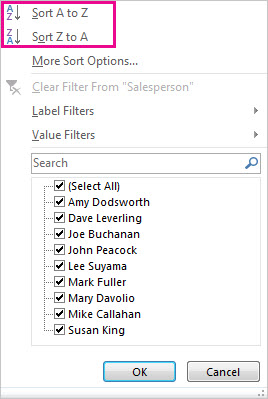
Texteinträge werden in alphabetischer Reihenfolge sortiert, Zahlen werden vom kleinsten zum größten (oder umgekehrt) sortiert und Datums- oder Uhrzeitangaben werden vom ältesten zum neuesten (oder umgekehrt) sortiert.
Sie können nach einzelnen Werten oder Zwischensummen sortieren, indem Sie mit der rechten Maustaste auf eine Zelle klicken, Sortieren auswählen und dann eine Sortiermethode auswählen. Die Sortierreihenfolge gilt für alle Zellen auf derselben Ebene in der Spalte, die die Zelle enthält.
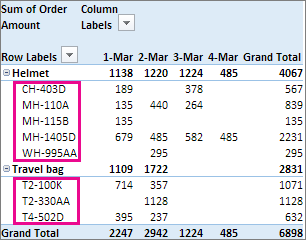
In dem unten gezeigten Beispiel haben die Daten unter der Kategorieebene (Helm, Reisetasche) eine alphabetische Sortierung von A bis Z.
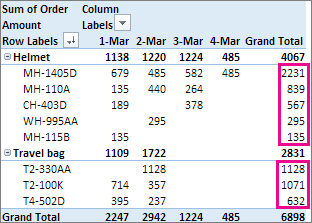
Um eine Art Gesamtsumme für Produkte anzuzeigen – vom größten bis zum kleinsten – wählen Sie eine beliebige Zahl in der Spalte „Gesamtsumme " und sortieren Sie danach.
Tipp: Um schnell das Gesuchte zu finden, können Sie die PivotTable oder das PivotChart gruppieren, filtern oder bedingte Formatierung anwenden.
Um bestimmte Elemente manuell zu sortieren oder die Sortierreihenfolge zu ändern, können Sie Ihre eigenen Sortieroptionen festlegen:
Klicken Sie auf ein Feld in der Zeile oder Spalte, die Sie sortieren möchten.
Klicken Sie auf den Pfeil
auf Zeilenbeschriftungen oder Spaltenbeschriftungen und klicken Sie dann auf Weitere Sortieroptionen . Wählen Sie im Dialogfeld „ Sortieren " den gewünschten Sortiertyp aus:
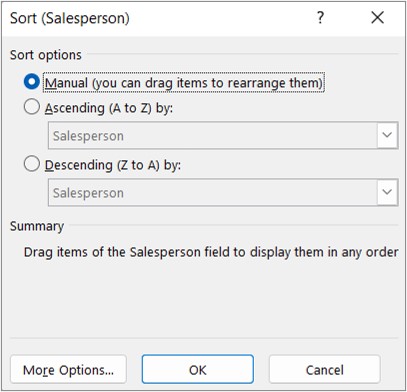
Klicken Sie auf Manuell , um Elemente durch Ziehen neu anzuordnen. Bewegen Sie den Mauszeiger über den Rand des Elements, bis Sie den vierzackigen Pfeil sehen, und ziehen Sie dann.
Sie können keine Elemente ziehen, die im Wertebereich der PivotTable-Feldliste angezeigt werden.
Klicken Sie auf Aufsteigend (A bis Z) nach oder Absteigend (A bis Z) um und wählen Sie dann das Feld aus, das Sie sortieren möchten.
Klicken Sie für weitere Optionen auf Weitere Optionen und wählen Sie dann die gewünschte Option im Dialogfeld Weitere Sortieroptionen aus:
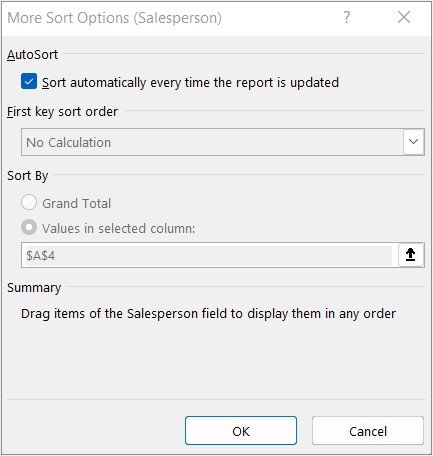
Aktivieren oder deaktivieren Sie in AutoSort das Kontrollkästchen Bei jeder Aktualisierung des Berichts automatisch sortieren – entweder um die automatische Sortierung bei jeder Aktualisierung der PivotTable-Daten zuzulassen oder zu stoppen.
Wählen Sie unter Erste Schlüsselsortierreihenfolge die benutzerdefinierte Reihenfolge aus, die Sie verwenden möchten. Diese Option ist nur verfügbar, wenn das Kästchen für Bei jeder Aktualisierung des Berichts automatisch sortieren nicht aktiviert ist.
Excel verfügt über benutzerdefinierte Listen für Wochentage und Monate des Jahres, aber Sie können auch Ihre eigene benutzerdefinierte Liste zum Sortieren erstellen .
Hinweis: Eine benutzerdefinierte Listensortierreihenfolge wird nicht beibehalten, wenn Sie Daten in Ihrer PivotTable aktualisieren (aktualisieren) .
Klicken Sie unter Sortieren nach auf Gesamtsumme oder Werte in ausgewählten Spalten , um nach diesen Werten zu sortieren. Diese Option ist nicht verfügbar, wenn Sie die Sortierung auf Manuell setzen.
Tipp: Klicken Sie auf Datenquellenreihenfolge , um Artikel wieder in ihre ursprüngliche Reihenfolge zu bringen. Diese Option ist nur für OLAP-Quelldaten (Online Analytical Processing) verfügbar.
Hier sind einige Dinge, die Sie beim Sortieren von Daten beachten sollten:
Sortierreihenfolgen variieren je nach Gebietsschemaeinstellung. Stellen Sie sicher, dass Sie die richtige Gebietsschemaeinstellung in den Ländereinstellungen oder Regions- und Sprachoptionen in der Systemsteuerung auf Ihrem Computer haben. Informationen zum Ändern der Gebietsschemaeinstellung finden Sie im Windows-Hilfesystem.
Daten mit führenden Leerzeichen wirken sich auf die Sortierergebnisse aus. Entfernen Sie für optimale Ergebnisse alle führenden Leerzeichen, bevor Sie die Daten sortieren.
Groß-/Kleinschreibung beachtende Texteinträge können nicht sortiert werden.
Sie können Daten nicht nach einem bestimmten Format wie Zellenfarbe oder Schriftfarbe sortieren. Sie können auch nicht nach bedingten Formatierungsindikatoren wie Symbolsätzen sortieren.
Klicken Sie auf ein Feld in der Zeile oder Spalte, die Sie sortieren möchten.
Klicken Sie auf den Pfeil
auf Zeilenbeschriftungen oder Spaltenbeschriftungen und klicken Sie dann auf die gewünschte Sortieroption .
Wenn Sie auf den Pfeil Spaltenbeschriftungen klicken, wählen Sie zuerst das zu sortierende Feld und dann die gewünschte Sortieroption aus.Um Daten in aufsteigender oder absteigender Reihenfolge zu sortieren, klicken Sie auf Aufsteigend sortieren oder Absteigend sortieren .
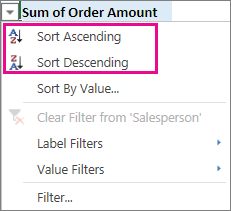
Texteinträge werden in alphabetischer Reihenfolge sortiert, Zahlen werden vom kleinsten zum größten (oder umgekehrt) sortiert und Datums- oder Uhrzeitangaben werden vom ältesten zum neuesten (oder umgekehrt) sortiert.
Klicken Sie auf den Pfeil
auf Zeilenbeschriftungen und wählen Sie Nach Wert sortieren .
Wenn Sie auf den Pfeil „ Spaltenbeschriftungen " klicken, wählen Sie zuerst das zu sortierende Feld und dann die gewünschte Sortieroption aus.Wählen Sie im Feld Nach Wert sortieren unter Wert auswählen einen Wert aus, nach dem sortiert werden soll.
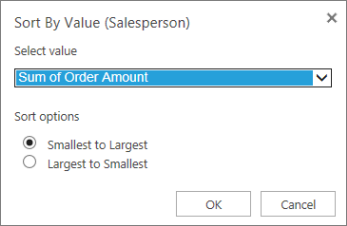
Wählen Sie unter Sortieroptionen die gewünschte Sortierreihenfolge aus.
Hier sind einige Dinge, die Sie beim Sortieren von Daten beachten sollten:
Sortierreihenfolgen variieren je nach Gebietsschemaeinstellung. Stellen Sie sicher, dass Sie die richtige Gebietsschemaeinstellung in den Ländereinstellungen oder Regions- und Sprachoptionen in der Systemsteuerung auf Ihrem Computer haben. Informationen zum Ändern der Gebietsschemaeinstellung finden Sie im Windows-Hilfesystem.
Daten mit führenden Leerzeichen wirken sich auf die Sortierergebnisse aus. Entfernen Sie für optimale Ergebnisse alle führenden Leerzeichen, bevor Sie die Daten sortieren.
Groß-/Kleinschreibung beachtende Texteinträge können nicht sortiert werden.
Sie können Daten nicht nach einem bestimmten Format wie Zellenfarbe oder Schriftfarbe sortieren. Sie können auch nicht nach bedingten Formatierungsindikatoren wie Symbolsätzen sortieren.
Klicken Sie in einer PivotTable auf den kleinen Pfeil neben den Zellen Zeilenbeschriftungen und Spaltenbeschriftungen .
Klicken Sie auf ein Feld in der Zeile oder Spalte, die Sie sortieren möchten.
Klicken Sie auf den Pfeil
auf Zeilenbeschriftungen oder Spaltenbeschriftungen und klicken Sie dann auf die gewünschte Sortieroption . Um Daten in aufsteigender oder absteigender Reihenfolge zu sortieren, klicken Sie auf A bis Z sortieren oder Z bis A sortieren .
Texteinträge werden in alphabetischer Reihenfolge sortiert, Zahlen werden vom kleinsten zum größten (oder umgekehrt) sortiert und Datums- oder Uhrzeitangaben werden vom ältesten zum neuesten (oder umgekehrt) sortiert.
Sie können nach einzelnen Werten oder Zwischensummen sortieren, indem Sie mit der rechten Maustaste auf eine Zelle klicken, Sortieren auswählen und dann eine Sortiermethode auswählen. Die Sortierreihenfolge gilt für alle Zellen auf derselben Ebene in der Spalte, die die Zelle enthält.
In dem unten gezeigten Beispiel haben die Daten unter der Kategorieebene (Helm, Reisetasche) eine alphabetische Sortierung von A bis Z.
Um eine Art Gesamtsumme für Produkte anzuzeigen – vom größten bis zum kleinsten – wählen Sie eine beliebige Zahl in der Spalte „Gesamtsumme " und sortieren Sie danach.
Tipp: Um schnell das Gesuchte zu finden, können Sie die PivotTable oder das PivotChart gruppieren, filtern oder bedingte Formatierung anwenden.

No comments:
Post a Comment