Daten in einer PivotTable sortieren
Damit Sie Daten, die Sie in einer PivotTable analysieren möchten, leichter finden können, können Sie Texteinträge (von A bis Z oder Z bis A), Zahlen (von der kleinsten zur größten oder größten zur kleinsten) sowie Datums- und Zeitangaben (von vom ältesten zum neuesten oder vom neuesten zum ältesten).
Beachten Sie beim Sortieren von Daten in einer PivotTable Folgendes:
Sortierreihenfolgen variieren je nach Gebietsschemaeinstellung. Stellen Sie sicher, dass Sie die richtige Gebietsschemaeinstellung in Sprache und Text in den Systemeinstellungen Ihres Computers haben. Informationen zum Ändern der Gebietsschemaeinstellung finden Sie im Mac-Hilfesystem.
Daten wie Texteinträge können führende Leerzeichen enthalten, die sich auf die Sortierergebnisse auswirken. Für optimale Sortierergebnisse sollten Sie alle Leerzeichen entfernen, bevor Sie die Daten sortieren.
Anders als beim Sortieren von Daten in einem Zellbereich auf einem Arbeitsblatt oder in einer Excel für Mac-Tabelle können Sie bei Texteinträgen nicht zwischen Groß- und Kleinschreibung unterscheiden.
Sie können Daten nicht nach einem bestimmten Format wie Zellen- oder Schriftfarbe oder nach bedingten Formatierungsindikatoren wie Symbolsätzen sortieren.
Sortieren Sie Zeilen- oder Spaltenbeschriftungsdaten in einer PivotTable
Klicken Sie in der PivotTable auf ein beliebiges Feld in der Spalte, die die Elemente enthält, die Sie sortieren möchten.
Klicken Sie auf der Registerkarte Daten auf Sortieren und dann auf die gewünschte Sortierreihenfolge. Klicken Sie für weitere Sortieroptionen auf Optionen .
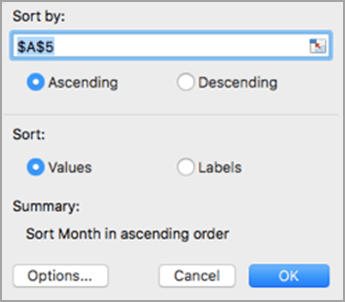
Texteinträge werden in alphabetischer Reihenfolge sortiert, Zahlen werden von der kleinsten zur größten (oder umgekehrt) sortiert und Datums- oder Uhrzeitangaben werden vom ältesten zum neuesten (oder umgekehrt) sortiert.
Hinweis: Sie können Daten auch schnell in aufsteigender oder absteigender Reihenfolge sortieren, indem Sie auf A bis Z oder Z bis A klicken. Dabei werden Texteinträge von A bis Z oder von Z bis A, Zahlen von der kleinsten zur größten oder von der größten zur kleinsten und Datums- oder Uhrzeitangaben vom ältesten zum neuesten oder vom neuesten zum ältesten sortiert.
Sortieren Sie nach einem einzelnen Wert
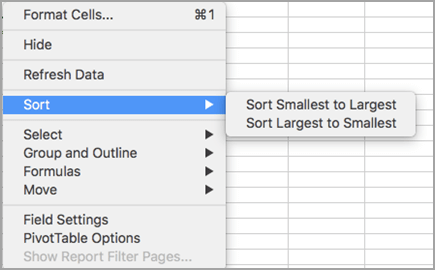
Sie können nach einzelnen Werten oder Zwischensummen sortieren, indem Sie mit der rechten Maustaste auf eine Zelle klicken, auf Sortieren klicken und eine Sortiermethode auswählen. Die Sortierreihenfolge wird auf alle Zellen auf derselben Ebene in der Spalte angewendet, die die Zelle enthält.
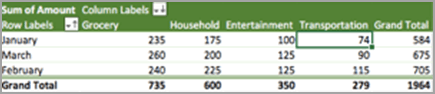
Im unten gezeigten Beispiel sind die Daten in der Spalte Transport vom kleinsten zum größten sortiert.
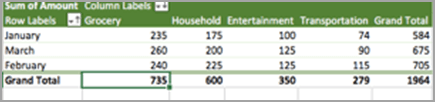
Um die Gesamtsummen vom größten zum kleinsten sortiert anzuzeigen, wählen Sie eine beliebige Zahl in der Zeile oder Spalte „ Gesamtsumme " aus und klicken Sie dann auf Sortieren > Größtes bis kleinstes .
Legen Sie benutzerdefinierte Sortieroptionen fest
Um bestimmte Elemente manuell zu sortieren oder die Sortierreihenfolge zu ändern, können Sie Ihre eigenen Sortieroptionen festlegen.
Klicken Sie auf ein Feld in der Zeile oder Spalte, die Sie sortieren möchten.
Klicken Sie auf den Pfeil
 neben Zeilenbeschriftungen oder Spaltenbeschriftungen .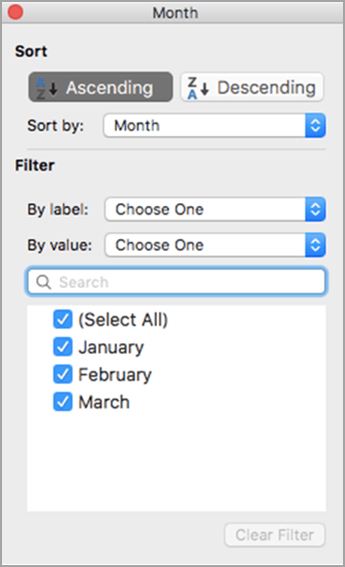
Wählen Sie unter „ Sortieren " die Option „ Aufsteigend" oder „Absteigend" und wählen Sie eine der Optionen in der Liste „Sortieren nach" aus . (Diese Optionen variieren je nach Ihrer Auswahl in den Schritten 1 und 2.)
Wählen Sie unter Filter alle anderen Kriterien aus, die Sie möglicherweise haben. Wenn Sie beispielsweise nur die Daten für März anzeigen möchten, wählen Sie in der Liste Nach Beschriftung die Option Gleich aus und geben Sie dann März in das angezeigte Textfeld ein. Um nur bestimmte Daten in Ihre Berechnungen einzubeziehen, aktivieren oder deaktivieren Sie die Kontrollkästchen im Feld Filter . Um Ihre Auswahl rückgängig zu machen, klicken Sie auf Filter löschen .
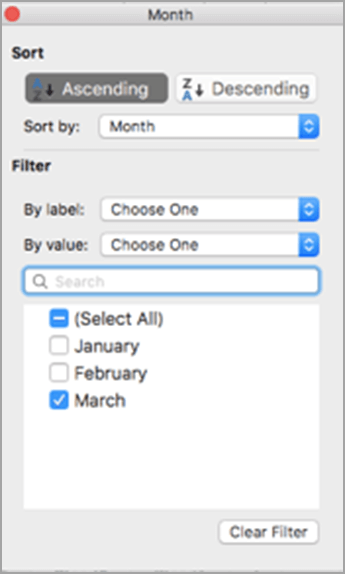 <sort6 & sort7 einfügen>
Klicken Sie außerhalb des Dialogfelds „Benutzerdefinierte Sortierung", um es zu schließen.

No comments:
Post a Comment