Freigeben: Betten Sie eine Excel-Arbeitsmappe auf Ihrer Webseite oder Ihrem Blog von OneDrive ein
Teilen von SharePoint oder OneDrive for Business? Gehen Sie hierher .
Wenn Ihre Excel-Arbeitsmappe auf OneDrive gespeichert ist , können Sie sie in Ihren Blog einbetten. Ihre Leser können Daten direkt in Ihrem Beitrag sortieren, filtern und berechnen. Wenn Sie die Arbeitsmappe in OneDrive aktualisieren, sehen Ihre Leser automatisch die neueste Version in der eingebetteten Ansicht.
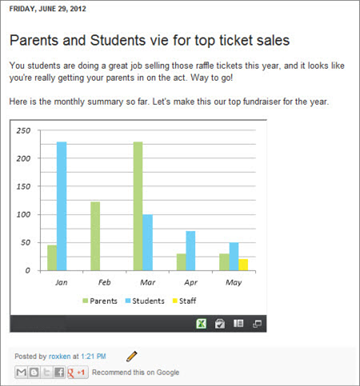
Speichern Sie zunächst Ihre Arbeitsmappe in OneDrive . Kopieren Sie dann den Einbettungscode:
Klicken Sie in OneDrive mit der rechten Maustaste auf die Arbeitsmappe, und klicken Sie dann auf Einbetten .
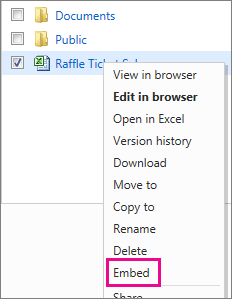
Klicken Sie auf Generieren und dann auf Anpassen, wie diese eingebettete Arbeitsmappe anderen angezeigt wird .
Klicken Sie im Feld Was soll angezeigt werden auf das, was Sie in Ihrem Blog anzeigen möchten. Zeigen Sie die gesamte Arbeitsmappe oder ein Diagramm, einen benannten Bereich, eine PivotTable oder eine Tabelle an. Informationen zu benannten Bereichen und benannten Elementen in Excel-Arbeitsmappen finden Sie unter Definieren und Verwenden von Namen in Formeln .
Aktivieren Sie im Abschnitt Darstellung die Kontrollkästchen für die gewünschten Optionen.
Wählen Sie im Abschnitt Interaktion aus, wie Sie Personen die Interaktion mit der Arbeitsmappe ermöglichen möchten. Wenn Sie das Sortieren und Filtern zulassen, können Ihre Blog-Leser die Tabellen oder PivotTables in der Arbeitsmappe sortieren, filtern und erweitern oder reduzieren. Wenn Sie die Eingabe zulassen, werden Änderungen, die Personen an den Zellen in Ihrem Blog vornehmen, nicht in der ursprünglichen Arbeitsmappe gespeichert. Wenn Sie beispielsweise einen Hypothekenrechner einbetten, möchten Sie möglicherweise die Eingabe aktivieren, damit Benutzer die Kreditlaufzeit, den Kreditbetrag und andere Variablen ausfüllen können.
Wenn Sie eine Zelle angeben möchten, die beim Öffnen der Blogseite ausgewählt werden soll, aktivieren Sie das Kontrollkästchen Immer mit dieser ausgewählten Zelle beginnen und klicken Sie dann in der Vorschau auf die gewünschte Zelle.
Geben Sie im Abschnitt Abmessungen eine Breite und Höhe für den Viewer in Pixel ein. Um zu sehen, wie der Betrachter die von Ihnen angegebenen Abmessungen sieht, klicken Sie oben in der Vorschau auf Tatsächliche Größe anzeigen .
Hinweis: Sie können mindestens 200 x 100 Pixel und maximal 640 x 655 Pixel angeben. Wenn Sie Abmessungen außerhalb dieser Grenzen verwenden möchten, können Sie den Code ändern, nachdem Sie ihn in Ihr Blog eingefügt haben.
Wenn Sie mit der Vorschau zufrieden sind, klicken Sie auf Kopieren . (Wenn Ihr Browser Sie auffordert, den Zugriff auf Ihre Zwischenablage zuzulassen, klicken Sie auf Zugriff zulassen .)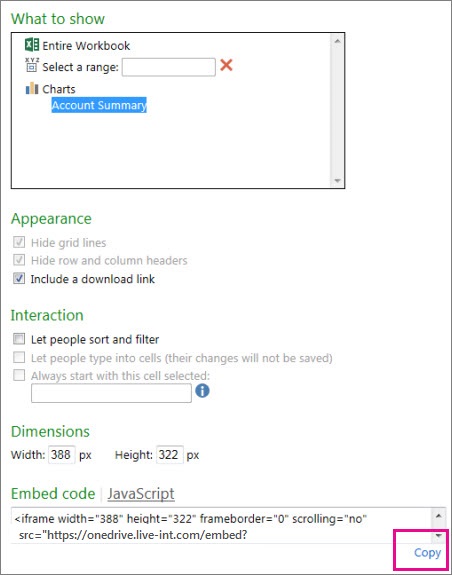
Beginnen Sie jetzt in Ihrem Blog-Editor mit dem Schreiben Ihres Beitrags. Wenn Sie die Arbeitsmappe einbetten möchten, wechseln Sie zur HTML-Bearbeitung und drücken Sie Strg+V, um den Einbettungscode einzufügen.
Tipp: Ihr Blog-Editor hat möglicherweise einen Trick, um auf die HTML-Bearbeitung umzuschalten. Verwenden Sie im Allgemeinen den langen Weg, um zum Texteditor zu gelangen. Gehen Sie beispielsweise in TypePad zu Blogs , klicken Sie auf den Namen Ihres Blogs und dann auf Verfassen . Gehen Sie in WordPress zum Dashboard Ihres Blogs und klicken Sie auf Posts > Add New . Machen Sie sich auch in WordPress keine Sorgen, dass der Einbettungscode ein iFrame ist. Normalerweise erlaubt WordPress keine Iframes in Beiträgen, aber es macht eine Ausnahme für Iframes, die Office für das Web hosten.

No comments:
Post a Comment