Teilen Sie Dateien mit OneDrive
Unabhängig davon, wo Sie Ihre OneDrive-Dokumente freigeben, sind diese Schritte für alle Browser, Desktops und mobilen Apps für Unternehmen gleich.
Geben Sie eine Datei oder einen Ordner frei
Melden Sie sich bei office.com an und wählen Sie OneDrive aus.
Hinweis: Wenn Sie Microsoft 365 betrieben von 21 Vianet verwenden, melden Sie sich mit Ihrem Geschäfts-, Schul- oder Unikonto bei login.partner.microsoftonline.cn an und wählen Sie OneDrive aus.
Wenn Sie Microsoft 365 Deutschland verwenden, melden Sie sich mit Ihrem Geschäfts-, Schul- oder Unikonto bei portal.office.de an und wählen Sie OneDrive aus .Wählen Sie die Datei oder den Ordner aus, die bzw. den Sie freigeben möchten, und wählen Sie dann aus
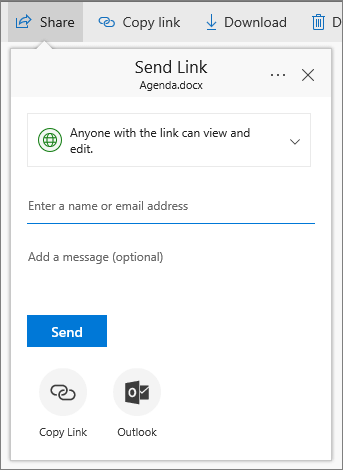
 Teilen .
 Geben Sie einen Namen oder eine E-Mail-Adresse ein.
Hinweis: Wählen Sie das Dropdown-Menü aus, um Berechtigungen zu ändern. Bearbeitung zulassen ist standardmäßig aktiviert. Um die Berechtigung auf „Nur anzeigen" zu ändern, deaktivieren Sie dieses Kontrollkästchen und wählen Sie Übernehmen aus .
Wählen Sie Senden aus.
Holen Sie sich einen Link zum Teilen
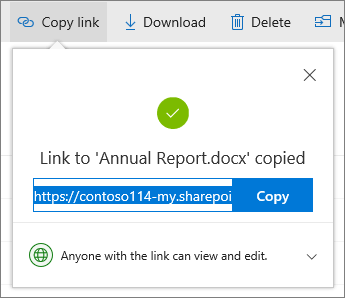
Wählen Sie eine Datei oder einen Ordner aus und wählen Sie Link kopieren .
Wählen Sie das Dropdown-Menü aus, wenn Sie Berechtigungen ändern möchten.
Wählen Sie Kopieren aus.
Fügen Sie den Link (Strg+V) an der gewünschten Stelle ein, z. B. in einer E-Mail oder auf einer Website.
Zeigen Sie Dateien an, die Personen mit Ihnen geteilt haben
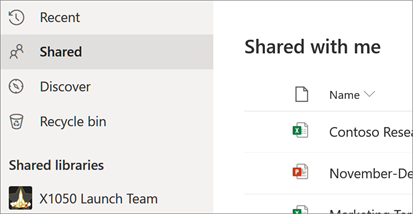
Wählen Sie im linken Navigationsbereich Freigegeben aus .
Sie sehen auch Beliebt um mich herum , Dokumente, an denen Teamkollegen arbeiten.
Sehen Sie, mit wem Sie eine Datei geteilt haben
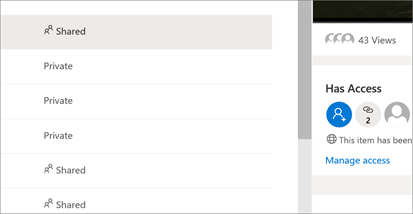
Sehen Sie sich die Spalte Freigabe an, um zu sehen, welche Dateien Sie freigegeben haben.
Wählen Sie Freigegeben aus , um den Detailbereich zu öffnen und zu sehen, wer Zugriff hat.
Wählen Sie Zugriff verwalten aus, um die Freigabe zu beenden oder zu ändern, ob Personen das Dokument bearbeiten oder nur anzeigen können.

No comments:
Post a Comment