Teilen Sie ein Formular
Wählen Sie aus, wem Sie auf Ihr Formular antworten möchten
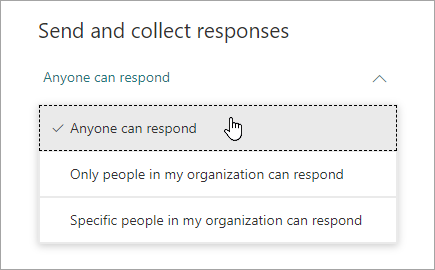
Wählen Sie im Bereich „ Freigeben " unter „ Antworten senden und sammeln " die Dropdown-Liste aus und wählen Sie aus, von wem Sie Antworten sammeln möchten.
Jeder kann antworten – Jeder innerhalb oder außerhalb Ihrer Organisation kann Antworten auf Ihr Formular oder Quiz senden.
Nur Personen in meiner Organisation können antworten – Nur Personen in Ihrer Organisation, die mit einem Geschäfts-, Schul- oder Unikonto angemeldet sind, können Antworten auf Ihr Formular oder Quiz senden.
Bestimmte Personen in meiner Organisation können antworten – Nur Personen oder Gruppen in Ihrer Organisation, die Sie angeben, können auf Ihr Formular antworten.
Wählen Sie aus, wie Sie nach Antworten fragen möchten

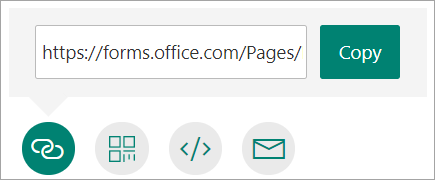
Wählen Sie die Schaltfläche „ Link " und klicken oder tippen Sie dann auf „ Kopieren " neben dem Textfeld, das eine Webadresse anzeigt. Kopieren Sie diesen eindeutigen Link und fügen Sie ihn dort ein, wo (z. B. ein gemeinsam genutztes Klassennotizbuch) Ihre beabsichtigte Zielgruppe sehen kann, und klicken Sie darauf, um auf Ihr Formular oder Quiz zuzugreifen.

Wählen Sie die Schaltfläche QR-Code und klicken oder tippen Sie dann auf die Schaltfläche Herunterladen , wodurch Ihr QR-Code als PNG-Datei heruntergeladen wird. Fügen Sie die .png-Datei überall dort ein, wo Ihre Zielgruppe sie mit einem QR-Code-Scanner scannen kann, z. B. auf einem Mobilgerät, um auf Ihr Formular oder Quiz zuzugreifen.

Wählen Sie die Schaltfläche Einbetten und klicken oder tippen Sie dann auf Kopieren . Fügen Sie diesen Einbettungscode in eine Webseite, Sway oder ein Dokument ein.

Wählen Sie die E- Mail- Schaltfläche. Wenn Ihre vorgesehene E-Mail-Anwendung geöffnet wird, fügen Sie die E-Mail-Adressen der Personen hinzu, für die Sie das Formular verwenden möchten. Microsoft Forms enthält eine kurze Notiz im E-Mail-Text und einen Link zu Ihrem Formular. Sie können die E-Mail-Nachricht nach Belieben anpassen.

No comments:
Post a Comment