Geben Sie ein Formular oder Quiz frei, um zusammenzuarbeiten
Tipp: Erfahren Sie mehr über Microsoft Forms oder legen Sie gleich los und erstellen Sie eine Umfrage, ein Quiz oder eine Umfrage. Möchten Sie erweitertes Branding, Fragetypen und Datenanalyse? Probieren Sie Dynamics 365 Customer Voice aus .
Hinweis: Die Funktion „Für Zusammenarbeit freigeben" ist nur für Kunden von Office 365 Education und Microsoft 365 Apps for Business verfügbar. Um auf Share to Collaboration zuzugreifen, melden Sie sich bitte mit Ihrem Schul- oder Arbeitskonto an.
Wenn Sie andere einladen, an Ihrem Formular oder Quiz mitzuarbeiten, können Ihre Co-Autoren dabei helfen, Inhalte hinzuzufügen, Antworten zu analysieren und Ihr Formular mit anderen zu teilen.
Geben Sie ein Formular oder Quiz frei, um zusammenzuarbeiten
Öffnen Sie in Microsoft Forms das Formular oder Quiz, das Sie für die Zusammenarbeit freigeben möchten.
Auswählen
 ( Weitere Optionen) >
  Zusammenarbeiten oder duplizieren .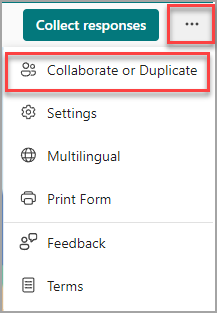
Hinweis: Wir führen langsam den Einstiegspunkt für den Zugriff auf die Option zum Teilen Ihres Formulars für die Zusammenarbeit ein. Wenn die Schaltfläche „ Zusammenarbeiten" oder „Duplizieren " nicht angezeigt wird
, wählen Sie die Schaltfläche Teilen und fahren Sie mit dem nächsten Schritt fort. Wählen Sie unter Für die Zusammenarbeit freigeben die Option + Link zum Anzeigen und Bearbeiten abrufen aus .
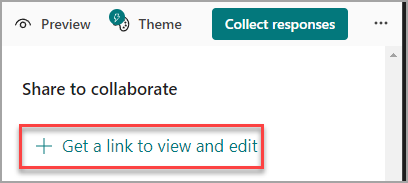
Wählen Sie eine der folgenden Optionen für die Zusammenarbeitsberechtigung aus:
Benutzer mit einem Office 365-Geschäfts- oder Schulkonto können anzeigen und bearbeiten – Jedem mit einem Office 365-Geschäfts- oder Schulkonto innerhalb oder außerhalb Ihrer Organisation werden gemeinsame Dokumenterstellungsberechtigungen zugewiesen und Sie können Ihr Formular anzeigen und bearbeiten.
Anmerkungen:
Wenn Sie mit einem GCC-Konto angemeldet sind, können Sie ein Formular nur gemeinsam mit anderen Benutzern innerhalb Ihres Mandanten erstellen. Wenn Ihr Administrator die externe Freigabe aktiviert hat, können Sie ein Formular gemeinsam mit Benutzern außerhalb Ihres Mandanten erstellen, aber immer noch nur innerhalb der GCC-Umgebung. Erfahren Sie mehr über Office 365 Government US-Umgebungen .
Die externe Freigabe ist für GCC High- und DoD-Umgebungen nicht verfügbar. Erfahren Sie mehr über die Funktionsunterschiede von Microsoft Forms zwischen allgemeinen Microsoft 365 Apps for Business-Angeboten und denen, die für US Government Community Cloud (GCC), GCC High und DoD-Umgebungen verfügbar sind.
Personen in meiner Organisation können anzeigen und bearbeiten – Jedem in Ihrer Organisation werden Mitautorenberechtigungen zugewiesen und sie können Ihr Formular anzeigen und bearbeiten.
Bestimmte Personen in meiner Organisation können anzeigen und bearbeiten – Nur Personen oder Gruppen in Ihrer Organisation, die Sie angeben, werden gemeinsame Dokumenterstellungsberechtigungen zugewiesen und sie können Ihr Formular anzeigen und bearbeiten.
Anmerkungen:
Um an einem Formular mit bestimmten Personen in Ihrer Organisation zusammenzuarbeiten, können nur Benutzer mit einem gültigen Office 365-Postfach ausgewählt werden. Benutzer mit anderen Postfächern, z. B. solchen, die auf dedizierten Microsoft Exchange-Servern gehostet werden und auf die über REST-APIs zugegriffen wird, werden nicht unterstützt. Erfahren Sie mehr .
Sie können auf einem einzigen Formular bis zu 100 Co-Autoren benennen, und dies kann eine Mischung aus Einzelpersonen oder Gruppen sein. Eine Gruppe (egal wie viele Personen ihr angehören) zählt als ein Co-Autor.
Wählen Sie Kopieren aus . Sie können diesen Link jetzt überall dort einfügen, wo Ihre Co-Autoren darauf zugreifen können, z. B. in einer E-Mail, einem Notizbuch oder in Teams.
Anmerkungen:
Jeder, den Sie als Co-Autor angegeben haben und Zugriff auf den Link Zusammenarbeit Ihres Formulars haben, kann sowohl Fragen als auch Antwortdaten anzeigen und bearbeiten.
Personen, die Sie nicht als Co-Autor angegeben haben, können den Link zur Zusammenarbeit nicht verwenden, um auf Ihr Quiz oder Formular zuzugreifen.
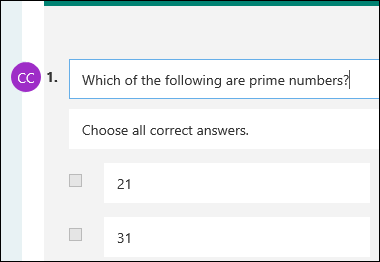
Wenn Sie ein Formular oder Quiz für die Zusammenarbeit freigeben, bleiben Sie weiterhin der Eigentümer und es verbleibt in Ihrem Formularportal, aber Ihre Co-Autoren können es über den Link anzeigen und bearbeiten, den Sie mit ihnen geteilt haben. Oben auf dem von Ihnen geteilten Formular oder Quiz sehen Sie die Initialen jeder Person, die gerade Änderungen vornimmt.
Außerdem sehen Sie Anzeigesymbole mit den Initialen von Personen oder Gruppen neben jedem Abschnitt, der gerade bearbeitet wird.
Hinweis: Co-Autoren können die Berechtigungsstufen für die Zusammenarbeit nicht ändern. Wenn Sie als Formularbesitzer beispielsweise die Berechtigungen Personen in meiner Organisation können anzeigen und bearbeiten festgelegt haben, können Ihre Co-Autoren diese Berechtigungsstufe nicht auf eine andere ändern (z. B. Benutzer mit einer Office 365-Arbeit oder Schulkonto kann anzeigen und bearbeiten ). Als Formulareigentümer sind Sie die einzige Person, die eine andere Berechtigungseinstellung auswählen kann.
Hören Sie auf, ein Formular oder Quiz zu teilen
Öffnen Sie in Microsoft Forms das Formular oder Quiz mit dem Link Zusammenarbeit.
Auswählen
( Weitere Optionen) > Zusammenarbeiten oder duplizieren .Hinweis: Wir führen langsam den Einstiegspunkt für den Zugriff auf die Option zum Teilen Ihres Formulars für die Zusammenarbeit ein. Wenn die Schaltfläche „ Zusammenarbeiten" oder „Duplizieren " nicht angezeigt wird
, wählen Sie die Schaltfläche Senden und fahren Sie mit dem nächsten Schritt fort. Wählen Sie die Mülleimer-Schaltfläche neben dem Textfeld aus, das den Formularlink anzeigt.
Wählen Sie Link entfernen aus, um den Zusammenarbeitslink dauerhaft zu entfernen. (Wählen Sie Abbrechen aus, wenn Sie Ihre Meinung ändern und den Zusammenarbeitslink nicht entfernen möchten.)
Sobald Sie den Zusammenarbeitslink entfernt haben, ist er für jeden, der versucht, darauf zu klicken oder zu tippen, unbrauchbar. Sie können denselben Zusammenarbeitslink nicht neu erstellen und müssen einen neuen, eindeutigen Link erhalten, um ihn mit anderen zu teilen.
Freigabeberechtigungsszenarien
Möglicherweise müssen Sie die Berechtigungen für die gemeinsame Dokumenterstellung zu einem beliebigen Zeitpunkt während Ihres Formular- oder Quizzusammenarbeitsprozesses überarbeiten. Hier sind einige gängige Szenarien, auf die Sie stoßen könnten, und wichtige Informationen, die Sie beachten sollten.
Wenn Sie ein Lehrer sind, der Microsoft Teams verwendet, um Schülern Quiz zuzuweisen , werden andere Lehrer in Ihrem Teams-Kanal automatisch als Co-Autoren zu allen Gruppenformularen hinzugefügt, die für dieses Team erstellt wurden. Wenn Sie der ursprüngliche Autor eines in Ihrem Teams-Kanal erstellten Formulars sind und sich entscheiden, den Zusammenarbeitslink zu entfernen (über Löschen – Papierkorbsymbol), bleiben Lehrer in Ihrem Teams-Kanal weiterhin Co-Autoren und können mit dieser Zusammenarbeit auf Ihr Formular zugreifen Verknüpfung.
Wenn Sie das Microsoft Forms-Webpart verwenden , um ein Formular auf einer SharePoint-Seite einzubetten, und sich dafür entscheiden, Formularergebnisse auf der Seite anzuzeigen, generiert SharePoint automatisch einen Link zu diesem Formular, und jeder mit ihm kann eine Zusammenfassung der Antworten anzeigen. Wenn Sie mit bestimmten Personen in Ihrer Organisation an einem Formular zusammenarbeiten, können diese dieses Formular nicht auf einer SharePoint-Seite einbetten, solange noch kein zusammenfassender Link dazu aktiv ist. Wenn Sie bereits einen zusammenfassenden Link zu Ihrem Formular erstellt haben, können Co-Autoren dieses Formular auf einer SharePoint-Seite einbetten und eine Zusammenfassung der Antworten mit anderen teilen.
Ihre Co-Autoren können Ihr Formular auf ihren Mobilgeräten anzeigen und bearbeiten. Als Formulareigentümer können Sie von Mobilgeräten aus uneingeschränkt zusammenarbeiten, einschließlich des Hinzufügens und Entfernens von Personen und Gruppen.
Wenn Sie mit bestimmten Personen in Ihrer Organisation an einem Formular zusammenarbeiten, können nur Sie als Formularbesitzer einen zusammenfassenden Link für Ihr Formular erstellen, falls noch keiner vorhanden ist. Co-Autoren können Ihren Zusammenfassungslink weiterhin kopieren und freigeben, aber selbst keinen erstellen. In anderen Zusammenarbeitsmodi, die nicht für bestimmte Personen in Ihrer Organisation festgelegt sind, können Co-Autoren neue Zusammenfassungslinks erstellen.
Beachten Sie auch, dass, wenn Sie Ihre Formularantworten mit jemandem in Ihrer Organisation teilen und sich dann entscheiden, sie nur mit bestimmten Personen in Ihrer Organisation zu teilen, jeder bereits vorhandene Link zum Teilen von Zusammenfassungen weiterhin von allen innerhalb oder außerhalb Ihrer Organisation aufgerufen werden kann. Sie können einen vorhandenen Zusammenfassungslink löschen, um ihn zu deaktivieren, wodurch der Zugriff auf die Antwortdaten eingeschränkt wird. Gehen Sie dazu auf die Registerkarte „ Antworten " > Weitere Optionen > Zusammenfassungslink abrufen > Link entfernen (Mülleimer-Symbol).
Hinweis: Sie können einen neuen Zusammenfassungslink erstellen, wenn Sie ihn mit einer neuen Zielgruppe teilen möchten, aber dieser neue Zusammenfassungslink ist weiterhin für jeden zugänglich, der ihn erhält.
Angenommen, Sie geben Ihr Quiz oder Formular zunächst frei, um mit allen in Ihrer Organisation zusammenzuarbeiten und einen Link zur Zusammenarbeit zu generieren. Sie beschließen dann, nur mit bestimmten Personen in Ihrer Schule oder Organisation zusammenzuarbeiten. Der Zusammenarbeitslink funktioniert weiterhin für diese bestimmten Personen, aber nicht für andere Personen, die die Berechtigungen für Ihr Formular verloren haben.
Wenn Sie Ihr Quiz oder Formular für bestimmte Personen freigeben und sich dann beispielsweise entscheiden, Ihrer gesamten Schule oder Organisation gemeinsame Autorisierungsberechtigungen zu erteilen, verlieren Sie die Liste der Personen, die Sie ursprünglich angegeben haben. Wenn Sie wieder zur Freigabe für bestimmte Personen wechseln, müssen Sie erneut festlegen, wen Sie als Co-Autoren hinzufügen möchten.
Wenn Sie sich entscheiden, Berechtigungen für die gemeinsame Dokumenterstellung mit Ihrer gesamten Schule oder Organisation zu teilen, aber zuvor einen Zusammenarbeitslink erstellt haben, um ihn nur mit bestimmten Personen zu teilen, funktioniert dieser Link weiterhin für diese bestimmten Personen, da sie zu Ihrer Schule oder Organisation gehören.
Inhalte in einer öffentlichen Gruppe können von jedem in Ihrer Organisation gesehen werden, und jeder in Ihrer Organisation kann der Gruppe beitreten. Wenn Sie ein Gruppenformular innerhalb einer öffentlichen Gruppe haben, kann jeder in Ihrer Organisation dieses Formular anzeigen und bearbeiten, unabhängig davon, ob Sie Ihr Formular nur für bestimmte Personen freigeben.
Wenn Sie ein für Sie freigegebenes Formular auf der Registerkarte „Für mich freigegeben" von https://office.com loslösen, verlieren Sie die Berechtigungen für dieses Formular nicht, solange Sie im Besitz des Links sind.
Wenn jemand auf Ihrer Liste mit Berechtigungen für die gemeinsame Dokumenterstellung den Link zu Ihrem Formular verliert, müssen Sie ihn nicht erneut zu Ihrer Liste hinzufügen. Befolgen Sie die in diesem Artikel beschriebenen Schritte, um den Link zur Zusammenarbeit erneut zu erhalten, und teilen Sie ihn dann mit Ihrem Co-Autor.
Feedback zu Microsoft Forms
Wir wollen von dir hören! Um Feedback zu Microsoft Forms zu senden, gehen Sie zur oberen rechten Ecke Ihres Formulars und wählen Sie Weitere Formulareinstellungen aus  > Rückmeldung .
Siehe auch
Senden und sammeln Sie Antworten für Ihr Formular
Prüfen und teilen Sie Ihre Quizergebnisse

No comments:
Post a Comment