Freigeben und Zusammenarbeiten in Word für Windows
Geben Sie mit Word Online Ihre Datei für Kollegen frei, um sofort mit der Zusammenarbeit zu beginnen. Und egal, ob Sie Ihren Versionsverlauf erstellen, gemeinsam bearbeiten oder anzeigen müssen, arbeiten Sie von überall mit Word Online, egal wo Sie sich befinden.
Teilen Sie Ihr Dokument
Wählen Sie Teilen aus.
Oder wählen Sie Datei > Freigeben aus.
Hinweis: Wenn Ihre Datei noch nicht auf OneDrive gespeichert ist, werden Sie aufgefordert, Ihre Datei auf OneDrive hochzuladen, um sie freizugeben.
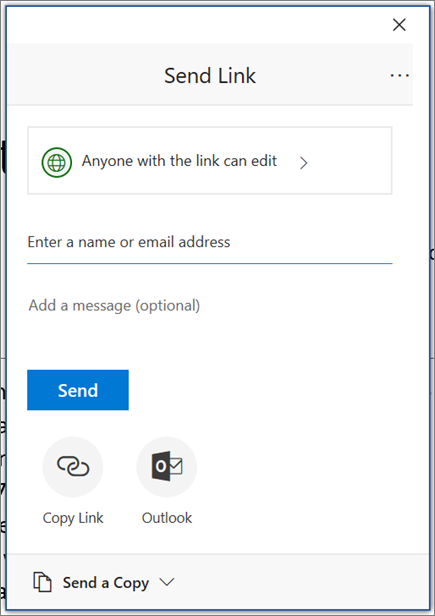
Wählen Sie aus der Dropdown-Liste aus, mit wem Sie teilen möchten, oder geben Sie einen Namen oder eine E-Mail-Adresse ein.
Fügen Sie eine Nachricht hinzu, wenn Sie möchten, und wählen Sie dann Senden aus.
Sie haben zusätzliche Möglichkeiten:
Wählen Sie Link kopieren aus , um einen Link zum Teilen in einer E-Mail zu erstellen.
Wählen Sie Outlook aus, um eine neue E-Mail mit einem gemeinsam nutzbaren Link in Outlook für das Web zu erstellen.
Wählen Sie Kopie senden aus , um stattdessen einen Anhang zum Senden zu erstellen.
Gemeinsames Bearbeiten eines Dokuments
Nachdem Sie Ihr Dokument freigegeben haben, können Sie gleichzeitig mit anderen an dieser Datei arbeiten.
Wählen Sie aus, wo Sie Änderungen vornehmen möchten, und beginnen Sie mit der Bearbeitung.
Wenn andere Personen das Dokument bearbeiten, sehen Sie ihre Änderungen in Echtzeit.
Farbige Flaggen zeigen Ihnen genau, wo die jeweilige Person im Dokument arbeitet.
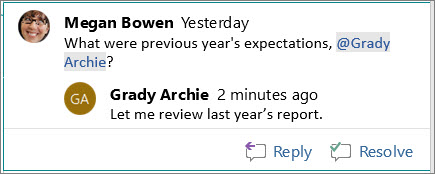
Geben Sie das @-Symbol und die ersten paar Buchstaben des Namens einer Person ein, um sie zu @erwähnen.

Einen Kommentar hinzufügen
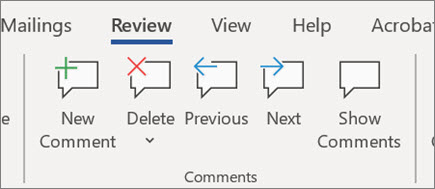
Wählen Sie Überprüfen > Neuer Kommentar aus.
Oder wählen Sie Einfügen > Neuer Kommentar . Sie können auch mit der rechten Maustaste in Ihr Dokument klicken und Neuer Kommentar auswählen.
Eine Kommentarblase
 erscheint im Dokument, wo es eine Notiz gibt.
 Geben Sie einen Kommentar ein und wählen Sie Posten aus.

Beantworten oder löschen Sie einen Kommentar
Wählen Sie Antworten aus
 .
. Wählen Sie Überprüfen > Kommentar löschen aus .
Kommentare überprüfen
Wählen Sie Kommentare anzeigen , um alle Kommentare in einem Dokument anzuzeigen.
Wählen Sie „Vorschau" oder „Weiter" , um zwischen den Kommentaren zu wechseln.

Zeigen Sie Ihren Versionsverlauf an
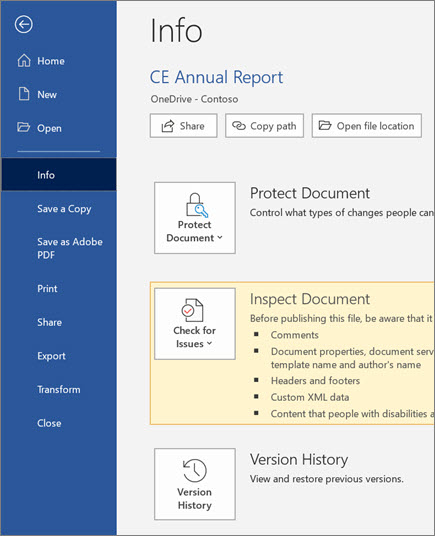
Wählen Sie Datei > Info > Versionsverlauf aus.
Wählen Sie den Dateinamen > Versionsverlauf aus.

No comments:
Post a Comment