Freigeben und Zusammenarbeiten mit Excel für das Web
Teilen Sie Ihre Arbeitsmappe
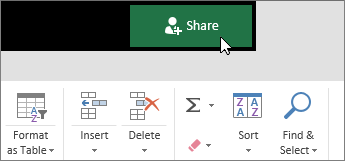
Wählen Sie Teilen aus.
Berechtigungen festlegen.
Bearbeitung zulassen ist automatisch aktiviert. Deaktivieren Sie dies, wenn Sie nur die Berechtigung zum Anzeigen der Datei erteilen möchten, nicht zum Bearbeiten.
Wählen Sie Anwenden aus .
Geben Sie die Namen oder E-Mail-Adressen der Personen ein, mit denen Sie teilen möchten.
Fügen Sie eine Nachricht hinzu (optional).
Wählen Sie Senden aus.
Oder wählen Sie Link kopieren aus, um einen Link zur Datei zu erhalten.
Eine Arbeitsmappe gemeinsam bearbeiten
Nachdem Sie Ihre Datei freigegeben haben, können Sie gleichzeitig mit anderen daran arbeiten.
Für die beste Erfahrung arbeiten Sie in Excel für das Web zusammen und sehen Sie sich Änderungen in Echtzeit an.
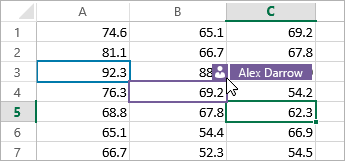
Unter Teilen sehen Sie die Namen der Personen, die die Datei ebenfalls bearbeiten.
Farbige Zellen zeigen Ihnen genau, welche Person in der Arbeitsmappe arbeitet. Klicken Sie auf eine Farbe, um zu sehen, wer diese Zelle bearbeitet.
Tipp: Um eine frühere Version anzuzeigen und wiederherzustellen, wählen Sie Datei > Info > Versionsverlauf .
Kommentare hinzufügen, bearbeiten, löschen und anzeigen
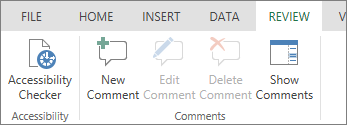
Kommentar hinzufügen – Wählen Sie auf der Registerkarte „Einfügen " oder „Überprüfen" die Option „Kommentar" aus, geben Sie Ihren Kommentar ein und wählen Sie „Posten" aus.
Ein kleines rotes Dreieck erscheint in der Ecke, wenn eine Zelle einen Kommentar enthält.
Bearbeiten : Wählen Sie „Überprüfen" > „Kommentar bearbeiten" aus.
Löschen – Wählen Sie Kommentar löschen oder wählen Sie das im Kommentar aus.
Anzeigen : Wählen Sie „Überprüfen" > „Kommentare anzeigen" .
Chatten Sie während der Bearbeitung
Wenn eine andere Person die Datei gleichzeitig bearbeitet, können Sie mit ihr chatten.
Wählen Sie Chat aus.
Geben Sie eine Nachricht ein und drücken Sie die Eingabetaste.
Die Konversation wird nicht gespeichert, wenn Sie die Datei schließen. Um Ihre Chats aufzuzeichnen, verwenden Sie Microsoft Teams.


No comments:
Post a Comment