Teilen Sie Folien in einer Teams-Besprechung mit PowerPoint Live
PowerPoint Live in Teams bietet sowohl dem Präsentator als auch dem Publikum ein integratives und fesselndes Erlebnis, indem es die besten Teile der Präsentation in PowerPoint mit der Verbindung und Zusammenarbeit eines Microsoft Teams-Meetings kombiniert.
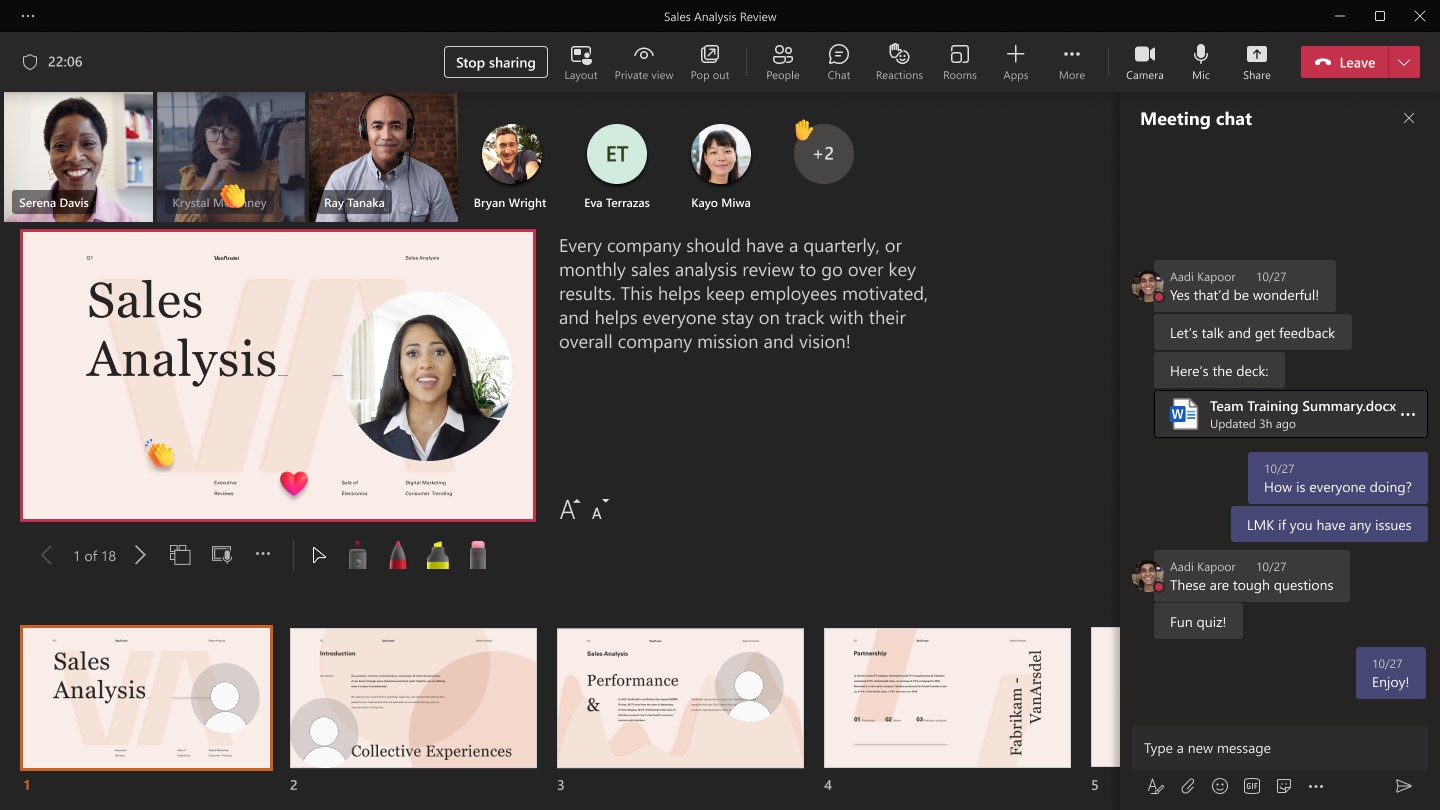
Als Präsentator haben Sie eine einzigartige Ansicht, mit der Sie Ihre Präsentation steuern und gleichzeitig mit Ihrem Publikum in Kontakt bleiben können, indem Sie das Video der Personen, erhobene Hände, Reaktionen und Chats nach Bedarf sehen.
Und wenn Sie ein Zuschauer sind, können Sie mit der Präsentation interagieren und Ihr Seherlebnis mit Untertiteln, kontrastreichen Folien und in Ihre Muttersprache übersetzten Folien personalisieren.
So funktioniert das:
Tipp: Sind Sie ein Zuschauer? Springen Sie nach unten , um mehr darüber zu erfahren, wie Sie während der Präsentation interagieren können.
Referentenansicht
Präsentieren Sie Ihre Folien
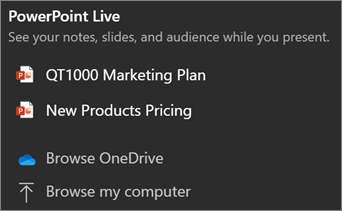
Wenn Sie sich bereits in einer Teams-Besprechung befinden, wählen Sie Freigeben und dann im Abschnitt PowerPoint Live die PowerPoint-Datei aus, die Sie präsentieren möchten. Wenn Sie die Datei nicht in der Liste sehen, wählen Sie OneDrive durchsuchen oder Meinen Computer durchsuchen aus .
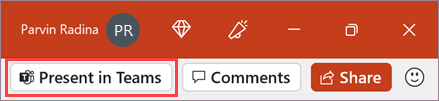
Wenn Ihre Präsentation bereits in PowerPoint für Windows oder Mac geöffnet ist, wechseln Sie zur Datei und wählen Sie In Teams präsentieren aus .
Wenn Sie sich in PowerPoint für das Web befinden, wählen Sie Präsentieren > In Teams präsentieren aus.
Ihre Folien werden in der Teams-Besprechung mit Ihren Notizen daneben angezeigt.
Navigieren Sie durch die Folien
Beim Präsentieren Ihrer Folien stehen Ihnen mehrere Tools zur Verfügung. 
Verwenden Sie die Navigationspfeile, um vorwärts und rückwärts zu gehen.
Verwenden Sie den Thumbnail-Streifen, um vorwärts oder rückwärts zu springen.
Wählen Sie Gehe zu Folie aus , um eine Rasteransicht aller Folien in der Präsentation anzuzeigen. Wählen Sie eine aus, um dorthin zu springen.
Bleiben Sie mit dem Publikum in Verbindung
Einer der Vorteile der Verwendung von PowerPoint Live zum Präsentieren, anstatt Ihren Bildschirm freizugeben, besteht darin, dass Sie schnellen Zugriff auf alle Ihre Meeting-Tools haben, die Sie benötigen, um mit dem Publikum in Kontakt zu treten und den Raum in einer Ansicht zu lesen. Dies gilt insbesondere, wenn Sie von einem einzigen Bildschirm aus präsentieren.
Schalten Sie den Chat ein oder aus, um zu sehen, was Ihr Publikum sagt.
Sehen Sie die Reaktionen des Publikums und erhobene Hände in Echtzeit.
Ändern Sie das Layout Ihrer Präsentation und wählen Sie aus, wie Ihr Live-Kamera-Feed in Ihrer Präsentation angezeigt wird, z. B. Standout oder Cameo . Es hilft dem Publikum, Ihre nonverbalen Hinweise zu lesen und hält es bei der Stange.
Verwenden Sie den Laserpointer , den Stift , den Textmarker oder den Radiergummi , um eindeutig auf Elemente auf Ihren Folien zu verweisen.
Publikumsansicht
Als Zuschauer können Sie Ihr Erlebnis personalisieren, ohne andere zu beeinträchtigen. Probieren Sie diese Optionen aus, um herauszufinden, was für Sie am besten funktioniert:
Verwenden Sie die Navigationspfeile, um zu den verschiedenen Folien zu wechseln. Gehen Sie zurück, um Informationen zu überprüfen, die Sie möglicherweise verpasst haben, oder gehen Sie weiter, um eine Vorschau der kommenden Folien anzuzeigen. Sie können jederzeit dorthin zurückkehren, wo sich Ihr Moderator befindet, indem Sie Mit Moderator synchronisieren auswählen.

Hinweis: Wenn Moderatoren nicht möchten, dass Personen selbstständig durch eine von ihnen freigegebene PowerPoint-Datei navigieren können, deaktivieren Sie sie mit dem Umschalter Private Ansicht .
Klicken Sie auf einen beliebigen Hyperlink auf Folien, um sofort mehr Kontext zu erhalten.
Interagieren Sie mit Videos auf Folien, um die Lautstärke anzupassen, oder springen Sie zu einem Zeitstempel und konsumieren Sie ihn in Ihrem eigenen Tempo.
Verwenden Sie einen Screenreader, um vollen Zugriff auf den Folieninhalt zu erhalten.
Übersetzen Sie die Folien in eine von 19 Sprachen. Wählen Sie Weitere Optionen > Folien übersetzen und dann eine Sprache aus.
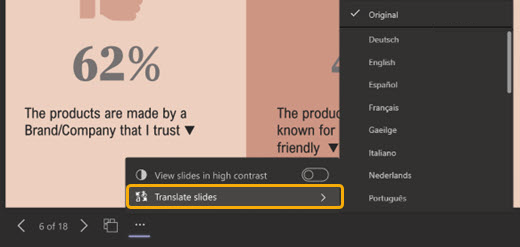
Wechseln Sie zu einer kontrastreichen Ansicht, damit die Folien bei Sehbehinderung besser sichtbar sind. Wählen Sie Weitere Optionen > Folien mit hohem Kontrast anzeigen aus .
Ihr Seherlebnis wird mit einer höheren Wiedergabetreue sein, sodass Sie gestochen scharfen Text und flüssige Animationen sehen können. PowerPoint Live erfordert auch deutlich weniger Netzwerkbandbreite als die typische Freigabe, was es zur besten Option macht, wenn die Netzwerkkonnektivität ein Problem darstellt.
Wichtig:
PowerPoint Live wird in Teams-Liveereignissen nicht unterstützt.
Wenn Sie Teams im Web verwenden, benötigen Sie Microsoft Edge 18 oder höher oder Google Chrome 65 oder höher, um die Referentenansicht anzuzeigen.
Die Referentenansicht ist für Geräte mit kleinem Bildschirm standardmäßig ausgeblendet, kann jedoch aktiviert werden, indem Sie unter der aktuellen Folie Weitere Optionen und dann Referentenansicht anzeigen auswählen (oder indem Sie das Freigabefenster auswählen und dann Strg+Umschalt+x drücken).
Besprechungsaufzeichnungen erfassen keine Videos, Animationen oder Anmerkungsmarkierungen in der PowerPoint Live-Sitzung.
Wenn Sie von Teams aus teilen, listet der Abschnitt PowerPoint Live die zuletzt geöffneten oder bearbeiteten Dateien auf Ihrer Team-SharePoint-Website oder Ihrem OneDrive auf. Wenn Sie eine dieser Dateien zur Präsentation auswählen, können alle Besprechungsteilnehmer die Folien während der Besprechung anzeigen. Ihre Zugriffsberechtigungen für die Datei außerhalb des Meetings ändern sich nicht.
Wenn Sie Durchsuchen auswählen und eine PowerPoint-Datei präsentieren, die noch nicht in Teams hochgeladen wurde, wird sie als Teil der Besprechung hochgeladen. Wenn Sie in einem Kanal-Meeting präsentieren, wird die Datei auf die Registerkarte „Dateien" im Kanal hochgeladen, wo alle Teammitglieder darauf zugreifen können. Wenn Sie in einem privaten Meeting präsentieren, wird die Datei auf Ihr OneDrive hochgeladen, wo nur die Meeting-Teilnehmer darauf zugreifen können.

No comments:
Post a Comment