Teilen Sie PowerPoint-Folien in einer Lync-Besprechung
Eine PowerPoint-Präsentation ist eine effektive Möglichkeit, Ihre Ideen zu vermitteln. Damit können Sie Ihre Ideen visuell präsentieren und sie in Highlights organisieren, um sie einprägsamer zu machen.
Verwenden Sie die Meeting-Steuerelemente wie Anmerkungswerkzeuge, Moderatornotizen und das Wechseln des Moderators, um Sie während Ihrer Präsentation zu unterstützen. Sie können die Folien sogar allen Teilnehmern zum Herunterladen zur Verfügung stellen, damit sie sie sich nach dem Meeting ansehen können.
Laden Sie Ihre PowerPoint-Präsentation hoch
Es ist eine gute Idee, Ihre Präsentation im Voraus hochzuladen und mit den Präsentationstools zu üben, damit Sie sie in der Besprechung bequem verwenden können.
Halten Sie auf dem Präsentationssymbol (Monitor) und klicken Sie auf PowerPoint .
Suchen Sie Ihre Präsentation und doppelklicken Sie darauf, um sie in das Meeting hochzuladen.
Um die Folien zu verschieben, verwenden Sie die Pfeile unten in der Besprechung oder die Pfeiltasten auf Ihrer Tastatur. Sie können auch die Miniaturansichten verwenden.
Klicken Sie auf Notizen , um Ihre Moderatorennotizen anzuzeigen (nur für Sie sichtbar).
Wenn eine Folie ein Video enthält, halten Sie auf der Folie an, um die Videosteuerelemente wie Wiedergabe , Pause oder Stopp einzublenden. Das Audio wird für Teilnehmer abgespielt, die beim Beitritt Computeraudio verwendet haben.
Alle Animationen in den Folien werden genauso abgespielt wie außerhalb der Lync-Besprechung.
Drücken Sie F5 auf Ihrer Tastatur, um zur Vollbildansicht zu wechseln, und Esc , um zur normalen Ansicht zurückzukehren.
Klicken Sie auf die Schaltfläche „Anmerkungen" auf der rechten Seite der Folie, um die Werkzeuge einzublenden und zu zeichnen, zu stempeln, hervorzuheben usw. Weitere Informationen finden Sie weiter unten in diesem Artikel.
Verwenden Sie die Anmerkungswerkzeuge
Durch die Verwendung der Anmerkungswerkzeuge können Sie sich visuell auf verschiedene Punkte in Ihrer Präsentation konzentrieren oder mit den Teilnehmern ein Brainstorming durchführen. Durch das Kommentieren einer Präsentation wird die eigentliche Datei nicht geändert. Sie können jedoch eine neue Kopie mit den Anmerkungen speichern, wenn Sie möchten.
Klicken Sie oben rechts auf der PowerPoint-Folie auf das Werkzeugset-Symbol für Anmerkungen , um die Werkzeuge einzublenden. 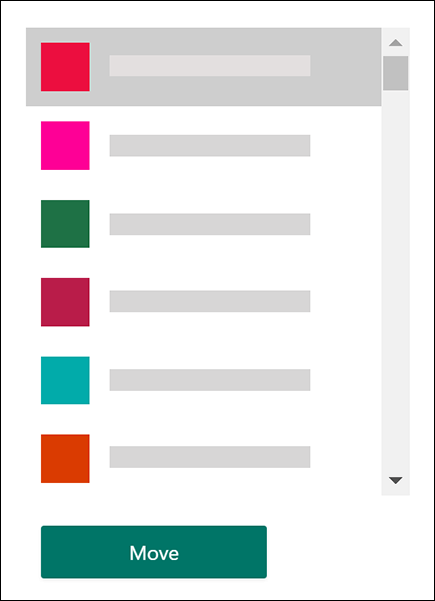
Zeigerwerkzeug: ein virtueller Laserpointer. Ziehen Sie den Mauszeiger über die Folie.
Auswählen und eingeben: Wählt einen Bereich aus, in dem Sie Text eingeben, Schriftart, Farbe und Größe ändern können.
Stift: zeichnet freihändig.
Textmarker: Hebt einen bestimmten Bereich der aktuellen Folie hervor.
Radiergummi: Entfernt bestimmte Anmerkungen, die Sie ausgewählt haben.
Stempel: Fügt einen Stempel auf der angezeigten Folie ein: Pfeil, Häkchen oder X.
Form: zeichnet Formen wie Linien, Pfeile, Quadrate.
Bild einfügen: Fügt ein Bild von Ihrem Computer auf die Folie ein.
Ausgewählte Anmerkung löschen: Entfernt die von Ihnen ausgewählten Anmerkungen.
Weitere Optionen: Bietet Optionen zum Auswählen der Anmerkung, Rückgängigmachen, Wiederholen, Kopieren, Ausschneiden, Einfügen, Als Bild einfügen, Speichern unter und An One Note senden.
Wählen Sie aus, wer Ihre Präsentation herunterladen kann
Damit Sie sich auf Ihre Präsentation konzentrieren und Ablenkungen vermeiden können, können Sie den Zugriff auf das Herunterladen Ihrer Präsentation einschränken. Am Ende des Meetings können Sie dann die Optionen ändern, damit Personen die Folien herunterladen können, um sie später anzuzeigen.
Nachdem Sie die Präsentation in das Meeting hochgeladen haben, halten Sie auf dem Präsentationssymbol inne und klicken Sie auf Präsentierbare Inhalte verwalten .
Klicken Sie auf das Berechtigungsmenü und wählen Sie eine Option aus:
Organisator Nur die Person, die das Meeting angesetzt hat, kann die Präsentation herunterladen.
Referenten Jeder der Referenten im Meeting kann die Präsentation herunterladen.
Jeder Jeder im Meeting kann die Präsentation auf seinen Computer herunterladen.
Laden Sie die Präsentation herunter
Die Teilnehmer, die die Berechtigung zum Herunterladen der Präsentation haben, können die Datei auf ihrem Computer speichern.
Zeigen Sie auf das Präsentationssymbol (Monitor).
Klicken Sie auf Präsentierbare Inhalte verwalten .
Klicken Sie auf Mehr und dann auf Speichern unter oder auf Mit Anmerkungen speichern .
Wählen Sie aus, wer Ihre Präsentation privat anzeigen kann
Wenn Sie nicht möchten, dass die Teilnehmer in der Präsentation nach vorne schauen, können Sie sie für Ihre Ansicht sperren. Beachten Sie, dass andere Präsentatoren weiterhin in die Präsentation schauen können.
Klicken Sie im Besprechungsraum auf Weitere Optionen > Lync-Besprechungsoptionen.
Wählen Sie die Berechtigungen für Anmerkungen und Ansichtsoptionen:
Wer kann PowerPoint-Präsentationen kommentieren?
Wer kann sich Inhalte selbst ansehen
Verwenden Sie diese Option, wenn Sie möchten, dass Ihre Teilnehmer sich die Präsentation selbst ansehen können, ohne Ihr Meeting zu unterbrechen. Dies ist auch eine gute Option für andere Moderatoren, die zu einer Folie springen möchten, die sie gleich präsentieren möchten.
Privat ansehen oder Moderator übernehmen
Referenten können abwechselnd die Folien in einem Meeting präsentieren. Während eine Person präsentiert, kann eine andere zu einer bestimmten Folie springen und dann zur aktuellen Ansicht zurückkehren.
Um die Folien privat anzuzeigen, klicken Sie auf die Pfeile am unteren Rand des Meetings, um durch die Folien zu navigieren. Dadurch wird das Meeting nicht unterbrochen und Sie werden benachrichtigt, dass Sie das Meeting privat ansehen.
Um zur aktuellen Ansicht zurückzukehren, klicken Sie auf Zur Moderatoransicht zurückkehren , um Ihre Ansicht mit der des aktiven Moderators zu synchronisieren.
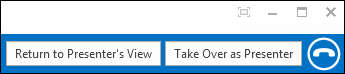
Klicken Sie zum Präsentieren auf Als Moderator übernehmen , um die Kontrolle über die Präsentation zu übernehmen. Beachten Sie, dass das Meeting automatisch zu Ihrer Ansicht wechselt.
Wenn Sie Ihre Präsentation beendet haben, klicken Sie auf Präsentation beenden .

No comments:
Post a Comment