Teilen Sie Inhalte in einer Besprechung in Teams
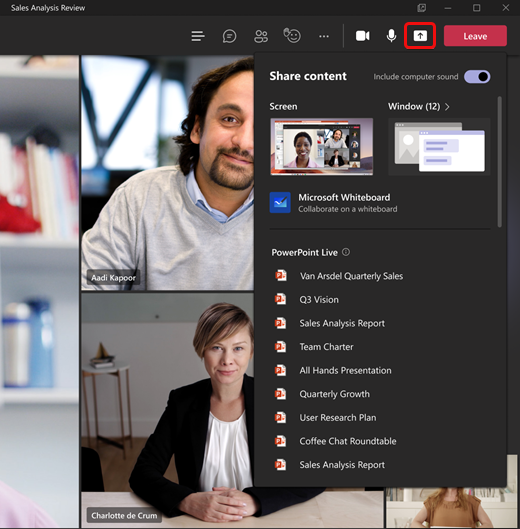
Um Ihren Bildschirm in einem Meeting freizugeben, wählen Sie Inhalt teilen  in Ihren Meeting-Steuerelementen. Wählen Sie dann aus, ob Sie Ihren gesamten Bildschirm, ein Fenster, eine PowerPoint-Datei oder ein Whiteboard präsentieren möchten.
Anmerkungen:
Wenn Sie Teams im Web verwenden, können Sie Ihren Bildschirm nur freigeben, wenn Sie Google Chrome oder die neueste Version von Microsoft Edge verwenden.
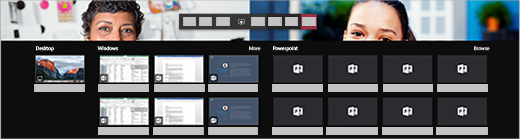
In Teams im Web wird Folgendes angezeigt, wenn Sie Inhalt freigeben auswählen
: 
Die Fensterfreigabe ist für Linux-Benutzer nicht verfügbar.
Teile Dein... | Wenn Sie wollen... | Großartig, wenn ... |
|---|---|---|
Schreibtisch | Zeigen Sie Ihren gesamten Bildschirm, einschließlich Benachrichtigungen und anderer Desktop-Aktivitäten. | Sie müssen mehrere Fenster nahtlos freigeben. |
Fenster | Zeigen Sie nur ein Fenster und keine Benachrichtigungen oder andere Desktop-Aktivitäten. | Sie müssen nur eine Sache zeigen und möchten den Rest Ihres Bildschirms für sich behalten. |
Power Point | Präsentieren Sie eine PowerPoint-Datei, mit der andere interagieren können. | Sie müssen eine Präsentation teilen und möchten, dass andere sie in ihrem eigenen Tempo durchgehen können. |
Whiteboard | Arbeiten Sie in Echtzeit mit anderen zusammen. | Sie möchten mit anderen skizzieren und Ihre Notizen an das Meeting anhängen. |
Wenn Sie mit dem Teilen fertig sind, gehen Sie zu Ihren Meeting-Steuerelementen und wählen Sie Teilen beenden aus.
Teilen Sie Inhalte auf einem Mac
Wenn Sie einen Mac verwenden, müssen Sie Teams die Berechtigung erteilen, den Bildschirm Ihres Computers aufzuzeichnen, bevor Sie ihn freigeben können.
Wenn Sie zum ersten Mal versuchen, Ihren Bildschirm freizugeben, werden Sie aufgefordert, die Erlaubnis zu erteilen. Wählen Sie in der Eingabeaufforderung Systemeinstellungen öffnen aus .
Wenn Sie die Eingabeaufforderung verpassen, können Sie dies jederzeit tun, indem Sie zu Apple Menu > System Preferences > Security & Privacy gehen.Stellen Sie unter Bildschirmaufzeichnung sicher, dass Microsoft Teams ausgewählt ist.
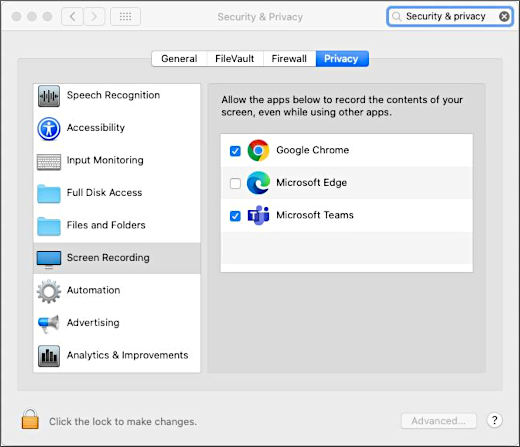
Gehen Sie zurück zu Ihrem Meeting und versuchen Sie erneut, Ihren Bildschirm freizugeben.
Hinweis: Wenn Sie Teams im Internet verwenden, stellen Sie sicher, dass Sie Ihrem Browser auch die Berechtigung zur Bildschirmaufzeichnung erteilt haben.
Computersound einbeziehen
Durch die gemeinsame Nutzung von Computersound können Sie Audio von Ihrem Computer über Teams an Besprechungsteilnehmer streamen. Sie können es verwenden, um einen Video- oder Audioclip als Teil einer Präsentation abzuspielen.
Um Ton zu teilen, wählen Sie Inhalt teilen in Ihren Meeting-Steuerelementen und dann Computersound einbeziehen (das ist der Schalter oben rechts in Ihren Freigabeoptionen). Alle Töne von Ihrem Computer, einschließlich Benachrichtigungen, sind im Meeting hörbar.
Weitere Informationen finden Sie unter Freigeben von Sound von Ihrem Computer in einer Teams-Besprechung oder einem Live-Ereignis .
Übergeben und übernehmen Sie die Kontrolle über freigegebene Inhalte
Kontrolle geben
Wenn Sie möchten, dass ein anderer Besprechungsteilnehmer eine Datei ändert, Ihnen bei der Präsentation hilft oder etwas vorführt, können Sie dieser Person die Kontrolle übertragen. Sie haben beide die Kontrolle über die Freigabe und können die Kontrolle jederzeit zurückerlangen.
Hinweis: Wenn Sie eine App teilen, geben Sie die Kontrolle nur an Personen, denen Sie vertrauen. Personen, denen Sie die Kontrolle übertragen, können Befehle senden, die sich auf Ihr System oder andere Apps auswirken könnten. Wir haben Schritte unternommen, um dies zu verhindern, haben aber nicht jede mögliche Systemanpassung getestet.
Wählen Sie in der Teilen-Symbolleiste Kontrolle geben aus.
Wählen Sie den Namen der Person aus, der Sie die Kontrolle übertragen möchten.
Teams sendet eine Benachrichtigung an diese Person, um sie darüber zu informieren, dass Sie die Kontrolle teilen. Während Sie die Kontrolle teilen, können sie Auswahlen, Bearbeitungen und andere Änderungen am freigegebenen Bildschirm vornehmen.
Um die Kontrolle zurückzuerlangen, wählen Sie Kontrolle zurück übernehmen .
Die Kontrolle übernehmen
Um die Kontrolle zu übernehmen, während eine andere Person etwas teilt, wählen Sie Kontrolle anfordern . Die freigebende Person kann Ihre Anfrage dann genehmigen oder ablehnen.
Während Sie die Kontrolle haben, können Sie Auswahlen, Bearbeitungen und andere Änderungen am freigegebenen Bildschirm vornehmen.
Wenn Sie fertig sind, wählen Sie Steuerung freigeben aus, um die Freigabesteuerung zu beenden.
Vergrößern Sie freigegebene Inhalte
Möchten Sie sich einen besseren Überblick über freigegebene Inhalte verschaffen?
Klicken und ziehen Sie, um verschiedene Bereiche anzuzeigen.
Und zum Vergrößern oder Verkleinern versuchen Sie Folgendes:
Drücken Sie auf Ihrem Trackpad hinein oder heraus.
Verwenden Sie die Tastenkombinationen Strg+Pluszeichen und Strg+Minuszeichen.
Halten Sie die Strg-Taste gedrückt und scrollen Sie mit der Maus.
Hinweis: Mac-Trackpads unterstützen das Zoomen in Meetings nicht. Wenn Sie einen Mac verwenden, verwenden Sie eine der anderen Optionen. Wenn Sie Linux verwenden, ist das Übergeben und Übernehmen der Kontrolle über freigegebene Inhalte derzeit nicht verfügbar.
Öffnen Sie freigegebene Inhalte in einem neuen Fenster
Erweitern Sie Ihre Ansicht, indem Sie freigegebene Inhalte während Ihrer Teams-Besprechungen in einem separaten Fenster anzeigen.
So zeigen Sie freigegebene Inhalte an:
Nehmen Sie über Teams für den Desktop an Ihrer Besprechung teil.
Wenn ein anderer Moderator Inhalte im Meeting-Fenster teilt, wählen Sie in der Meeting-Symbolleiste Popout aus .
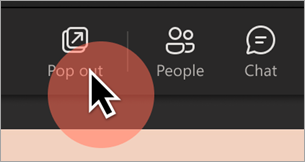
Um Inhalt wieder in das Besprechungsfenster einzublenden, wählen Sie X aus, um das Popout zu schließen.
Inhalte teilen
Um Inhalte von Ihrem Mobilgerät zu teilen, wählen Sie Weitere Optionen  > Teilen in Ihren Meeting-Steuerelementen. Sie können wählen, ob Sie ein Foto, Video, PowerPoint oder Ihren gesamten Bildschirm präsentieren möchten.
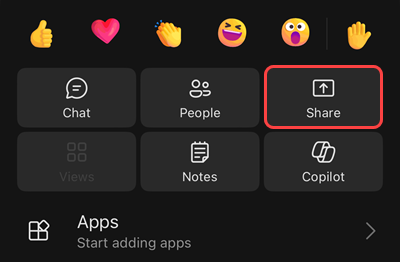
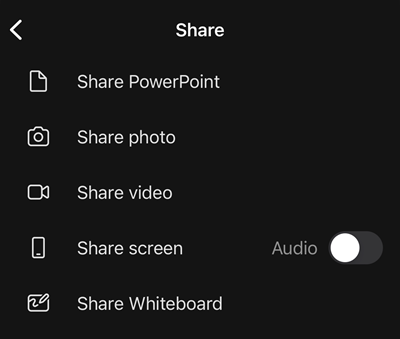
Teilen... | Wenn Sie wollen... |
|---|---|
Ein Foto | Nehmen Sie ein Foto auf, um es zu teilen, oder wählen Sie eines aus Ihrer Galerie aus. |
Live-Video | Teilen Sie Live-Videos von Ihrer Kamera. |
Ein Powerpoint | Präsentieren Sie eine PowerPoint-Datei, mit der andere interagieren können. |
Ihr Bildschirm | Zeigen Sie Ihren gesamten Bildschirm, einschließlich Benachrichtigungen und anderer Aktivitäten. |
Wenn Sie zum Teilen bereit sind, tippen Sie unten auf dem Bildschirm auf Präsentation starten . Klicken Sie auf Präsentation beenden, wenn Sie fertig sind.
Tipp: Um in einer PowerPoint-Präsentation vor- und zurückzugehen, wischen Sie in die Richtung, in die Sie gehen möchten, oder tippen Sie auf die Vorwärts- und Zurück-Schaltflächen am unteren Bildschirmrand.
Hinweis: Wenn sich Ihre Rolle während eines Meetings von Moderator zu Teilnehmer ändert und Sie präsentieren, wird die Bildschirmfreigabe beendet.
Vergrößern Sie freigegebene Inhalte
Möchten Sie sich einen besseren Überblick über freigegebene Inhalte verschaffen?
Ziehen Sie zum Zoomen hinein oder heraus und tippen und ziehen Sie, um verschiedene Bereiche anzuzeigen.
Minimieren Sie geteilte Inhalte
Möglicherweise möchten Sie den Inhalt minimieren, den jemand teilt, um die Personen in der Besprechung auf Ihrem Mobilgerät besser sehen zu können. Hier ist wie:
Tippen Sie auf Weitere Aktionen
neben dem Namen der Person, die die Freigabe durchführt 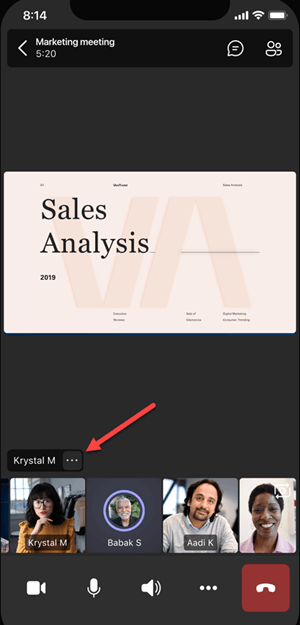
Wählen Sie Inhalt minimieren aus dem Menü
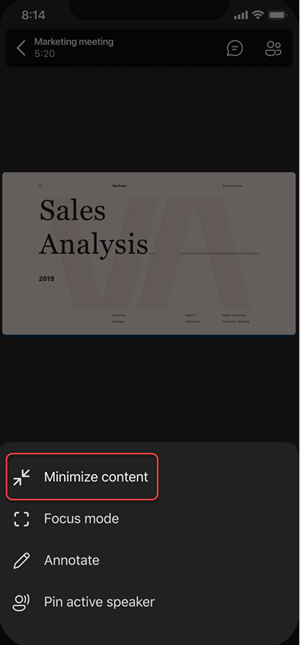
Dadurch können Sie mehr Personen in der Besprechung besser sehen. Der freigegebene Inhalt wird weiterhin im unteren Teil Ihres Bildschirms angezeigt.
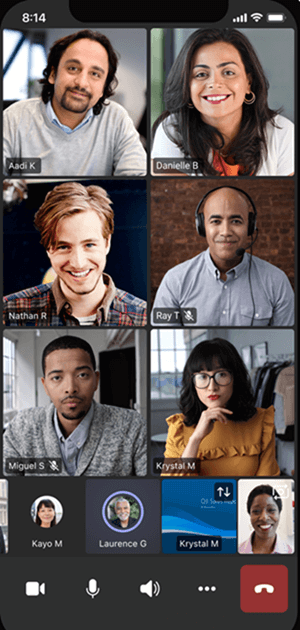
Verwenden Sie Ihr Telefon als Begleitgerät in einem Meeting
Nehmen Sie an einem Meeting auf mehr als einem Gerät teil, um mehr Optionen für die Zusammenarbeit und das Teilen von Inhalten zu erhalten.
Wenn Sie sich beispielsweise bereits auf Ihrem Laptop in einer Besprechung befinden, können Sie Ihr Telefon als Begleitgerät hinzufügen, um Dateien zu präsentieren, Live-Videos zu teilen und vieles mehr. Jedes Gerät mit der mobilen Teams-App kann als Begleitgerät hinzugefügt werden – stellen Sie einfach sicher, dass die von Ihnen verwendeten Geräte bei demselben Teams-Konto angemeldet sind.
Es gibt eine Menge, was Sie tun können, wenn Sie Ihrem Meeting-Erlebnis ein Begleitgerät hinzufügen:
Verwenden Sie mobile Videos, um Dinge zu zeigen, die für entfernte Teilnehmer nicht sichtbar sind.
Nehmen Sie ein Foto auf, um es mit allen zu teilen, oder wählen Sie eines aus Ihrer Kamerarolle aus.
Verwenden Sie Ihr Telefon, um eine Präsentation zu steuern.
Teilen Sie Ihren mobilen Bildschirm.
Wenn Sie es auf Ihrem Telefon sehen können, können Sie es im Meeting teilen!
Tipp: Weitere Einzelheiten finden Sie unter An einem Team-Meeting auf einem zweiten Gerät teilnehmen .
Fügen Sie einem Meeting ein Begleitgerät hinzu
Öffnen Sie Teams auf Ihrem Mobiltelefon, wenn Sie sich bereits auf einem anderen Gerät in einer Besprechung befinden.
Am oberen Rand Ihres Bildschirms wird eine Meldung angezeigt, die Sie darüber informiert, dass Sie sich derzeit auf einem anderen Gerät in einem Meeting befinden, und Sie fragt, ob Sie auch auf diesem Gerät daran teilnehmen möchten. Tippen Sie auf Beitreten .

Sie sehen dann zwei Optionen: Dieses Gerät hinzufügen und Auf dieses Gerät übertragen . Tippen Sie auf Dieses Gerät hinzufügen .
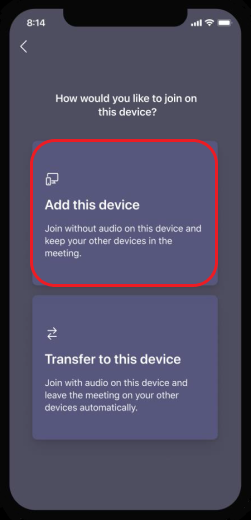
Wenn Sie auf diese Weise teilnehmen, schalten wir das Mikrofon und den Lautsprecher Ihres Begleitgeräts stumm, um einen Echoeffekt zu vermeiden.
Wenn Sie bereit sind, etwas vom Begleitgerät zu teilen, tippen Sie unten auf dem Bildschirm auf Präsentation starten . Auf Ihrem anderen Gerät können Sie genau wie alle anderen in der Besprechung sehen, was Sie teilen.
Wenn Sie fertig sind, tippen Sie auf Präsentation beenden oder legen Sie einfach auf. Ihr anderes Gerät bleibt weiterhin mit dem Meeting verbunden.

No comments:
Post a Comment