Geben Sie Dokumente oder Ordner in SharePoint Server frei
Die Dokumente und Ordner, die Sie in OneDrive für den Arbeitsplatz oder die Schule/Universität speichern, sind privat, bis Sie sich entscheiden, sie freizugeben. In ähnlicher Weise möchten Sie in einer Websitebibliothek möglicherweise bestimmte Dokumente oder Ordner für Personen freigeben, die ansonsten keinen Zugriff auf die Website haben. Wenn Sie Dokumente und Ordner freigeben, können Sie entscheiden, ob Sie Personen diese bearbeiten oder nur anzeigen lassen möchten.
Geben Sie ein Dokument oder einen Ordner frei
Wechseln Sie zu OneDrive für den Arbeitsplatz oder die Schule/Universität oder die Websitebibliothek mit dem Dokument oder Ordner, den Sie freigeben möchten.
Wählen Sie die Auslassungspunkte (...) neben dem Dokument oder Ordner aus, um dessen Dokumentlegende zu öffnen, und wählen Sie dann Freigeben aus .
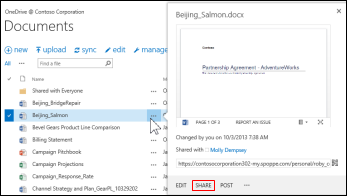
Geben Sie im Dialogfeld „ Freigeben " auf der Registerkarte „Personen einladen" die Namen oder E-Mail-Adressen der Personen ein, für die Sie das Dokument oder den Ordner freigeben möchten.
Wählen Sie eine Berechtigungseinstellung aus.
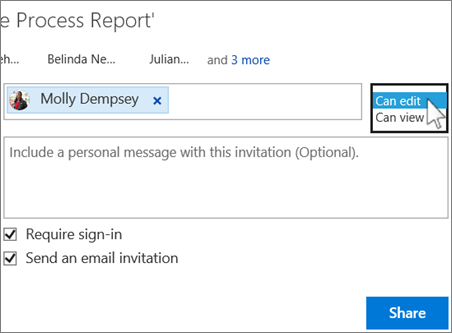
Geben Sie bei Bedarf eine Nachricht ein, die in eine E-Mail eingefügt werden soll, die an alle eingeladenen Personen gesendet wird. Die E-Mail enthält einen Link zum freigegebenen Dokument.
Wenn Sie keine E-Mail senden möchten, klicken Sie auf Optionen anzeigen und deaktivieren Sie dann E-Mail-Einladung senden .
Häufig gestellte Fragen
Wie gebe ich ein Dokument für alle in meiner Organisation frei?
In OneDrive für den Arbeitsplatz oder die Schule/Universität gibt es zwei Möglichkeiten, ein Dokument für alle freizugeben:
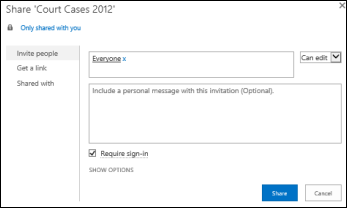
Verwenden Sie das Dialogfeld Freigeben . Befolgen Sie die oben beschriebenen Schritte zum Freigeben eines Dokuments oder Ordners , geben Sie jedoch Jeder in das Feld Personen einladen ein.
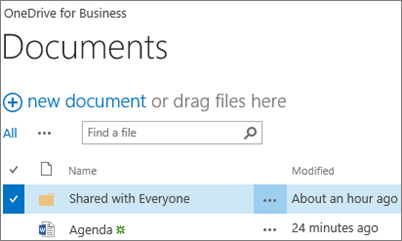
Erstellen Sie einen Ordner „Für alle freigegeben" (oder einen mit einem ähnlichen Namen) und legen Sie Dokumente in diesem Ordner ab, während Sie sie erstellen. Um einen Ordner zu erstellen, klicken Sie auf Dateien > Neuer Ordner . Sie können den Ordner während der Erstellung für andere freigeben.
Im Dialogfeld „Freigeben" können Sie „Alle außer externen Benutzern" auswählen. Wenn Ihre Organisation die externe Freigabe zulässt, umfasst die Freigabe für „Jeder" externe Benutzer: Personen außerhalb Ihrer Organisation, die zuvor eingeladen wurden, Dokumente als Gäste freizugeben, entweder von Ihnen oder von anderen in Ihrer Organisation.
Wenn Sie über einen Ordner „Für alle freigegeben" verfügen, der für Sie bereitgestellt wurde, erhält jeder die Berechtigung zum Bearbeiten von Dokumenten, die Sie im Ordner „Für alle freigegeben" abgelegt haben, es sei denn, Sie ändern die Berechtigungseinstellung oder Ihr OneDrive für den Arbeitsplatz oder die Schule/Universität wurde vor Juni 2014 erstellt. Wenn Ihr OneDrive für den Arbeitsplatz oder die Schule/Universität vor diesem Datum erstellt wurde, begann der Ordner „Für alle freigegeben" mit Nur-Anzeige-Berechtigungen. Sie können die Berechtigungseinstellung jederzeit ändern, indem Sie die Anweisungen zum Freigeben eines Ordners weiter oben in diesem Artikel befolgen.
Wie finden andere Dokumente, die ich mit allen geteilt habe?
Dokumente, die Sie für alle freigeben, werden nicht in der Ansicht „Für mich freigegeben" in OneDrive für den Arbeitsplatz oder die Schule/Universität angezeigt. Warum nicht? Bedenken Sie, dass es je nach Größe Ihrer Organisation möglicherweise Hunderte, wenn nicht Tausende von Dokumenten gibt, die für alle freigegeben werden. Außerdem möchten Sie möglicherweise keine Einladungs-E-Mail zum Teilen an alle Personen in Ihrer Organisation senden.
Stattdessen können Benutzer diese Dokumente folgendermaßen finden:
Wenn Sie einem Link folgen, senden Sie sie direkt in einer E-Mail.
Sie können die Web-URL eines beliebigen Dokuments in seinem Dokument-Callout finden.
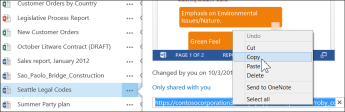 Kopieren Sie die URL und fügen Sie sie in eine E-Mail ein, die an bestimmte Personen adressiert ist, die Sie benachrichtigen möchten.
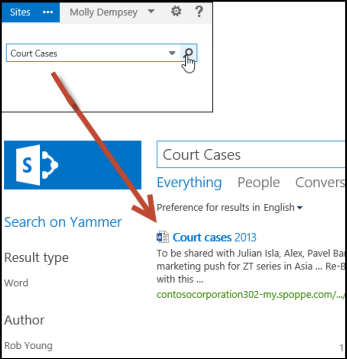
 Verwenden des Suchfelds in OneDrive für den Arbeitsplatz oder die Schule/Universität.
In diesem Beispiel sucht Molly Dempsey nach dem Schlüsselwort „Gerichtsverfahren", um relevante Dokumente zu finden, die ihr in ihrer Organisation zur Verfügung gestellt wurden.
Wie sehe ich, mit wem ich ein Dokument teile?
Wählen Sie das Menü Mehr (...) neben dem Dokument, das Sie interessiert, um seine Hover-Karte zu öffnen.
Die Namen der Personen, mit denen Sie das Dokument teilen, werden auf der Kurzinfo angezeigt.
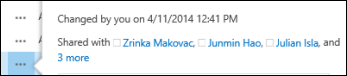
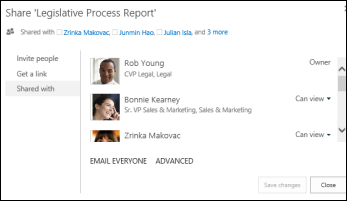
Wenn Sie mit mehr Personen teilen, als deren Namen auf die Karte passen, wählen Sie den Link Mehr am Ende der Namensliste aus. Sie können die Liste scrollen, um alle Namen anzuzeigen.
Tipps:
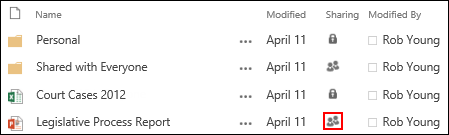
Wenn die Bibliothek, in der Sie arbeiten, über eine Spalte „Teilen" verfügt, können Sie das Personensymbol auswählen, um das Dialogfeld „ Teilen" zu öffnen.
Wie beende ich die Freigabe eines Dokuments oder Ordners?
Um ein Dokument oder einen Ordner wieder privat zu machen, können Sie die Freigabe beenden.
Wählen Sie das Personensymbol für das Dokument oder den Ordner aus, um das Dialogfeld „Freigeben" zu öffnen.
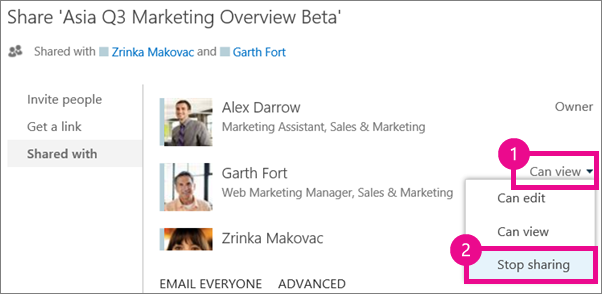
Wählen Sie im Dialogfeld „Geteilt für" neben der Person, für die Sie die Freigabe beenden möchten, die Option Darf anzeigen oder Darf bearbeiten aus , und wählen Sie dann Freigabe beenden aus.

No comments:
Post a Comment