Sortieren Sie den Inhalt einer Tabelle
Wählen Sie die Tabelle aus.
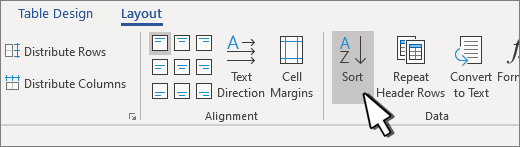
Gehen Sie neben Tabellendesign zu Layout > Sortieren .
Wählen Sie im Dialogfeld aus, wie Sie die Tabelle sortieren möchten.
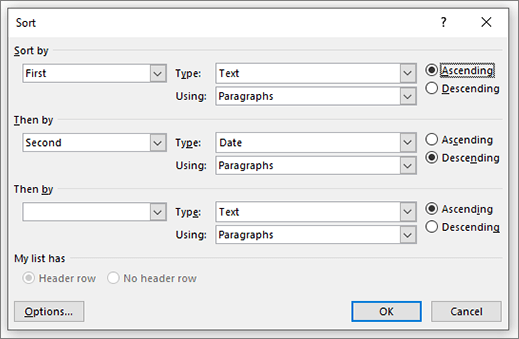
Wählen Sie, ob die Daten Kopfzeilen haben oder nicht.
Wählen Sie unter Sortieren nach den Namen oder die Spaltennummer aus, nach der sortiert werden soll.
Wählen Sie unter Typ Text , Zahl oder ein Datum aus.
Wählen Sie Aufsteigende oder Absteigende Reihenfolge aus.
Wiederholen Sie dies für bis zu drei Ebenen.
Wählen Sie Optionen für zusätzliche Einstellungen, wie z. B. Groß-/Kleinschreibung, Sortiersprache und wenn Sie Informationen mit Trennzeichen haben.
Wählen Sie OK aus .
Wählen Sie die Tabelle aus.
Gehen Sie neben Tabellendesign zu Layout > Sortieren .

Wählen Sie im Dialogfeld aus, wie Sie die Tabelle sortieren möchten.
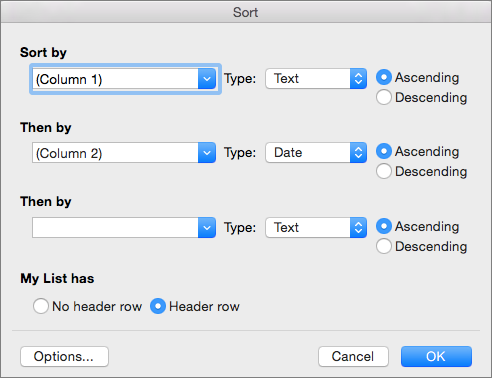
Wählen Sie die Kopfzeile aus , wenn die Daten Kopfzeilen enthalten.
Wählen Sie unter Sortieren nach den Namen oder die Spaltennummer aus, nach der sortiert werden soll.
Wählen Sie unter Typ Text , Zahl oder ein Datum aus.
Wählen Sie Aufsteigende oder Absteigende Reihenfolge aus.
Wiederholen Sie dies für bis zu drei Ebenen unter Then by .
Wählen Sie Optionen für zusätzliche Einstellungen, wie z. B. Groß-/Kleinschreibung, Sortiersprache und wenn Sie Informationen mit Trennzeichen haben.
Mit Word Online können Sie Ihrem Dokument Tabellen hinzufügen, das Sortieren wird nicht unterstützt.
Wenn Sie einen Word-Desktop haben, öffnen und bearbeiten Sie das Dokument dort.
Wenn Sie das Dokument in der Desktopversion von Word speichern und erneut in Word Online öffnen, werden die von Ihnen vorgenommenen Änderungen angezeigt.

No comments:
Post a Comment