Sortieren Sie Vorgänge, Ressourcen oder Termine im Project-Desktop
Meistens sehen Sie Ihre Aufgaben in chronologischer Reihenfolge, während Sie sie verwalten. Aber wenn ein Projekt wächst, finden Sie es vielleicht praktisch, eine alphabetische Liste zu sehen, um sicherzustellen, dass Ihr Plan alle notwendigen Schritte enthält.
Gehen Sie zum Gantt-Diagramm.
Klicken Sie auf den Pfeil rechts neben der Spaltenüberschrift Aufgabenname .
Klicken Sie auf A bis Z sortieren .
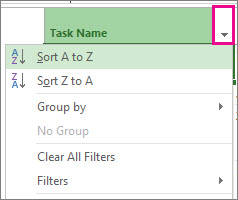
Das ist die schnelle und schmutzige Art, jede Spalte zu sortieren, nicht nur die Spalte "Aufgabenname" .
Mache es Rückgängig! Project bietet Ihnen mehrere Optionen zum Wiederherstellen Ihrer ursprünglichen Sortierreihenfolge (Gliederung):
Drücken Sie Strg+Z, um Ihre letzte Aktion rückgängig zu machen. Halten Sie Strg+Z gedrückt, um eine Reihe von Aktionen rückgängig zu machen.
Fügen Sie die ID-Spalte hinzu und sortieren Sie sie dann in numerischer Reihenfolge.
Andere Sortiermöglichkeiten
Mehrere Spalten gleichzeitig sortieren
Das Dialogfeld „ Sortieren " hilft Ihnen, nach mehreren Spalten gleichzeitig zu sortieren, und gibt Ihnen einen Weg zurück zur ursprünglichen Gliederungsstruktur Ihres Projekts, wenn etwas durcheinander kommt.
Klicken Sie auf Ansicht > Sortieren > Sortieren nach.
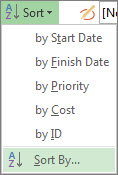
Wählen Sie im Feld Sortieren nach Name aus.
Wählen Sie Aufsteigend (falls es nicht bereits ausgewählt ist).
Wählen Sie Gliederungsstruktur beibehalten , um sicherzustellen, dass Sie Ihr Projekt später in seiner ursprünglichen Form wiederherstellen können.
Klicken Sie auf Sortieren .
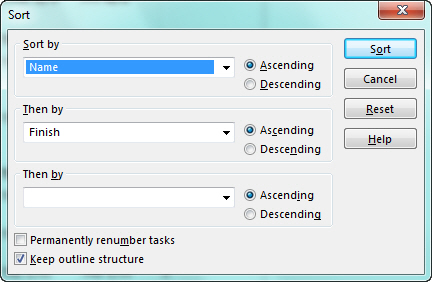
Project sortiert zuerst Sammelvorgänge alphabetisch und dann die Teilvorgänge unter jedem Sammelvorgang.
Mache es Rückgängig! Klicken Sie im Dialogfeld Sortieren auf Zurücksetzen und dann auf Sortieren .
Aufgaben nach Datum sortieren
Gehen Sie zum Gantt-Diagramm.
Klicken Sie auf den Pfeil rechts neben der Spaltenüberschrift Start oder Ende.
Klicken Sie auf Früheste nach Neueste sortieren oder Neueste nach Früheste sortieren .
Mache es Rückgängig! Drücken Sie Umschalt+F3, um die Reihenfolge auf die ID-Reihenfolge oder die ursprüngliche Sortierreihenfolge zurückzusetzen.
Aufgaben nach Ressourcen sortieren
Sehen Sie, wer für welche Aufgabe geplant ist, ohne das Gantt-Diagramm zu verlassen.
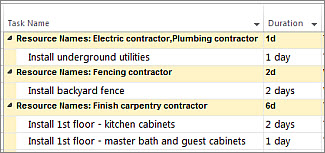
Gehen Sie zum Gantt-Diagramm.
Klicken Sie auf den Pfeil rechts neben der Spaltenüberschrift Aufgabenname .
Klicken Sie auf Gruppieren nach > Ressource .
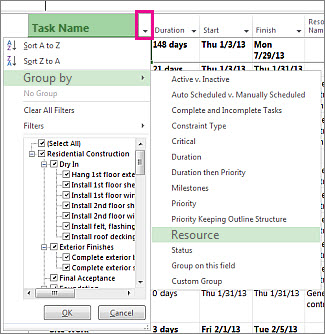
Mache es Rückgängig! Klicken Sie auf den Pfeil rechts neben der Überschrift Aufgabenname und dann auf Keine Gruppe .
Sie haben wahrscheinlich bemerkt, dass es in diesem Menü eine Reihe von Möglichkeiten gibt, Projektinformationen zu gruppieren. Um mehr darüber zu erfahren, siehe Gruppenressourcen oder -aufgaben .
Weitere Möglichkeiten zum Sortieren von Projektinformationen
Gruppieren Sie Ressourcen oder Aufgaben nach verschiedenen Kriterien.
Filtern Sie Ressourcen oder Aufgaben , um spezifische Informationen darüber anzuzeigen.
Gliedern Sie Ihr Projekt in Sammelaufgaben und Unteraufgaben.
Fügen Sie PSP-Codes zu Ihrer Gliederung hinzu.

No comments:
Post a Comment