Teilen Sie eine Seite mit Notizen oder ein ganzes Notizbuch aus OneNote für Windows 10
Wichtig:
Wir haben kürzlich die Möglichkeit entfernt, einzelne Seiten mit Notizen zu teilen. Bitte lesen Sie unten für weitere Informationen über diese Funktionseinstellung und die technischen Gründe dahinter. Sie können weiterhin statische Kopien oder PDF-Dateien beliebiger Seiten in Ihren Notizbüchern freigeben. Weitere Informationen finden Sie weiter unten in diesem Artikel unter „Einen Schnappschuss Ihrer Notizen freigeben" oder „Eine PDF-Datei Ihrer Notizen freigeben".
Ab dem 15. Juni 2018 sind alle zuvor geteilten Links zu einzelnen Seiten mit Notizen automatisch abgelaufen. Empfänger von freigegebenen Seitenlinks können diese Seiten nicht mehr anzeigen, es sei denn, einem Empfänger wurde Zugriff auf das vollständige Notizbuch gewährt, das eine zuvor freigegebene Seite enthält.
In OneNote für Windows 10 können Sie ein ganzes Notizbuch für andere Personen freigeben und jedem eingeladenen Notizbuchteilnehmer erlauben, Ihre Notizen anzuzeigen oder vollständig zu bearbeiten.
Wenn Ihr Notizbuch in Ihrem persönlichen OneDrive-Konto gespeichert ist, können Sie auch einen statischen Schnappschuss einer einzelnen Seite mit Notizen freigeben.
Geben Sie ein ganzes Notizbuch frei
Öffnen Sie in OneNote für Windows 10 das freizugebende Notizbuch.
Klicken oder tippen Sie in der oberen rechten Ecke des App-Fensters auf Teilen .

Hinweis: Wenn die Schaltfläche „ Teilen " nicht angezeigt wird, verwenden Sie möglicherweise OneNote 2016 und nicht OneNote für Windows 10 . So geben Sie Notizbücher mit OneNote 2016 frei .
Wählen Sie oben im Bereich „Link senden ", der sich öffnet, den Seitenpfeil aus, um auszuwählen, wem Ihr Freigabelink Zugriff gewährt:
Jeder, der über den Link verfügt, erstellt einen Link, über den jeder auf das Dokument oder den Ordner zugreifen kann, auch wenn er nicht bei OneNote oder OneDrive angemeldet ist. Verwenden Sie diese, um sie mit allen innerhalb oder außerhalb Ihres Unternehmens zu teilen. Dieser Link kann auch an alle weitergeleitet werden.
Hinweis: Wenn diese Option nicht verfügbar ist, hindert Ihre Organisation Sie daran, diese Option zu verwenden.
Personen in <Organisation> erstellt einen Link, den nur Personen in Ihrer Organisation verwenden können, die angemeldet sind. Dieser Link kann auch an andere weitergeleitet werden, funktioniert jedoch nur für Personen in Ihrer Organisation.
Personen mit vorhandenem Zugriff gibt einen Link zurück, der von Personen verwendet werden kann, die bereits Zugriff auf das Dokument oder den Ordner haben. Die Berechtigungen für das Element werden dadurch nicht geändert. Verwenden Sie dies, wenn Sie nur einen Link an jemanden senden möchten, der bereits Zugriff hat.
Bestimmte Personen erstellt einen Link, über den nur die von Ihnen angegebenen Personen auf den Ordner oder das Dokument zugreifen können. Wenn Sie auf diese Option klicken, geben Sie die Namen oder E-Mail-Adressen der Personen ein, denen Sie Zugriff auf den Ordner oder das Dokument gewähren möchten. Verwenden Sie dies, um nur mit bestimmten Personen zu teilen, die sich innerhalb oder außerhalb Ihrer Organisation befinden können. Die Personen, mit denen Sie teilen, können diesen Link nicht an andere weiterleiten.
Nachdem Sie ausgewählt haben, wem Sie Zugriff gewähren möchten, aktivieren oder deaktivieren Sie das Kontrollkästchen Bearbeitung zulassen , je nachdem, welche Art von Zugriff Sie zulassen möchten, und klicken Sie dann auf Anwenden .
Geben Sie einen Namen oder eine E-Mail-Adresse für die Personen ein, mit denen Sie teilen möchten.
Klicken oder tippen Sie auf Senden .
Tipp: Anstatt Personen einzuladen, ein Notizbuch zu teilen, können Sie einen speziellen Link zu dem Notizbuch erstellen, den Sie dann kopieren und in eine E-Mail, eine Textnachricht oder auf eine Webseite einfügen können. Klicken Sie im Bereich Link senden auf Link kopieren . Denken Sie daran, dass der Zugriff auf diesen Link durch den Zugriffssatz für die Freigabe oben im Bereich „Link senden " gesteuert wird.
Autorennamen werden jetzt neben Notizen angezeigt, die Sie geteilt haben. Um Autorennamen auszublenden, wählen Sie auf der Registerkarte Ansicht die Option Autoren ausblenden aus.
Hör auf zu teilen
Öffnen Sie in OneNote für Windows 10 das Notizbuch, das für die Person freigegeben wird, deren Freigabe Sie beenden möchten.
Klicken oder tippen Sie in der oberen rechten Ecke des App-Fensters auf Teilen .
Hinweis: Wenn die Schaltfläche „ Teilen " nicht angezeigt wird, verwenden Sie möglicherweise OneNote 2016 und nicht OneNote für Windows 10 . So geben Sie Notizbücher mit OneNote 2016 frei .
Klicken oder tippen Sie auf das Auslassungszeichen ( ... ), um den Berechtigungszugriff zu verwalten.
Wählen Sie den Namen der Person aus, mit der Sie die Freigabe beenden möchten, und wählen Sie dann Freigabe beenden aus.
Teilen Sie eine einzelne Seite mit Notizen
Wir haben kürzlich die Möglichkeit entfernt, eine einzelne Seite mit Notizen aus persönlichen Notizbüchern zu teilen, die auf OneDrive gespeichert sind. Bitte lesen Sie unten für weitere Informationen über diese Funktionseinstellung und die technischen Gründe dahinter.
Wenn Sie eine statische Kopie einer beliebigen Seite in Ihrem Notizbuch freigeben möchten, finden Sie weitere Informationen unter „Schnappschuss einer Seite mit Notizen freigeben" im letzten Abschnitt dieses Artikels.
Wie diese Funktion früher funktionierte
Wenn Ihr Notizbuch auf Ihrem persönlichen OneDrive-Konto gespeichert war, konnten Sie zuvor eine einzelne Seite mit Notizen freigeben, die andere anzeigen, aber nicht bearbeiten konnten. Dazu hat OneNote einen anonymen, öffentlichen Link zu einer webbasierten Version der ausgewählten Seite erstellt.
Einige unserer Kunden nutzten diese Funktion, um eine schreibgeschützte Ansicht einer einzelnen Seite mit Notizen mit ihren Familien, Freunden, Kollegen und Mitarbeitern zu teilen – ohne anderen Zugriff auf das vollständige Notizbuch zu gewähren, in dem die Seite gespeichert war.
Warum wir das Teilen einzelner Seiten vorerst deaktiviert haben
Unsere Kunden haben wiederholt nach der Möglichkeit gefragt, jede einzelne Seite mit Notizen aus allen Versionen von OneNote und auf allen Plattformen zu teilen – einschließlich Windows, Mac, iOS, Android und Web. Wir haben auch überwältigendes Feedback von Kunden erhalten, die die Möglichkeit wünschen, vollständige Bearbeitungsberechtigungen für einzelne Seiten zu erteilen, sowie Unterstützung für die gemeinsame Nutzung einzelner Seiten aus Notizbüchern, die auf OneDrive for Business-Konten und auf SharePoint gespeichert sind, und nicht nur auf persönlichen OneDrive-Konten wie zuvor .
Die vorherige Implementierung der Einzelseitenfreigabe von persönlichen OneDrive-Notizbüchern war unser erster Versuch, mit dem Aufbau des größeren Funktionsumfangs zu beginnen. Dieser erste Schritt entsprach jedoch nicht den Anforderungen unserer Kunden, und im Vergleich zur vollständigen Notebook-Freigabe war die Nutzung der Funktion zur eingeschränkten Seitenfreigabe sehr gering. Der technische Weg, den wir einschlagen müssen, um die vollständige OneNote-Seitenfreigabe zu entwickeln, erfordert, dass wir die vorherige Funktionalität verwerfen, bis die umfassende Arbeit an diesen Funktionsverbesserungen abgeschlossen werden kann.
Wir entschuldigen uns für etwaige Unannehmlichkeiten, die durch die Einstellung dieser Funktion entstehen können.
Hinweis: Wenn Sie Ihre allgemeinen Erfahrungen mit dem Freigeben von Notizen in OneNote teilen möchten, senden Sie Ihr Feedback bitte direkt an unser Produktteam. Klicken Sie in OneNote für Windows 10 auf die Schaltfläche Einstellungen und mehr  Klicken Sie in der oberen rechten Ecke auf Einstellungen und dann auf Feedback . Befolgen Sie die Eingabeaufforderungen, um Ihre Kommentare und Vorschläge zu erfassen, und klicken Sie dann auf Senden .
Was passiert mit Seitenlinks, die ich bereits mit anderen Personen geteilt habe?
Ab dem 15. Juni 2018 sind alle zuvor geteilten Links zu einzelnen Seiten mit Notizen automatisch abgelaufen. Empfänger von freigegebenen Seitenlinks können diese Seiten nicht mehr anzeigen, es sei denn, einem Empfänger wurde Zugriff auf das vollständige Notizbuch gewährt, das eine zuvor freigegebene Seite enthält.
Notizbuchbesitzer können den Zugriff auf zuvor freigegebene Seiten wiederherstellen, indem sie das vollständige Notizbuch neu für Mitbearbeiter freigeben. Alternativ können Sie ein separates Notizbuch erstellen, das nur Kopien der Seiten enthält, die Sie freigeben möchten, und dann andere zu diesem separaten Notizbuch einladen.
Wenn Sie lieber eine statische Kopie einer beliebigen Seite in Ihrem Notizbuch freigeben möchten, finden Sie weitere Informationen unter „Schnappschuss einer Seite mit Notizen freigeben" im Abschnitt unten.
Teilen Sie einen Schnappschuss Ihrer Notizen
Gehen Sie wie folgt vor, um eine statische Kopie (oder einen Screenshot) der aktuellen Seite per E-Mail zu senden:
Öffnen Sie in OneNote für Windows 10 die Seite, die Sie freigeben möchten.
Klicken oder tippen Sie in der oberen rechten Ecke des App-Fensters auf Teilen .
Hinweis: Wenn die Schaltfläche „ Teilen " nicht angezeigt wird, verwenden Sie möglicherweise OneNote 2016 und nicht OneNote für Windows 10 . Obwohl Sie in OneNote 2016 keine einzelne Seite mit Notizen freigeben können, können Sie OneNote-Notizen per E-Mail senden .
Klicken oder tippen Sie unten im Bereich Link senden auf Kopie der Seite senden .
Wichtig: Wenn Sie später Änderungen an Ihren Notizen vornehmen, werden alle statischen Kopien Ihrer Notizen, die Sie zuvor mit dieser Option an andere gesendet haben, nicht automatisch aktualisiert.
Geben Sie ein PDF Ihrer Notizen frei
Gehen Sie wie folgt vor, um eine PDF-Kopie der aktuellen Seite zu senden:
Klicken oder tippen Sie auf einer beliebigen Seite in OneNote für Windows 10 auf die Schaltfläche Einstellungen und mehr
befindet sich in der oberen rechten Ecke. Klicken oder tippen Sie auf Drucken und führen Sie dann einen der folgenden Schritte aus:
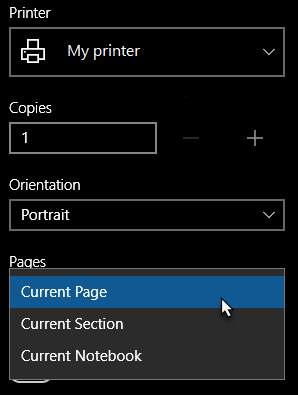
Wählen Sie unter Drucker Microsoft Print to PDF aus .
Wählen Sie unter Ausrichtung aus, ob Sie im Hochformat (hohe Seiten) oder im Querformat (breite Seiten) drucken möchten.
Wählen Sie unter Seiten aus, ob Sie die aktuelle Seite , den aktuellen Abschnitt oder das aktuelle Notizbuch drucken möchten.
Klicken oder tippen Sie auf Drucken , um Ihre Notizen mit den ausgewählten Optionen zu drucken.

No comments:
Post a Comment