Teilen Sie ein OneNote 2016 für Windows-Notizbuch mit anderen Personen
Wenn Sie Ihr Notizbuch für andere Personen freigeben möchten, stellen Sie sicher, dass Sie Ihr OneNote 2016-Notizbuch auf OneDrive erstellen, damit andere darauf zugreifen können. Wenn Sie bereits ein Notizbuch auf Ihrem Computer erstellt haben, verschieben Sie es zunächst auf OneDrive .
Nur weil sich Ihr Notizbuch auf OneDrive befindet, heißt das nicht, dass andere es automatisch sehen können. Es steht Ihnen auf allen Ihren Geräten zur Verfügung. Sie müssen es absichtlich mit anderen teilen, bevor andere es sehen können.
Personen per Mail einladen
Sie können Personen mit einer von OneNote generierten E-Mail-Nachricht einladen, Ihr Notizbuch anzuzeigen. Nur eingeladene Personen können Ihr Notizbuch öffnen.
Wählen Sie „ Datei " > „ Freigeben ".
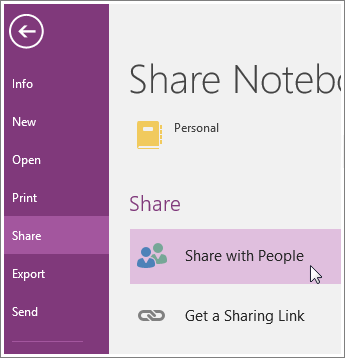
Geben Sie unter Für Personen freigeben die Namen oder E-Mail-Adressen der Personen ein, für die Sie Ihr Notizbuch freigeben möchten.
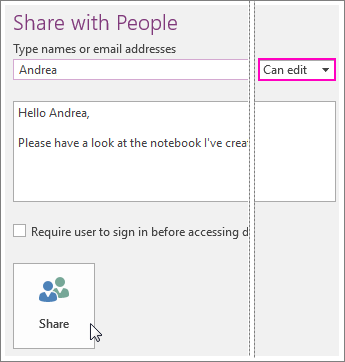
Wählen Sie im Dropdown-Feld rechts aus, ob jede Person Ihr Notizbuch bearbeiten oder nur anzeigen kann.
Fügen Sie bei Bedarf eine persönliche Notiz hinzu und wählen Sie „ Teilen " aus.
Die von Ihnen ausgewählten Personen erhalten eine E-Mail-Einladung zum Öffnen Ihres Notizbuchs.
Holen Sie sich einen Freigabelink
Sie können einen Link zu Ihrem Notizbuch generieren, damit andere es anzeigen oder bearbeiten können. Wenn jemand den Link an eine andere Person weiterleitet, kann diese auch Ihr Notizbuch sehen.
Wählen Sie „ Datei " > „ Freigeben " > „ Freigabelink abrufen ".
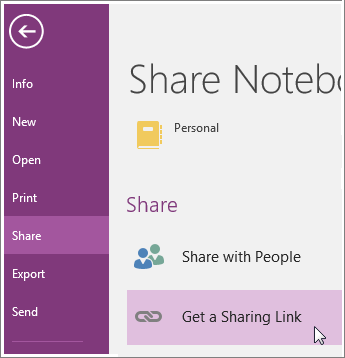
Wählen Sie neben Link anzeigen oder Link bearbeiten die Option Link erstellen aus.
Hinweis: Wenn Sie Ihre Meinung ändern, können Sie die Berechtigungen ändern oder die Freigabe Ihres Notizbuchs beenden . Es befindet sich weiterhin auf OneDrive, sodass Sie auf allen Ihren Geräten darauf zugreifen können.

No comments:
Post a Comment